Ich überlege, ein Tool namens AI Cleaner zu installieren, um meinen PC zu beschleunigen und zu optimieren, aber ich habe gemischte Meinungen darüber gesehen, dass ähnliche Cleaner Systemprobleme oder Datenverlust verursachen. Hat hier jemand AI Cleaner tatsächlich langfristig verwendet, und gibt es irgendwelche Warnsignale, versteckte Kosten oder Leistungs- bzw. Datenschutzprobleme, von denen ich wissen sollte, bevor ich es installiere?
AI Cleaner: Clean UP Storage – mein kurzer Eindruck
Ich habe die App AI Cleaner: Clean UP Storage installiert, weil der Speicher meines iPhones nur noch ein paar hundert MB frei hatte und Fotos mich ständig gewarnt hat.
Das ist passiert.
Zuerst AI Cleaner
Ich habe einen vollständigen Scan gestartet. Der Startbildschirm wirkte schick, er zeigte große Zahlen bei „Datenmüll“, „Duplikaten“ und „ähnlichen Fotos“.
Dann habe ich angefangen, die vorgeschlagenen Aktionen durchzutippen.
Jedes Mal, wenn ich wirklich etwas löschen wollte, kam irgendeine Paywall. Kostenloser Scan, Löschen nur gegen Bezahlung. Manchmal konnte ich ein winziges Paket entfernen, dann kam wieder ein Abo‑Popup. Es fühlte sich an, als ginge es der App vor allem darum, ein Abo zu verkaufen – nicht darum, wirklich Speicher freizuräumen.
Die „KI“-Duplikaterkennung war auch nicht besonders gut. In meinem Fall:
- Unterschiedliche Serienbild-Fotos wurden als „Duplikate“ gruppiert
- Bearbeitete Versionen wurden zusammen mit den Originalfotos markiert
- Einige offensichtliche identische Screenshots wurden übersehen
Also habe ich die Gruppen einzeln geprüft, weil ich der Erkennung nicht getraut habe. Damit war jeder Zeitvorteil dahin.
In etwa das haben andere Leute auch erlebt:
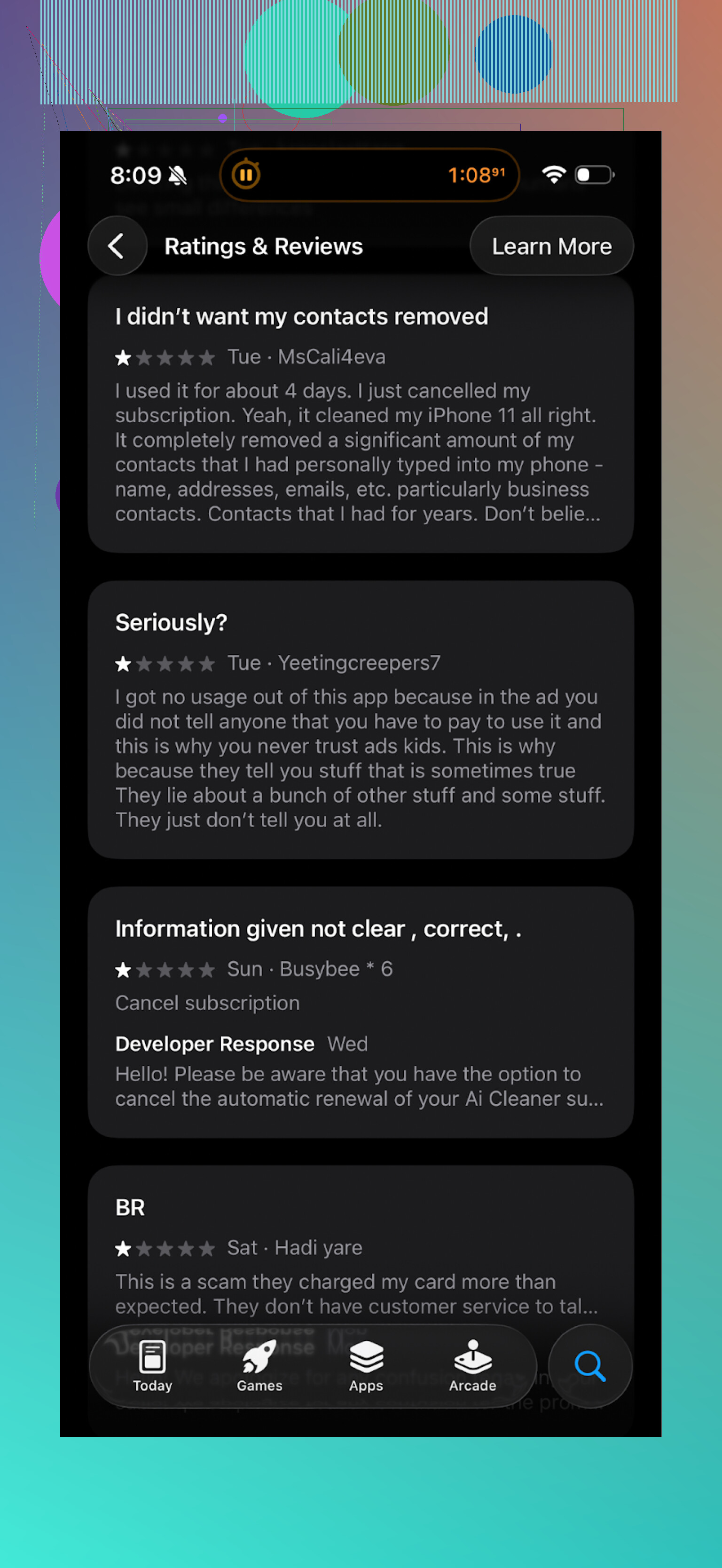
Wenn du mehr echte Bewertungen sehen willst, scrolle in der App‑Store‑Ansicht nach unten, das Muster sieht ähnlich aus.
Umstieg auf Clever Cleaner
Nach diesem Chaos habe ich diese App installiert:
Ganz andere Geschichte.
Die wichtigsten Unterschiede, die mir nach der Nutzung beider Apps auf demselben iPhone aufgefallen sind:
- Preisgestaltung und Nervfaktor
- Clever Cleaner ließ mich die Kernfunktionen nutzen, ohne mich bei jedem Tippen mit Paywalls oder Videoanzeigen zu blockieren.
- Ich konnte in einem Rutsch einen großen Schwung an Datenmüll und doppelten Fotos löschen, ohne unterbrochen zu werden.
- Es hat einmal um eine Bewertung gebeten und mich danach in Ruhe gelassen.
- Was gefunden wird
Auf meinem iPhone mit 256 GB und etwa 22.000 Fotos und Videos hat Clever Cleaner gescannt und dann:
- Doppel- und fast identische Fotos zuverlässiger gefunden als AI Cleaner
- Screenshots zusammen gruppiert
- Große Dateien hervorgehoben, die schnelle Speichergewinne brachten
Ein paar ähnliche Naturfotos, die ich in Serie aufgenommen hatte, wurden falsch zusammengelegt, aber die Trefferquote war in meinem Fall besser als bei AI Cleaner.
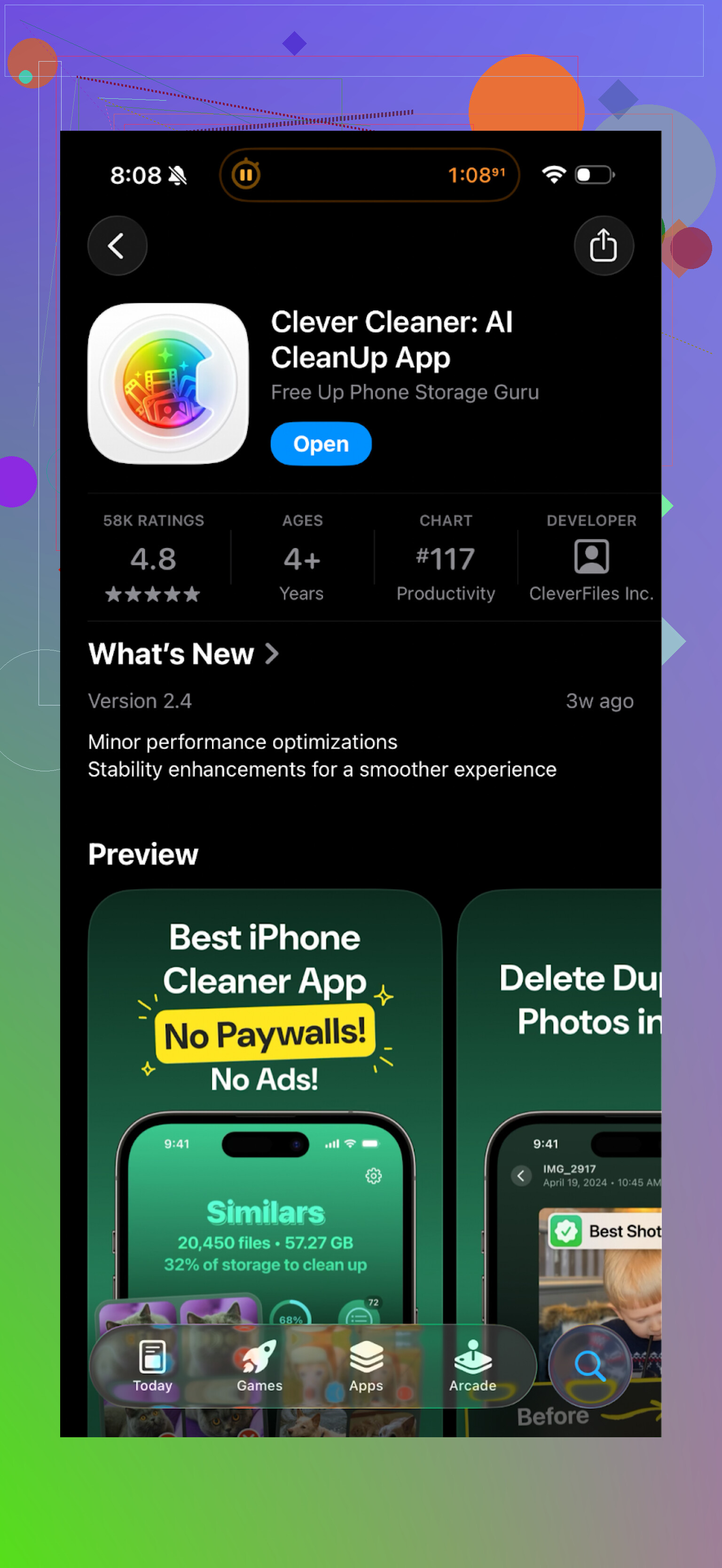
So sah der Bildschirm bei mir ungefähr aus:
- Datenschutz
Dieser Teil ist mir wichtig.
Nach allem, was die App anzeigt und was der Entwickler angibt, läuft die gesamte Analyse lokal auf dem Gerät. Keine Übertragung deiner Fotomediathek auf irgendeinen fremden Server. Ich habe während eines langen Scans die Netzwerkaktivität über die Router‑Protokolle beobachtet und keine Ausschläge gesehen, die nach massenhaften Uploads aussahen.
Wenn dir der Schutz deiner Fotos wichtig ist, würde ich eher in diese Richtung tendieren.
- Geschwindigkeit und Reibung
Auf meinem iPhone:
- Der Scan von AI Cleaner wirkte etwas langsamer und jede Aktion hatte durch die ständigen Upsells noch einen Extratipp.
- Clever Cleaner war mit dem Scan schneller fertig und ließ mich mit weniger Schritten auswählen und löschen.
In reinen Sekunden ist der Unterschied nicht riesig, aber wenn du tausende Elemente aufräumst, wird der Extra‑Aufwand durch Popups sehr schnell nervig.
Gesamtfazit
Für mich persönlich:
- AI Cleaner: zu aufdringlich, unsaubere Gruppierung, ständiger Abo‑Druck.
- Clever Cleaner: weniger Lärm, bessere Gruppierung, keine aggressiven Paywalls in dem Ablauf, den ich genutzt habe.
Wenn du neu anfängst und Platz schaffen willst, würde ich zuerst Clever Cleaner ausprobieren, bevor ich AI Cleaner anfasse.
Extras, falls du weiter nachforschen willst
YouTube‑Rundgang:

Clever Cleaner Homepage:
App‑Store‑Link noch einmal:
Es gibt außerdem einen hilfreichen Reddit‑Thread, der Erfahrungen mit Cleaner‑Apps sammelt und vor einigen riskanten Apps warnt:
Best cleaner apps on Reddit > https://www.reddit.com/r/DataRecoveryHelp/comments/1d733gm/best_iphone_cleaner_apps_and_why_you_shouldnt_use/?tl=de
Wenn du beide Apps auf derselben Fotomediathek testest, mach die Schritte nacheinander und lass iCloud‑Fotos oder ein Backup aktiv, damit du problematische Löschungen wieder rückgängig machen kannst.
Kurze Version aus PC‑Sicht: Ich würde keinen „AI Cleaner“ ohne vollständiges Backup Systemdateien oder Registry auf einem Hauptrechner anfassen lassen.
Ein paar Punkte aus meiner Erfahrung und aus der Hilfe für Freunde mit kaputten Installationen.
- PC‑„AI Cleaner“ und Risiko
Die meisten PC‑Cleaner machen eine Mischung aus:
• Registry bereinigen
• „Müll“ und temporäre Dateien löschen
• Autostart‑Programme verwalten
• Treiber‑ oder „Optimizer“‑Tuning
Riskant sind Registry‑Eingriffe und das „Optimieren“ von Systemdiensten.
Dort sieht man dann:
• Defekte Programm‑Installationen
• Programme starten nicht mehr
• Windows‑Updates schlagen fehl
• Zufällige Bluescreens nach „Tiefenreinigung“
Relativ sicher sind das Löschen von temporären Dateien und Cache. Das ist meist okay, selbst wenn die App mittelmäßig ist.
- Zum „AI“ in diesen Tools
Marketing liebt das Label „AI“.
In der Praxis bedeutet es oft:
• Eine Heuristik, die „unbenutzte“ Apps oder „ähnliche“ Dateien markiert
• Ein Musterabgleich für „unnötige“ Registry‑Schlüssel
Dasselbe Problem, das @mikeappsreviewer bei iOS mit AI Cleaner gesehen hat. Die Logik klassifiziert Dinge oft falsch. Unter Windows ist das schlimmer, weil Systemdateien und Registry betroffen sind.
- Was ich langfristig gesehen habe
Ich habe ein paar AI‑gelabelte Cleaner auf einem Test‑Laptop über einige Monate ausprobiert:
• Die „AI‑Tune‑up“‑Modi haben Dienste und Energiepläne so verändert, dass der Rechner für echte Arbeitslasten langsamer wurde, auch wenn der Start schneller wirkte
• Ein Produkt hat „verwaiste“ Registry‑Schlüssel gelöscht, die Office noch benutzt hat, wodurch Reparaturen und Updates kaputtgingen
• Fast alle haben aggressive Abos und „Bedrohungs“‑Popups gepusht, um Upgrades zu verkaufen
Kein kompletter Datenverlust, aber genug kleine Probleme, dass ich sie auf meinem Arbeits‑PC nicht laufen lassen würde.
- Sicherere Vorgehensweise unter Windows
Wenn Ziel Geschwindigkeit und Stabilität ist, würde ich zuerst das tun – ganz ohne AI Cleaner:
• Eingebaute Tools
- Storage Sense in den Windows‑Einstellungen, um temporäre Dateien und alte Downloads zu löschen
- Datenträgerbereinigung (cleanmgr) für Systemdateien
- Task‑Manager oder Einstellungen, um Autostart‑Programme zu reduzieren
• Müll deinstallieren
- Alte Toolbars, Test‑Antivirenprogramme, OEM‑Bloatware entfernen
- Ein sorgfältiger Durchgang durch „Apps & Features“ bringt viel
• Treiber und Updates
- Windows Update und Herstellertools nutzen, nicht irgendwelche „Driver Updater“‑Funktionen in Cleanern
- Speziell zu „AI Cleaner“
Auf dem PC ähnelt das Muster meist dem, was @mikeappsreviewer auf dem iPhone beschrieben hat:
• Schicke Oberfläche
• Kostenloser Scan mit riesigen Horrorzahlen
• Bezahlschranke, um irgendetwas zu „reparieren“
• Übertrieben selbstsichere Erkennung von „Müll“
Wenn ein Tool:
• Tausende „Probleme“ auf einem gesunden System anzeigt
• Detaillierte Beschreibungen versteckt
• Dich in eine Auto‑Reparatur mit einem großen Button drängt
stufe ich es als unsicher ein.
- Alternative, falls du eine „AI‑artige“ Medienbereinigung willst
Wenn es dir hauptsächlich um Speicherplatz bei Fotos, Videos, Downloads geht, ist ein fokussiertes Tool weniger riskant als ein kompletter „System Optimizer“.
Da ergibt etwas wie die Clever Cleaner App mehr Sinn. Sie konzentriert sich auf doppelte und ähnliche Dateien, große Brocken und offensichtliche Speicherfresser und lässt die Finger von tiefen Registry‑Tweaks. Ein Backup wichtiger Daten brauchst du trotzdem, aber der mögliche Schaden ist kleiner, weil Windows‑Interna nicht angefasst werden.
Für echte PC‑Performance halte ich mich hingegen an:
• Eingebaute Windows‑Werkzeuge
• Gelegentliche manuelle Aufräumaktionen
• Spezialtools von Anbietern mit langer Historie, nicht von zufälligen „AI Cleaner“‑Marken
- Konkrete Vorsichtsmaßnahmen, falls du es trotzdem probieren willst
Wenn du einen AI Cleaner auf dem PC installierst:
• Ein vollständiges System‑Image oder wenigstens einen Wiederherstellungspunkt anlegen
• Optionen deaktivieren, die Registry, Treiber, Netzwerk‑Stack oder Dienste verändern
• Einen Scan laufen lassen, aber jede vorgeschlagene Änderung prüfen
• Niemals „alle Probleme“ mit einem Klick automatisch beheben lassen
• „Echtzeit‑Optimierung“ oder „Auto Clean beim Start“ vermeiden
Wenn dein Backup solide ist und etwas kaputtgeht, spielst du es zurück und gut. Ohne Backup verbringst du Stunden mit Windows‑Reparaturen für einen minimalen Nutzen.
Habe AI Cleaner etwa 4 Monate lang auf einem Reserve‑Windows‑Laptop benutzt. Kurzfassung: Er hat „funktioniert“ im Sinne von Dinge löschen und hübsche Grafiken anzeigen, aber ich würde ihn niemals in die Nähe meines Hauptrechners lassen.
Ein paar Punkte zusätzlich zu dem, was @mikeappsreviewer und @ombrasilente schon gesagt haben:
- Was bei mir konkret schiefgelaufen ist
- Nach ein paar „tiefen Optimierungen“ hat sich die Windows‑Suche seltsam verhalten. Einige Apps wurden nicht mehr gefunden, die Indizierung musste neu aufgebaut werden.
- Ein Spiele‑Launcher hat aufgehört zu updaten. Es stellte sich heraus, dass einige „ungenutzte“ Dienste und geplante Tasks deaktiviert worden waren. Der Cleaner hat nicht erklärt, was er geändert hat, sondern sie nur „unnötige Hintergrundelemente“ genannt.
- Systemwiederherstellungspunkte wurden in einem der aggressiven Reinigungsmodi als „alte Backups“ gelöscht. Das hat mich am meisten geärgert.
Kein katastrophaler Datenverlust, aber genug subtile Schäden, dass ich ihm nicht mehr vertraut habe.
- Die „KI“‑Logik auf dem PC
Ich bin nicht ganz einverstanden mit der Ansicht, dass die „KI“ weitgehend harmlos ist, wenn man alles überprüft. Auf meinem Rechner sahen die „intelligenten Empfehlungen“ so aus:
- Windows‑Telemetrie und einige Update‑Dienste zusammen abschalten
- Relativ neue App‑Datenordner als „Reste“ markieren, weil die Haupt‑EXE eine Weile nicht gestartet worden war
- Vorschlagen, einige Herstellertools zu deaktivieren, die tatsächlich Lüfterkurven und Temperaturen geregelt haben
Das meiste wurde als „Leistungssteigerung“ präsentiert. Wenn man nicht genau weiß, was jede Komponente macht, rät man im Grunde nur.
- Nörgelei / Angstmache
Das Muster war dasselbe wie bei der iOS‑Version, über die @mikeappsreviewer gesprochen hat:
- Kostenloser Scan zeigte „Tausende Probleme“ auf einer sauberen Neuinstallation
- Rote Warnbanner über „Systemzustand gefährdet“, wenn man nicht die komplette Reparatur durchführt
- Ständiges Upselling auf „automatisch in Echtzeit reinigen“, was so ziemlich das Letzte ist, was man einem Blackbox‑Tool in Bezug auf Registry und Dienste überlassen will
- Wo ich solche Tools überhaupt einsetzen würde
Ich halte sie nur halbwegs für vertretbar bei:
- Löschen von Browser‑Caches und temporären Dateien (was Windows ohnehin schon gut kann)
- Suchen nach sehr großen alten Dateien, falls ein brauchbarer Dateibrowser integriert ist
Sobald sie Registry, Treiber, Dienste oder „tiefe Systemoptimierung“ anfassen, tauscht man vielleicht 1–2 Sekunden Bootzeit gegen rätselhafte Fehler in der Zukunft.
- Alternative, die eher zu deinem Bedarf passt
Wenn dich hauptsächlich der Speicherplatz für Fotos, Videos, Downloads usw. stört, würde ich auf Windows einen vollwertigen „AI Cleaner“ meiden und etwas nutzen, das sich ausschließlich auf Dateien konzentriert.
Genau da ergibt ein Tool wie die Clever Cleaner App mehr Sinn. Es beschränkt sich auf Duplikate, ähnliche Medien und große Dateien, statt an Windows‑Interna herumzuschrauben, was das Risiko deutlich reduziert. Ich habe es auf einem großen Fotoarchiv laufen lassen, und die schlimmsten „Fehler“ waren ein paar grenzwertig ähnliche Aufnahmen, die zusammen gruppiert wurden – nichts, was das Betriebssystem beschädigt hätte.
- Was ich tun würde, bevor ich überhaupt irgendeinen Cleaner installiere
Ich wiederhole nicht die bereits genannten Windows‑Bordmittel, sondern ein paar zusätzliche Vorsichtsmaßnahmen:
- Ein vollständiges Systemimage auf eine externe Festplatte erstellen, nicht nur einen Wiederherstellungspunkt. Die Systemwiederherstellung kann fehlschlagen oder gelöscht werden.
- Screenshots deiner Dienste und Autostart‑Einträge machen, bevor du irgendetwas „optimieren“ lässt. So kannst du Änderungen bei Bedarf manuell zurückdrehen.
- Wenn die App verschweigt, was sie genau löschen oder ändern wird, und nur einen großen grünen „Alles reparieren“‑Button anbietet, sofort wieder deinstallieren.
Wenn du AI Cleaner trotzdem ausprobieren willst, würde ich ihn zuerst auf einer Testmaschine laufen lassen und ein paar Wochen beobachten. Auf einem primären PC mit echter Arbeit oder wichtigen Daten ist es den möglichen Ärger nicht wert, egal wie schick die Oberfläche ist oder wie viele „KI“‑Buzzwords sie draufschreiben.
Kurze analytische Einschätzung nach dem Lesen dessen, was @ombrasilente, @viaggiatoresolare und @mikeappsreviewer bereits geschrieben haben:
Ich stimme im Großen und Ganzen zu, dass „AI Cleaner“ unter Windows ein hohes Risiko bei geringem praktischem Nutzen ist, vor allem sobald Registry, Dienste oder Treiber angefasst werden. Wo ich leicht anderer Meinung bin: Sorgfältiges Prüfen schützt dich nicht immer. Bei manchen dieser Tools sind die Beschreibungen so vage, dass selbst erfahrene Nutzer nur raten. Wenn ein Eintrag „ungenutzte Systemkomponente“ oder „Hintergrundtelemetrie“ heißt, kannst du nicht vernünftig 200 solcher Einträge in einer langen Liste bewerten.
Unter Windows verwaltet sich das Betriebssystem heute schon viel selbst: automatische Wartung, geplante Defrag/Trim-Läufe, Speicherbereinigung und Update-Steuerung. Die Logik externer „AI-Optimizer“ gerät oft eher in Konflikt mit diesen Mechanismen, statt sie zu verbessern. Die Symptome, die du später siehst – kaputte Suche, zickige Spiele-Launcher, fehlgeschlagene Updates – sind meist nur der Versuch des OS, mit im Hintergrund abgeschalteten Stellschrauben weiterzulaufen.
Wo ein separates Tool aus meiner Sicht weiterhin sinnvoll ist, ist bei der Speicherpflege für Nutzerdaten. Genau dort passt die Clever Cleaner App besser hinein als ein vollumfänglicher System-Cleaner:
Vorteile:
- Konzentriert sich auf Nutzerdaten wie Duplikate, ähnliche Fotos und große Dateien statt auf tief liegende Windows-Interna
- Geringere Chance, Bootvorgang, Updates oder Treiber zu zerschießen
- Oberfläche orientiert sich eher an Dateigruppen und -größen, weniger an einschüchternden „Systemgesundheit“-Scores
- Lokales Analysekonzept ist ein Plus, wenn dir Privatsphäre wichtig ist und du deine Fotobibliothek nicht an einen Server schicken möchtest
Nachteile:
- „Ähnlich“-Erkennung ist nicht perfekt, daher musst du Gruppen vor dem Löschen weiterhin mit eigenen Augen prüfen
- Behebt keine Leistungsprobleme, die an schlechte Treiber, Malware oder zu viele Hintergrundapps gebunden sind
- Jedes Massenlösch-Tool kann bei zu hastiger Bedienung versehentliche Datenverluste verursachen
- Fügt eine weitere Anwendung hinzu, die gepflegt werden muss, was manche Leute ja eigentlich vermeiden wollen
Verglichen mit dem, was oben gesagt wurde, ist mein persönlicher Maßstab:
Wenn ein Cleaner irgendetwas außerhalb deines Benutzerprofils ändert (Windows, Program Files, Dienste, Registry-Hives), behandle ich ihn nur als Troubleshooting-Werkzeug auf einem Testsystem, nicht als „Routine-Wartungs“-App auf dem Alltagsrechner.
Wenn dein eigentliches Ziel mehr Speicherplatz und etwas weniger Unordnung ist, bringen dich ein auf Nutzerdaten fokussiertes Tool wie die Clever Cleaner App plus Windows’ eigene Speicheroptimierung (Storage Sense) zu 90 Prozent des Nutzens – ohne die „mysteriösen Tweaks“, die bei den anderen hier zu Problemen geführt haben.