J’ai trouvé un tas d’anciennes photos d’iPhone qui ont été enregistrées d’une manière ou d’une autre comme Live Photos, et je veux les transformer en images fixes normales sans perdre en qualité. Je ne sais pas si cela peut se faire dans Photos ou si j’ai besoin d’une autre application. Je cherche de l’aide pour savoir comment supprimer l’effet Live Photo des anciennes images et les enregistrer normalement.
Je suis tombé sur ce cas avec l’iPhone d’un ami il y a quelque temps. Il avait accumulé des années de Live Photos et pensait que le choix était soit tout garder, soit tout supprimer. Ce n’était pas le cas.
La première chose que j’ai demandée était simple. Veux-tu garder les photos fixes, ou veux-tu tout supprimer ? Ta réponse change toute la démarche.
Si tu veux supprimer complètement les Live Photos et que tu ne tiens pas à conserver la partie image, fais ceci dans Photos :
- Ouvre Photos.
- Va dans Types de médias > Live Photos.
- Appuie sur Sélectionner et choisis celles que tu veux supprimer.
- Supprime-les.
- Ouvre Supprimés récemment et vide-le, sinon ton espace de stockage ne sera pas récupéré tout de suite.
Si ton objectif est différent, c’est-à-dire que tu veux garder la photo mais supprimer le clip animé, je ne le ferais pas à la main à moins que ta photothèque soit minuscule. J’ai essayé d’aider pour un lot plus important une fois, et c’est vite devenu pénible.
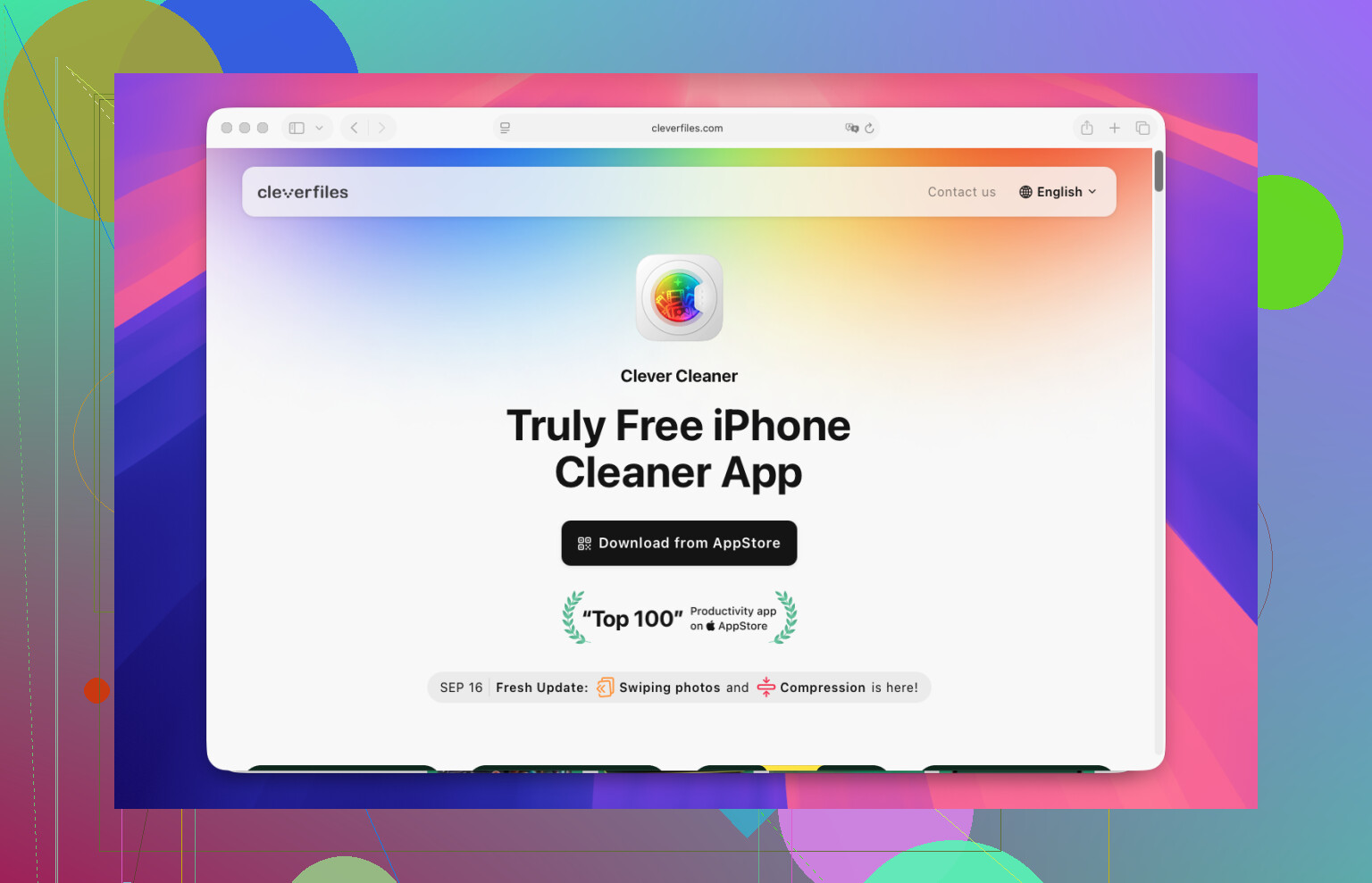
Ce qui a marché dans notre cas, c’est Clever Cleaner.
Dans l’app, nous avons ouvert la section Lives, sélectionné les Live Photos, puis appuyé sur Compresser. Le nom est un peu trompeur, car cela fait plus que réduire la taille des fichiers. L’app a créé des copies standard en photo fixe, puis nous a laissé décider si nous voulions conserver ou supprimer les Live Photos d’origine.
Les étapes ressemblaient à ceci :
- Ouvre Clever Cleaner.
- Appuie sur Lives.
- Trie par date ou par taille de fichier.
- Sélectionne les Live Photos que tu veux modifier.
- Appuie sur Compresser.
- Vérifie les nouvelles images fixes.
- Supprime les Live Photos d’origine si le résultat te convient.
Ce que j’ai le plus aimé, et oui ça m’a un peu surpris, c’est la façon dont tout était regroupé au même endroit. Plus besoin de faire défiler l’app Photos pour essayer de les retrouver. L’app a regroupé les Live Photos pour nous et a affiché l’espace de stockage économisé avant que nous supprimions quoi que ce soit. Si ton principal problème est l’espace, cette partie aide beaucoup.
Nous avons aussi fini par explorer le reste de l’app après ça. Dans Similars, il y avait des doublons. Dans Heavies, un tas de vidéos énormes. Puis une pile de captures d’écran que personne n’avait touchées depuis une éternité. Nous avons commencé avec les Live Photos, mais le plus gros du nettoyage est venu du reste. Assez drôle, franchement.
Mon avis :
Si tu as 10 ou 20 Live Photos, utilise les outils intégrés d’Apple et règle ça rapidement.
Si tu en as quelques centaines, j’utiliserais Clever Cleaner. Ça réduit le nombre de manipulations, rend le processus plus facile à vérifier, et ça paraît moins pénible.
Vous n avez pas besoin d une autre appli pour un petit lot.
Dans Photos, ouvrez une Live Photo, touchez Modifier, touchez l étiquette Live en haut, puis désactivez Live et enregistrez-la comme photo fixe. La qualité reste la même pour l image principale, puisque l iPhone stocke déjà une photo complète plus la courte partie animée. Vous supprimez le mouvement, vous ne dégradez pas l image.
Là où je ne suis pas tout à fait d accord avec @mikeappsreviewer, c est sur jusqu où Photos peut vous emmener. Cela fonctionne très bien pour en tester quelques-unes au début. Faites-en 3 à 5. Vérifiez les dates, les albums et la synchronisation iCloud. Si tout semble correct, décidez alors si vous voulez un outil de traitement par lot.
Pour une grande photothèque, Clever Cleaner est plus simple parce que la révision par lot compte davantage que la vitesse brute. Je garderais quand même les originaux jusqu à ce que vous vérifiiez que le stockage et le tri semblent corrects. Les anciennes photothèques iPhone deviennent vite désordonnées.
Si vous voulez plus d astuces pour nettoyer les photos sur iPhone, ceci est pas mal aussi :
façons simples de supprimer des photos sur iPhone et de libérer du stockage
Version courte :
- Petit lot, utilisez Photos.
- Grand lot, utilisez Clever Cleaner.
- Gardez les originaux jusqu à ce que vous revérifiiez tout.
- Si Photos iCloud est activé, attendez la synchronisation avant de supprimer des éléments.
Vous avez en fait une option de plus en dehors de ce que @mikeappsreviewer et @sterrenkijker ont mentionné : exportez l’image fixe, puis remplacez-la seulement si vous le souhaitez. Je préfère un peu cette méthode au départ parce qu’elle est plus sûre et ne touche pas à l’original tant que vous n’avez pas confirmé que tout semble correct.
Sur iPhone, ouvrez la Live Photo, touchez Partager, puis utilisez Dupliquer ou Enregistrer comme vidéo si vous voulez conserver le mouvement séparément. Après cela, vous pouvez aussi choisir une photo clé et l’exporter comme une image normale via un autre appareil comme un Mac. Dans Photos sur Mac, faire glisser l’image hors de l’application ou exporter l’original non modifié ainsi que la version modifiée peut rendre cela moins pénible pour les grosses archives.
Je ne suis pas tout à fait d’accord avec l’idée de simplement désactiver Live si votre objectif est le stockage. Désactiver l’effet Live n’équivaut pas toujours à un vrai nettoyage des données de mouvement supplémentaires comme les gens l’imaginent. C’est correct visuellement, mais ce n’est pas toujours la solution la plus propre pour gérer la photothèque.
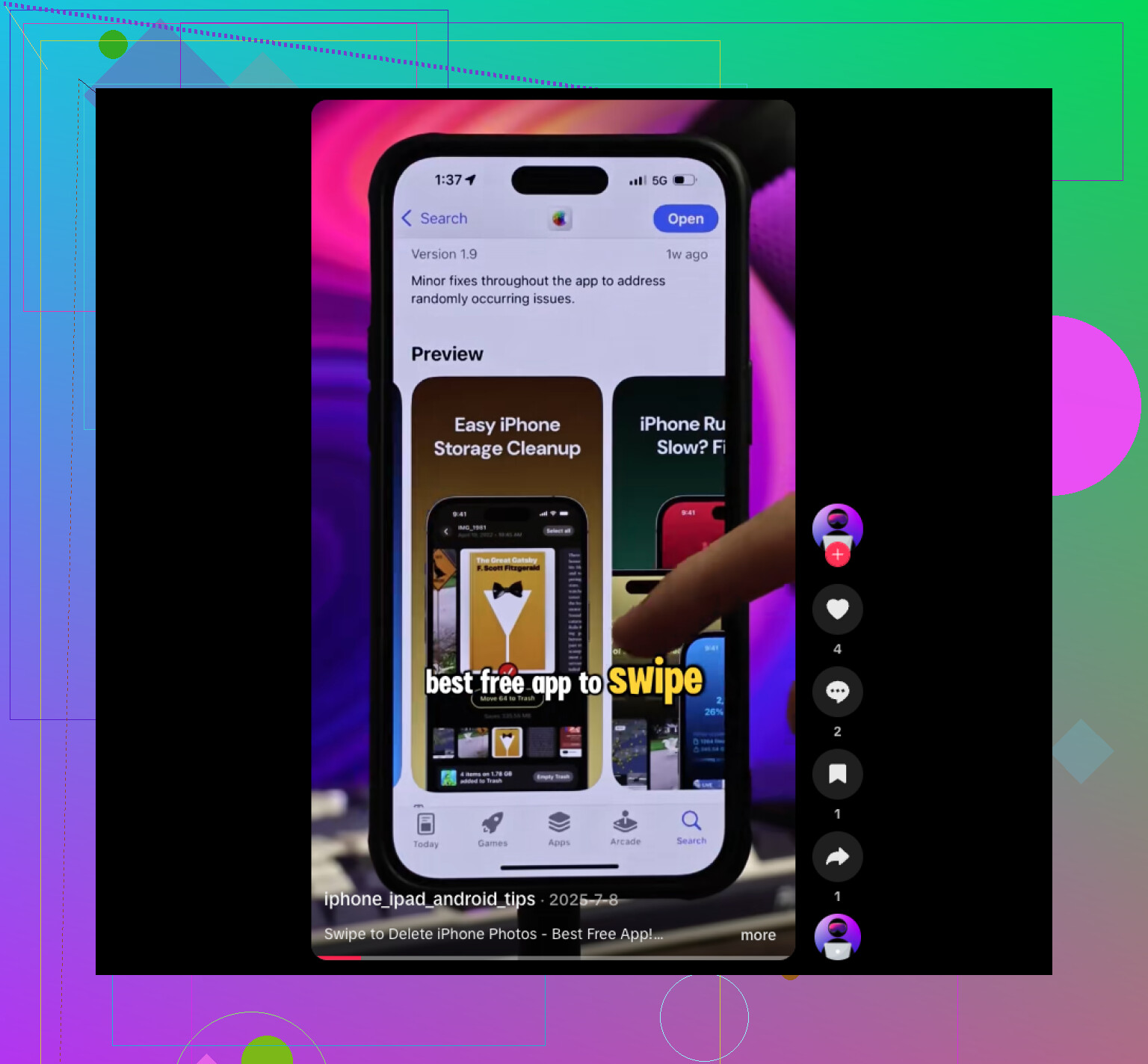
Si vous voulez traiter en masse, Clever Cleaner est probablement la solution la plus simple, car il regroupe les Live Photos et vous permet de les convertir ou de les gérer par lots sans ouvrir manuellement chaque cliché. C’est là qu’il est plus pertinent que Photos.
Aussi, avant de modifier quoi que ce soit, vérifiez si ces anciennes photos sont synchronisées avec Photos iCloud. Si oui, faites un test sur environ 5 images d’abord pour ne pas vous retrouver avec des doublons bizarres sur tous vos appareils. Je suis déjà passé par là, c’est super agaçant.
Si vous comparez des outils de nettoyage pour iPhone, cette discussion sur les meilleures applications gratuites de nettoyage iPhone pour supprimer les doublons et les Live Photos vaut aussi le coup d’œil.