Apaguei acidentalmente alguns arquivos importantes da unidade APFS do meu MacBook e já esvaziei a Lixeira. Estou preocupado que eles possam ter sido sobrescritos ou afetados por snapshots/TRIM do SSD. Qual é a maneira mais segura de tentar a recuperação de arquivos APFS no macOS sem piorar a situação?
Primeira coisa: pare de usar a unidade, se puder. Isso importa mais do que qual aplicativo de recuperação você escolher. Com APFS, se você excluiu uma pasta, apagou algo por acidente ou perdeu uma partição, gravar novos dados nesse mesmo disco pode tornar os arquivos ausentes mais difíceis ou impossíveis de recuperar.
Passei por isso alguns meses atrás, depois de excluir uma pasta inteira de projeto no meu MacBook sem backup do Time Machine. Achei que tinha perdido tudo, mas acabei recuperando quase tudo.
Antes de pagar por um software de recuperação, eu verificaria o básico:
- Veja a Lixeira.
- Verifique o Time Machine, se você usa.
- Abra o Time Machine de qualquer forma, mesmo que sua unidade de backup não estivesse conectada. O APFS pode manter snapshots locais, então o macOS ainda pode ter algo recente salvo ali. Eles normalmente permanecem por cerca de um dia, se houver espaço livre suficiente.
Se isso não encontrar nada, então eu partiria para um software de recuperação em vez de tentar etapas aleatórias de reparo.
Eu usei Disk Drill porque ele realmente oferece suporte adequado ao APFS e não se limita apenas a encontrar arquivos por assinaturas.
O que eu fiz foi bem simples:
- Baixei o Disk Drill em outra unidade, não naquela da qual eu estava tentando recuperar os dados.
- Fui em Ajustes do Sistema > Privacidade e Segurança > Acesso Total ao Disco e dei permissão ao Disk Drill. Sem isso, ele pode não conseguir escanear corretamente os volumes de sistema APFS.
- Selecionei a unidade APFS afetada.
- Executei uma varredura completa de Procurar Dados Perdidos.
- Esperei a varredura inteira terminar em vez de interrompê-la antes.
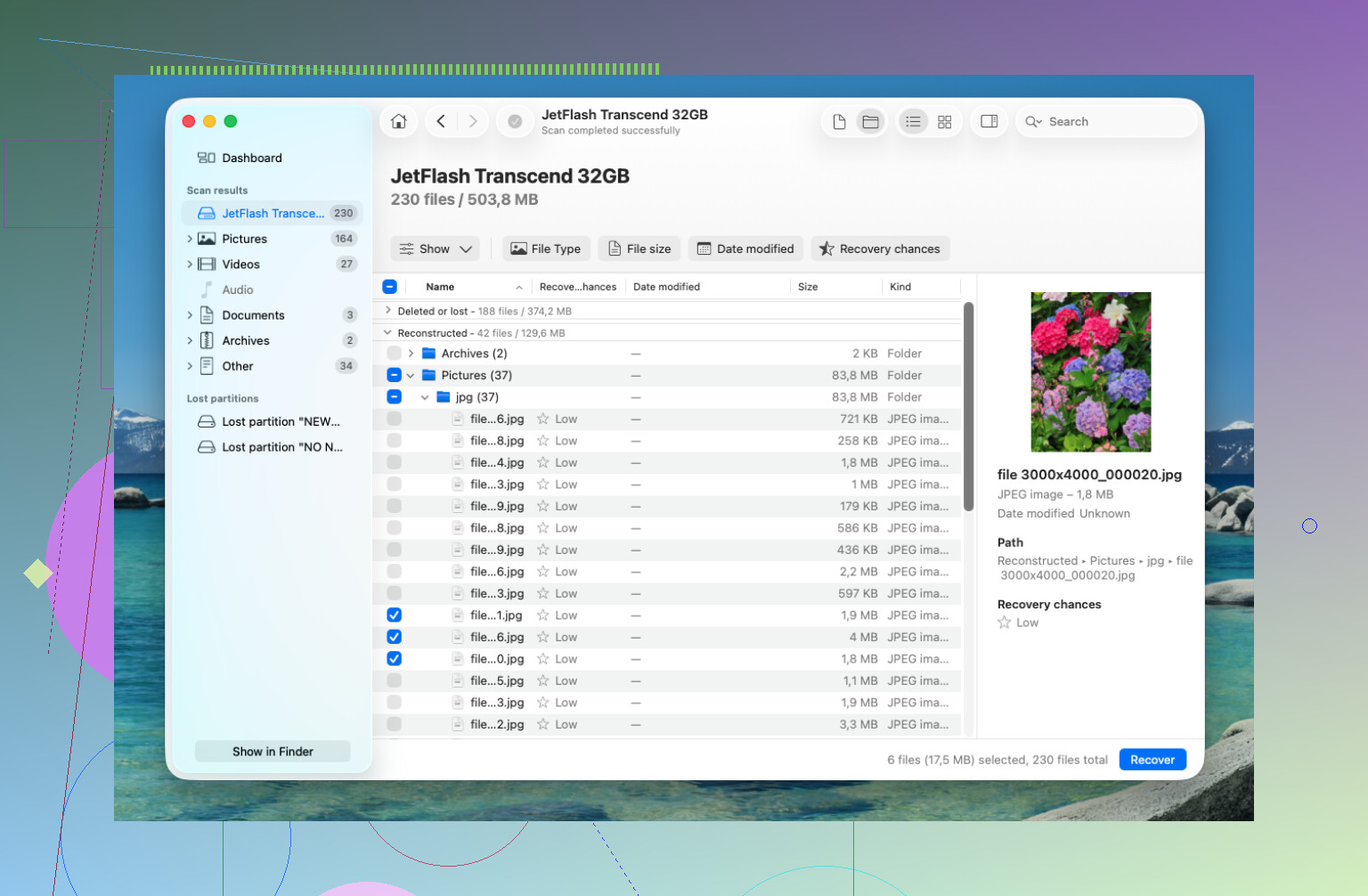
- Visualizei os arquivos antes de recuperá-los.
- Recuperei os arquivos para um SSD externo, não de volta para o Mac.
A parte útil foi que a maioria das minhas pastas voltou com os nomes originais e a estrutura de pastas. Isso fez uma enorme diferença, porque organizar manualmente uma pilha de arquivos recuperados sem nome é horrível. O Disk Drill também tem um monitor SMART integrado, o que ajuda se você acha que a unidade pode estar falhando. Se a unidade parecer instável, você pode criar primeiro uma imagem do disco e recuperar a partir dela em vez de escanear repetidamente o disco original.
Se isso for uma partição APFS perdida, eu ainda recuperaria primeiro os arquivos importantes antes de tentar corrigir a partição. O TestDisk às vezes consegue reparar estruturas de partição danificadas, mas ele é baseado em texto e é bem fácil fazer besteira se você ainda não souber usá-lo direito. Minha regra é: recuperar primeiro, reparar depois.
Além disso, SSDs são um pouco mais sensíveis ao tempo por causa do TRIM. Macs modernos limpam blocos excluídos em segundo plano, e quando esses blocos são apagados, o software de recuperação não consegue trazer os dados de volta. É por isso que desligar o Mac ou pelo menos evitar usar essa unidade faz diferença. Discos rígidos tradicionais geralmente têm melhores chances após uma exclusão acidental porque não funcionam da mesma forma.
Se o Disk Drill conseguir encontrar os arquivos e as pré-visualizações parecerem corretas, isso geralmente é um bom sinal.
Mas se o Mac não reconhecer a unidade, ela continuar se desconectando, você ouvir cliques ou o contêiner APFS parecer seriamente corrompido, eu pararia de mexer nisso e procuraria um laboratório profissional de recuperação. Muitos dos confiáveis fazem uma avaliação gratuita e vários trabalham com a política de sem dados, sem cobrança. Custa mais do que software, mas se o problema for físico, tentativas caseiras podem piorar a situação.
Tomara que seja apenas uma exclusão acidental ou uma partição danificada. Esses geralmente são os casos em que a recuperação por software tem mais chance de dar certo, especialmente se você agir rápido.
Se este for o SSD integrado em um MacBook mais novo, a recuperação é possível, mas está longe de ser garantida depois que a Lixeira é esvaziada. Concordo com @mikeappsreviewer sobre interromper gravações, mas eu seria mais rigoroso: não continue inicializando e navegando a partir dessa mesma instalação do macOS enquanto pensa no assunto, porque o Spotlight, a sincronização do iCloud, atualizações, caches do navegador e logs podem gravar no disco. Antes de comprar qualquer coisa, verifique Apagados Recentemente do iCloud Drive, Apagados Recentemente do Fotos, pastas de lixo específicas de apps e o Time Machine/snapshots locais. Se você tentar o Disk Drill ou qualquer outra ferramenta de recuperação APFS, execute-a a partir de outra unidade, se possível, e recupere apenas para um disco externo. A visualização importa mais do que a lista de arquivos, já que varreduras APFS podem mostrar nomes de arquivos que na verdade não são mais recuperáveis após o TRIM.
Não execute o First Aid, reinstale o macOS, “repare” o contêiner APFS nem tente liberar espaço antes da recuperação. Esses são exatamente os tipos de medidas bem-intencionadas que podem transformar uma exclusão recuperável em um beco sem saída, especialmente em um SSD interno.
A parte complicada do APFS em um MacBook é que o nome do arquivo aparecer em uma varredura não prova que o conteúdo do arquivo ainda esteja lá. Os metadados podem sobreviver por mais tempo do que os blocos reais, e o TRIM pode fazer com que o arquivo recuperado volte como lixo ou dados zerados. Então eu trataria as visualizações como o verdadeiro teste. Se um aplicativo de recuperação mostrar seu documento/foto/vídeo e a visualização estiver correta, recupere-o imediatamente para uma unidade externa. Se ele apenas listar nomes sem visualização, não se anime demais ainda.
O Disk Drill é uma ferramenta razoável para tentar isso, mas eu não o instalaria no mesmo volume do Mac do qual você está tentando recuperar. Inicialize por outro disco, se puder, ou pelo menos use outro Mac e um destino de recuperação externo. E se os arquivos ausentes valerem uma quantia considerável ou forem críticos do ponto de vista legal ou comercial, pule a fase de testar cinco aplicativos para ver. Cada varredura é menos arriscada do que gravar novos arquivos, mas a tentativa caseira mais segura ainda é: pare de usar o Mac, faça uma varredura uma vez da forma menos invasiva possível, recupere em outro lugar e depois decida se o resultado é bom o suficiente.

Inicialize no Recuperação do macOS e deixe o volume de inicialização normal em paz até decidir seu caminho de recuperação. Em um MacBook com SSD APFS interno, “Vou apenas usá-lo com cuidado por alguns minutos” ainda pode significar gravações em segundo plano do macOS, iCloud, Spotlight, logs, swap, cache do navegador etc.
Sim, a recuperação ainda pode ser possível após esvaziar a Lixeira, mas eu definiria expectativas mais baixas do que com um antigo disco rígido mecânico. O APFS ainda pode ter informações de diretório, snapshots podem salvar você, ou uma ferramenta de recuperação pode encontrar registros de arquivo intactos. Por outro lado, o TRIM e a coleta de lixo do SSD podem significar que a entrada do arquivo está visível, mas o conteúdo real já se foi. É por isso que o ponto da visualização que as pessoas mencionaram importa. Um nome de arquivo é evidência, não prova.
Um caminho prático que eu usaria é:
- Desligue se ainda não fez isso.
- Inicialize na Recuperação ou inicialize por um disco externo do macOS, se já tiver um.
- Verifique os snapshots antes de fazer varreduras. No Terminal,
tmutil listlocalsnapshots /pode mostrar snapshots locais do Time Machine. - Se existir um snapshot de antes da exclusão, restaure a partir dele primeiro. Isso geralmente é mais limpo do que fazer recuperação por assinatura.
- Se nenhum snapshot ajudar, examine o volume afetado com uma ferramenta de recuperação e salve os resultados em uma unidade externa separada.
O Disk Drill é bom para testar, mas eu o trataria primeiro como um scanner, não como um botão mágico de desfazer. Se ele visualizar corretamente os arquivos exatos, recupere-os imediatamente em outro lugar. Se ele mostrar milhares de arquivos com visualizações corrompidas, não presuma que pagar ou examinar novamente dez vezes vai corrigir isso. Às vezes os metadados sobreviveram e os dados não.
O outro detalhe que as pessoas esquecem é criptografia e modelo do Mac. Em MacBooks T2 e Apple silicon, o armazenamento interno está vinculado ao hardware de segurança do Mac, e o SSD não é algo que uma assistência possa simplesmente remover e ler em outra máquina. Se o Mac inicializa e você sabe a senha, isso é bom. Se ele está falhando, travando, ou o contêiner APFS não monta, pare antes e fale com um laboratório antes de executar mais ferramentas. Para uma exclusão acidental normal, porém, a ordem caseira mais segura é verificar snapshots primeiro, depois fazer uma varredura cuidadosa e então recuperar para armazenamento externo.