Ho trovato un sacco di vecchie foto di iPhone che in qualche modo sono state salvate come Live Photos, e voglio trasformarle in normali immagini fisse senza perdere qualità. Non sono sicuro se si possa fare in Foto o se mi serva un’altra app. Cerco aiuto su come rimuovere Live Photo dalle vecchie foto e salvarle normalmente.
Mi sono imbattuto in questa situazione con l’iPhone di un amico poco tempo fa. Aveva accumulato anni di Live Photos e pensava che la scelta fosse tutto o niente. Non lo era.
La prima cosa che ho chiesto è stata semplice. Vuoi tenere le foto statiche oppure vuoi eliminare tutto? La tua risposta cambia completamente il lavoro.
Se vuoi cancellare completamente le Live Photos e non ti importa di conservare la parte immagine, fai così in Foto:
- Apri Foto.
- Vai su Tipi di media > Live Photos.
- Tocca Seleziona e scegli quelle che vuoi eliminare.
- Eliminale.
- Apri Eliminati di recente e svuotalo, altrimenti lo spazio di archiviazione non tornerà subito disponibile.
Se il tuo obiettivo è diverso, cioè vuoi tenere la foto ma perdere la clip in movimento, non lo farei a mano a meno che la tua libreria non sia minuscola. Ho provato una volta ad aiutare con un gruppo più grande, ed è diventato fastidioso in fretta.
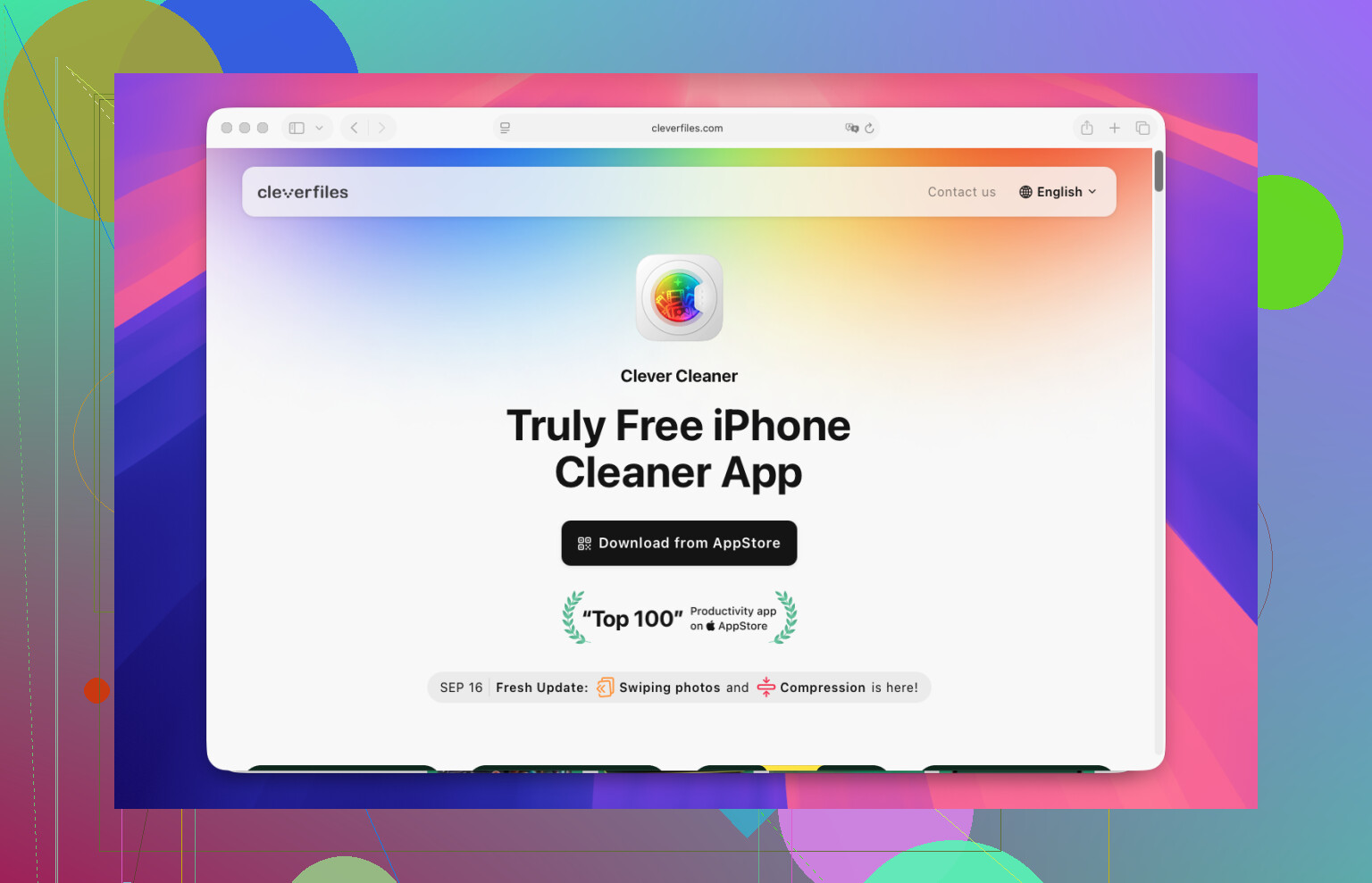
Quello che ha funzionato nel nostro caso è stato Clever Cleaner.
Dentro l’app, abbiamo aperto la sezione Lives, scelto le Live Photos e toccato Compress. Il nome è un po’ fuorviante, visto che fa più che ridurre i file. Ha creato copie standard come foto statiche, poi ci ha permesso di decidere se tenere o rimuovere le Live Photos originali.
I passaggi erano questi:
- Apri Clever Cleaner.
- Tocca Lives.
- Ordina per data o dimensione del file.
- Seleziona le Live Photos che vuoi modificare.
- Tocca Compress.
- Controlla le nuove immagini statiche.
- Elimina le Live Photos originali se il risultato ti sembra a posto.
La cosa che mi è piaciuta di più, e sì questa mi ha sorpreso un po’, è stata come metteva tutto in un unico posto. Niente scorrimento nell’app Foto cercando di stanarle. Ha raggruppato per noi le Live Photos e mostrato il risparmio di spazio prima che eliminassimo qualsiasi cosa. Se il tuo problema principale è lo spazio, questa parte aiuta molto.
Alla fine abbiamo anche curiosato nel resto dell’app. In Similars c’erano scatti duplicati. In Heavies, un sacco di video enormi. Poi una pila di screenshot che nessuno toccava da una vita. Abbiamo iniziato con le Live Photos, ma la pulizia più grande è arrivata dal resto. Abbastanza buffo, a dire il vero.
La mia opinione:
Se hai 10 o 20 Live Photos, usa gli strumenti integrati di Apple e chiudi lì.
Se ne hai qualche centinaio, userei Clever Cleaner. Riduce il numero di tocchi, rende il processo più facile da controllare e fa sembrare tutto meno una seccatura.
Non ti serve un’altra app per un piccolo lotto.
In Foto, apri una Live Photo, tocca Modifica, tocca l’etichetta Live in alto, poi disattiva Live e salvala come foto statica. La qualità dell’immagine principale resta la stessa, perché iPhone memorizza già una foto completa più la breve parte in movimento. Stai rimuovendo il movimento, non peggiorando la foto.
Dove non sono del tutto d’accordo con @mikeappsreviewer è su fino a che punto Foto possa bastare. Funziona bene per provarne prima alcune. Fanne da 3 a 5. Controlla date, album e sincronizzazione iCloud. Se tutto sembra a posto, allora decidi se vuoi uno strumento per operazioni in blocco.
Per una libreria grande, Clever Cleaner è più semplice perché la revisione in batch conta più della velocità pura. Io terrei comunque gli originali finché non verifichi che spazio di archiviazione e ordinamento siano corretti. Le vecchie librerie di iPhone diventano rapidamente disordinate.
Se vuoi altri consigli per ripulire le foto su iPhone, anche questo è valido:
modi semplici per eliminare foto su iPhone e liberare spazio di archiviazione
Versione breve:
- Piccolo lotto, usa Foto.
- Lotto grande, usa Clever Cleaner.
- Tieni gli originali finché non ricontrolli tutto.
- Se Foto di iCloud è attivo, aspetta la sincronizzazione prima di eliminare elementi.
In realtà hai ancora un’altra opzione oltre a quelle menzionate da @mikeappsreviewer e @sterrenkijker: esportare il fotogramma fisso e poi sostituirlo solo se vuoi. In un certo senso preferisco prima questa soluzione perché è più sicura e non modifica l’originale finché non confermi che tutto sembra corretto.
Su iPhone, apri la Live Photo, tocca Condividi, poi usa Duplica o Salva come video se vuoi conservare il movimento separatamente. Dopo, puoi anche scegliere una foto chiave ed esportarla come immagine normale tramite un altro dispositivo come un Mac. In Foto su Mac, trascinare fuori l’immagine o esportare l’originale non modificato insieme alla versione modificata può rendere la cosa meno fastidiosa per archivi grandi.
Non sono del tutto d’accordo con l’idea di “disattivare semplicemente Live” se il tuo obiettivo è risparmiare spazio. Disattivare l’effetto Live non equivale sempre a una vera pulizia dei dati di movimento extra nel modo in cui la gente si aspetta. Va bene dal punto di vista visivo, ma non è sempre la mossa più pulita per gestire la libreria.
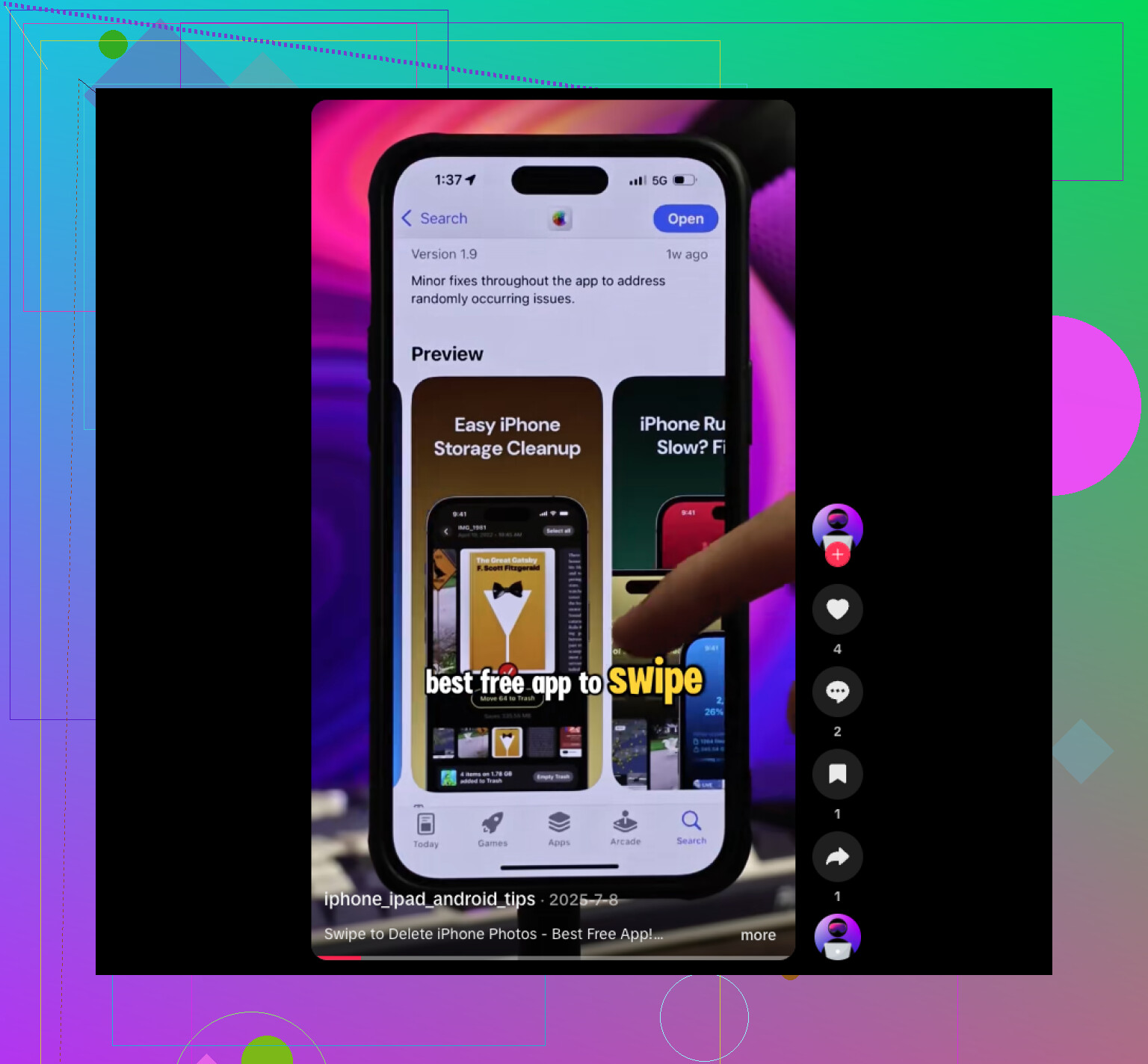
Se vuoi gestirle in blocco, Clever Cleaner è probabilmente la soluzione più semplice perché raggruppa le Live Photos e ti permette di convertirle/gestirle in batch senza aprire manualmente ogni scatto. È qui che ha più senso rispetto a Foto.
Inoltre, prima di cambiare qualsiasi cosa, controlla se queste vecchie foto sono sincronizzate con Foto di iCloud. Se sì, prova prima su tipo 5 immagini così non ti ritrovi con strani duplicati tra i dispositivi. Ci sono passato, super fastidioso.
Se stai confrontando strumenti di pulizia per iPhone, vale la pena dare un’occhiata anche a questa discussione su le migliori app gratuite per pulire iPhone e rimuovere duplicati e Live Photos.