Eliminé accidentalmente archivos importantes de mi disco duro y vacié la Papelera de reciclaje antes de darme cuenta. Estoy tratando de encontrar la mejor manera de recuperar archivos eliminados de un disco duro sin empeorar las cosas, y realmente necesito consejos sobre qué herramientas de recuperación o pasos funcionan de verdad.
Perder archivos se siente fatal. He pasado por eso, y la parte en la que la gente entra en pánico y sigue haciendo clic por todos lados suele ser lo que lo empeora. Si la unidad todavía funciona, tus probabilidades suelen ser decentes, pero solo si dejas de tocarla ahora mismo.
Primer paso: deja de usar la unidad. Ahora mismo. Cuando se elimina un archivo, los datos normalmente permanecen en el disco durante un tiempo. El sistema solo marca ese espacio como disponible. En cuanto caen datos nuevos ahí, la recuperación empieza a complicarse rápidamente. Así que no instales nada en ella, no muevas archivos a esa unidad y no sigas usándola como si nada.
Si lo eliminado estaba en una segunda unidad interna o en una unidad externa, desconéctala y conéctala a otro ordenador para la recuperación. Ese es el camino más limpio. Si estaba en tu unidad de arranque de Windows o macOS, la cosa se complica. Yo arrancaría desde una memoria USB o usaría otra máquina si tienes una, porque tu sistema operativo principal sigue escribiendo archivos temporales y registros en segundo plano.
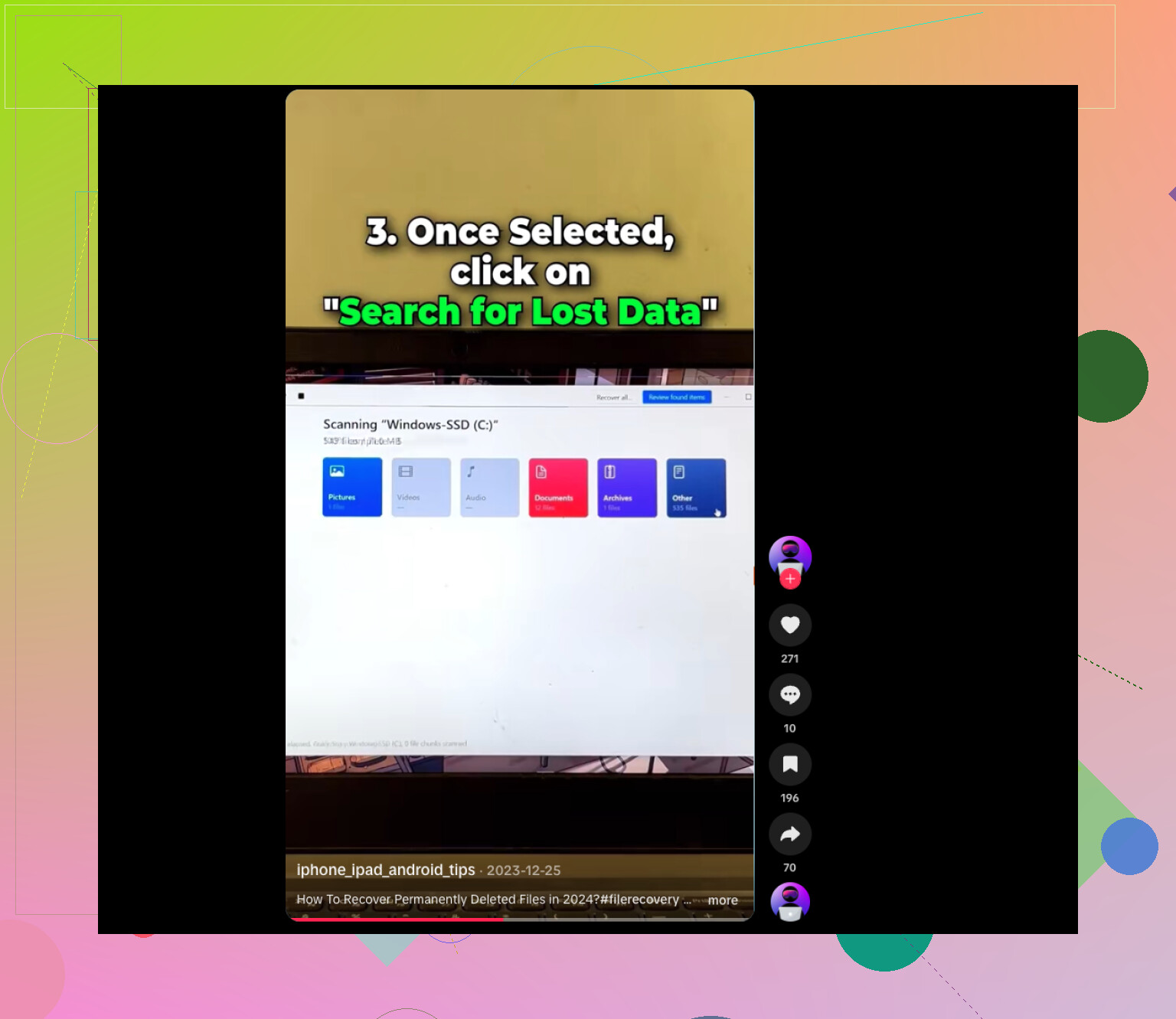
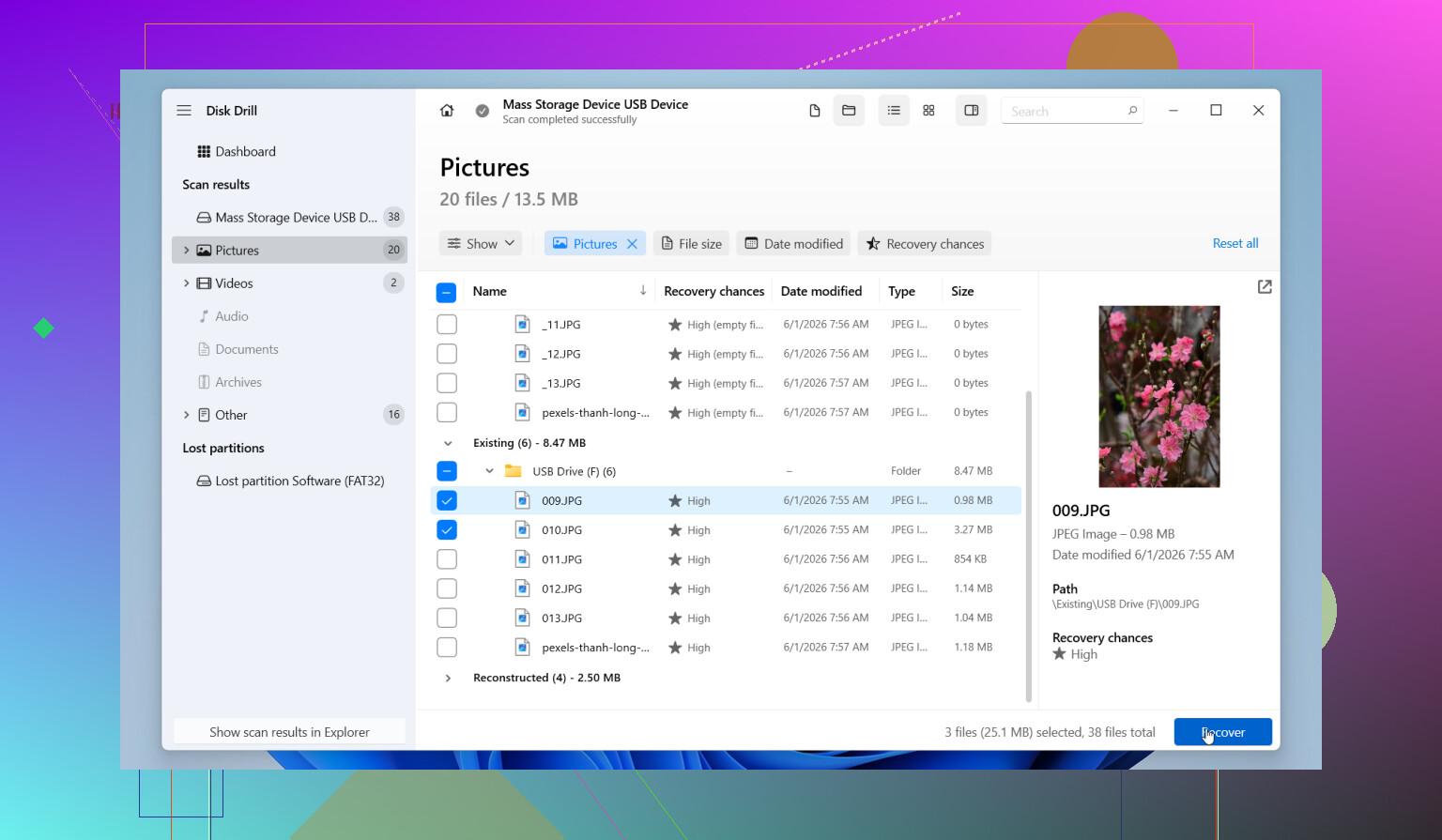
Lo que haría después sería instalar Disk Drill en una unidad diferente, no en la que tiene los archivos perdidos. La gente pasa por alto esta parte todo el tiempo y luego se pregunta por qué la recuperación empeoró. Una cosa útil de Disk Drill es la opción de crear primero una imagen completa byte por byte de la unidad. Me gusta hacer eso cuando los datos importan, porque así escaneas la copia en lugar de estar hurgando en el disco original una y otra vez. También muestra vistas previas antes de la recuperación, lo que ahorra tiempo cuando estás revisando basura renombrada y árboles de archivos medio rotos. La versión gratuita te permite escanear y previsualizar, y luego pagas solo si quieres restaurar.
Algunas cosas que yo tendría en cuenta:
- Los discos duros suelen darte una mejor oportunidad que los SSD. Los HDD de la vieja escuela tienden a dejar los datos eliminados ahí durante más tiempo. Aun así, no te relajes. Algunos discos duros más nuevos también son compatibles con TRIM y, una vez que ocurre la limpieza, la recuperación se vuelve más fea.
- Si la unidad hace clics, rechina o sigue desconectándose, detente. Yo no ejecutaría software de recuperación en una unidad con problemas mecánicos. Eso ya es terreno de laboratorio.
- Un escaneo profundo es suficiente. Ejecutar escaneo tras escaneo no hace aparecer mágicamente archivos nuevos de la nada. En su mayor parte, solo pierde tiempo y añade estrés a una unidad débil.
Si Disk Drill no lo resuelve, probaría una segunda herramienta antes de rendirme. Recuva es fácil y rápida para eliminaciones más simples. DiskGenius es mejor cuando las particiones o los sistemas de archivos parecen estar dañados. Data Rescue es una que he visto que muchos usuarios de Mac usan. Aun así, tuve mejor suerte con Disk Drill por la combinación de facilidad y profundidad de escaneo, pero esas son opciones de respaldo decentes.
Actúa rápido, mantén la unidad inactiva y no empieces a experimentar con el disco original. Si lo manejas con cuidado, todavía podrías recuperar la mayor parte.

He recuperado archivos eliminados de discos duros más de una vez. La tasa de éxito depende de 3 cosas. El tipo de unidad, el tiempo desde la eliminación y si la seguiste usando.
Estoy de acuerdo con @mikeappsreviewer en dejar de usar la unidad. No estoy tan de acuerdo con probar varias apps de inmediato. Si los archivos importan, primero clona, luego prueba las herramientas en el clon. Menos riesgo, menos desgaste.
Mi orden sería:
- Revisar la papelera de sincronización en la nube, OneDrive, Google Drive, Dropbox.
- Revisar Historial de archivos en Windows, Versiones anteriores o Time Machine en Mac.
- Si no hay nada, crear una imagen sector por sector.
- Escanear la imagen con Disk Drill.
- Recuperar los archivos en una unidad diferente.
Por qué insisto primero en las copias de seguridad. Devuelven los nombres y carpetas originales. La recuperación en bruto a menudo te deja un montón de archivos con nombres aleatorios. Para fotos y documentos, el tallado de archivos funciona bastante bien. Para videos grandes o archivos de proyecto, los resultados se complican rápido.
Si es un SSD, las probabilidades bajan mucho porque TRIM borra los bloques eliminados rápidamente. En un HDD normal, he visto recuperaciones funcionar días después si el disco se mantuvo casi inactivo. Si la unidad está haciendo ruidos o lee lentísimo, detente y usa un laboratorio.
Para cualquiera que encuentre esto después, esta es una guía sólida para recuperar archivos eliminados permanentemente de un disco duro, SSD, unidad USB o tarjeta de memoria, con menos riesgo de sobrescribir datos. También vale la pena ver rápido, consejos fáciles para recuperar archivos eliminados de discos duros.
Lo principal, no restaures en la misma unidad. Ahí es donde la gente la arruina.
Una cosa que añadiría a lo que dijeron @mikeappsreviewer y @viajeroceleste: antes de lanzarte directamente al software de recuperación, comprueba si los archivos se abrieron alguna vez desde una aplicación que mantiene su propia caché de recuperación. Word, Excel, Photoshop, algunos editores de video, incluso aplicaciones PDF a veces dejan copias de autoguardado o temporales. La gente olvida esto todo el tiempo, y puede ser mucho más limpio que la recuperación bruta de archivos.
Además, discrepo un poco con la mentalidad de hacer un análisis profundo cuanto antes. Si los archivos son muy importantes, en realidad evitaría un escaneo largo en la unidad original a menos que ya sepas que la unidad está en buen estado. Primero revisa el estado SMART con algo simple. Si el HDD tiene sectores reasignados, errores de lectura o está comportándose de forma inestable, escanear puede convertir una situación recuperable en un problema mucho mayor.
Para la recuperación real de archivos, sí, Disk Drill es una opción sólida, sobre todo porque maneja tanto el escaneo de archivos eliminados como la recuperación basada en imagen sin ser un dolor total. He tenido mejores resultados al buscar por tipo de archivo + fecha de modificación en lugar de confiar en la estructura de carpetas, que a menudo queda destruida después de vaciar la Papelera de reciclaje. Recuva está bien para cosas básicas, pero si los nombres de archivo importan, los resultados pueden ser irregulares.
Otra cosa que la gente hace mal: recuperar todo. No lo hagas. Recupera primero unos pocos archivos críticos, pruébalos y luego ve por el resto. Ahorra mucho tiempo y evita falsas esperanzas.
Si esto era un disco duro externo y no tu unidad del sistema, tus posibilidades suelen ser mucho mejores. También vale la pena leer esta historia de éxito y consejos sobre recuperación de datos de disco duro externo.
Si la unidad empieza a hacer clics, se vuelve lentísima o se desconecta, detén inmediatamente cualquier intento casero. Eso ya es territorio de laboratorio, no de intentar un escaneo más.
Un pequeño desacuerdo con @viajeroceleste, @codecrafter y @mikeappsreviewer: la gente se centra tanto en las apps de recuperación que se salta la comprobación aburrida pero útil del propio sistema de archivos. En un HDD, si la eliminación fue reciente, a veces la MFT o las entradas del directorio todavía dejan suficientes metadatos para una recuperación más limpia que una gran extracción en bruto.
Esto es lo que yo haría:
- Montar la unidad en solo lectura si es posible.
- Comprobar si los archivos perdidos estaban en una carpeta conocida con nombres estables.
- Ejecutar primero un escaneo compatible con el sistema de archivos, no una extracción profunda total.
- Usar la recuperación en bruto solo si eso falla.
Eso importa porque los escaneos profundos a menudo devuelven miles de archivos con nombres inútiles.
Disk Drill es bueno aquí porque te permite separar los resultados del escaneo con bastante claridad.
Pros:
- vistas previas fáciles
- puede crear una imagen de la unidad
- clasificación/filtrado decentes
- maneja bien los sistemas de archivos comunes
Contras:
- los escaneos profundos pueden ser ruidosos
- recuperación de pago
- los conjuntos de resultados enormes pueden volverse desordenados
Si quieres alternativas después de eso, Recuva y DiskGenius siguen mereciendo la pena, pero prueba a recuperar unos pocos archivos primero, no todo de una vez.
Además, si los archivos eliminados eran archivos de vídeo fragmentados, modera las expectativas. A menudo son de las primeras cosas que vuelven corruptas incluso cuando las fotos y los documentos se recuperan bien.