Apaguei acidentalmente arquivos importantes do meu pen drive e percebi tarde demais que eles não tinham backup em nenhum outro lugar. O dispositivo tem documentos de trabalho e fotos pessoais que eu realmente preciso recuperar, e tenho medo de que usá-lo mais possa sobrescrever os dados. Estou procurando orientações seguras sobre recuperação de arquivos de USB, ferramentas ou etapas que possam ajudar a restaurar arquivos excluídos.
Aprendi isso da pior maneira, então vamos ao mais importante primeiro. Se o seu pendrive estiver fazendo ruídos de clique, desconectando e reconectando, ou esquentando na sua mão, desconecte-o e pare por aí. Não tente correções por software. Também não execute o CHKDSK. Ele grava alterações na unidade e tenta forçar o sistema de arquivos a voltar ao normal. Às vezes seus arquivos ainda estão lá intactos, então o CHKDSK destrói o mapa e deixa você com lixo.
Se as verificações simples não trouxeram seus arquivos de volta, eu presumiria que uma de duas coisas aconteceu. A tabela de arquivos está danificada, ou os arquivos foram realmente excluídos. Nesse ponto, eu seguiria pelo caminho do software de recuperação.
Você vai ver pessoas indicando ferramentas gratuitas como PhotoRec, TestDisk ou Windows File Recovery. Eu já usei todas. Elas funcionam, mais ou menos. O problema é que parecem bem rústicas, a menos que você tenha familiaridade com terminal. O PhotoRec em particular me entregou uma pilha enorme de arquivos renomeados sem pastas, sem nomes originais, sem nada útil. Acabei com coisas como f123456.jpg, f123457.jpg e horas de organização manual. Se a sua unidade tem anos de fotos ou documentos de trabalho, isso cansa rápido.
O que funcionou melhor para mim foi o Disk Drill. Não estou dizendo que é mágico. Estou dizendo que foi o único que eu poderia entregar para uma pessoa comum sem esperar uma bagunça depois. Alguns motivos pelos quais continuo indicando ele:
- Ele permite criar uma imagem da unidade primeiro. Essa parte é a que eu mais gosto. Você faz uma cópia byte a byte do pendrive e depois escaneia a cópia em vez de ficar forçando o dispositivo original. Se a unidade flash está meio morta, isso faz muita diferença.
- Você tem pré-visualizações antes da recuperação. Eu podia abrir fotos, verificar documentos e ver se a varredura encontrou as coisas certas antes de salvar qualquer coisa. Economiza tempo. E economiza adivinhação também.
- Ele mantém as coisas mais organizadas. Em comparação com as ferramentas gratuitas de linha de comando, ele fez um trabalho melhor mantendo a estrutura de pastas e identificando os tipos de arquivo. Também funciona com unidades criptografadas com BitLocker, o que ajudou em um dos meus pendrives de backup mais antigos.
Uma regra que as pessoas ainda erram: salve os arquivos recuperados no disco interno do seu PC, não de volta no mesmo pendrive. Se você gravar dados recuperados na unidade danificada, corre o risco de sobrescrever exatamente os arquivos que está tentando extrair. Já vi pessoas fazerem isso uma vez e depois se perguntarem por que metade do material recuperado não abre. É. É por isso.
Depois que você copiar tudo para o seu computador e verificar que os arquivos abrem, aí sim apague e reformate o pendrive se ainda quiser testá-lo. Eu, normalmente, substituo. Pendrives são baratos, dados perdidos não. Se você seguir passo a passo e não tiver pressa, tem uma chance bem razoável.
Pare de usar o USB. Cada gravação reduz suas chances.
Concordo com @mikeappsreviewer em um ponto importante: não execute ferramentas de reparo primeiro. Eu acrescentaria mais uma verificação antes do software de recuperação. Abra o Gerenciamento de Disco no Windows e veja se o USB mostra o tamanho correto. Se a capacidade parecer errada, como 0 bytes ou algum número estranho, pule as soluções caseiras. Isso indica falha de hardware ou do controlador.
Se a unidade montar normalmente, sua melhor chance é recuperar os arquivos para outra unidade do computador, não para o próprio USB. O Disk Drill é uma escolha sólida para arquivos excluídos de uma unidade USB porque lida bem com sistemas de arquivos comuns e oferece uma leitura rápida do que ainda está lá. Não gosto muito de ferramentas pagas em geral, mas tempo importa, e ficar organizando a saída bruta de ferramentas gratuitas cansa rápido.
Faça isto:
- Conecte o USB, não copie nada para ele.
- Faça a varredura com o Disk Drill.
- Visualize primeiro documentos e fotos.
- Recupere os arquivos para o seu PC ou um HDD externo, nunca de volta para o mesmo pendrive.
- Verifique se os arquivos abrem antes de fazer qualquer outra coisa.
Para documentos de trabalho, procure por DOCX, XLSX, PDF. Para fotos, verifique JPG, PNG, HEIC, RAW. Se os nomes tiverem sumido, organize por tipo de arquivo e data. Isso economiza muito tempo, pra ser sincero.
Além disso, se você quiser um passo a passo rápido, este vídeo é bom:
assista a este guia de recuperação de arquivos USB
Se estiver comparando opções, pesquise pelo melhor software de recuperação de dados para 2026. Essa busca mostra testes mais recentes e resultados específicos para USB. Se os arquivos valerem muito e o pendrive começar a desconectar, pare e envie para um laboratório. Essa parte é ruim, mas gravar em uma unidade flash com defeito é como as pessoas perdem coisas de vez.

Uma coisa que eu acrescentaria ao que @mikeappsreviewer e @ombrasilente disseram: verifique se os arquivos foram realmente excluídos ou apenas ocultados/corrompidos na listagem do diretório. No Windows, abra o Prompt de Comando e tente attrib -h -r -s /s /d X:\*.* com X = a letra do seu USB. Parece bobo, mas já vi arquivos excluídos voltarem porque um malware ou uma desconexão ruim apenas os ocultou.
Além disso, discordo um pouco do conselho de reformatar depois como padrão. Se esse pendrive já apresentou falhas antes, eu não confiaria nele novamente de jeito nenhum. Aposente-o. Pendrives são baratos, perder suas fotos de novo não é.
Se a unidade estiver legível, a melhor opção é apenas fazer uma varredura. O Disk Drill provavelmente é a opção mais fácil para recuperar arquivos excluídos de USB, já que você pode visualizar os itens antes de salvar. O Recuva às vezes também funciona para exclusões acidentais simples, embora seja menos útil quando o sistema de arquivos fica bagunçado.
E sim, recupere para o seu computador, não para o mesmo USB. As pessoas fazem isso uma vez e se arrependem na mesma hora.
Se você quiser mais opiniões, vale a pena ler este tópico:
melhores maneiras de recuperar arquivos de um pendrive com defeito
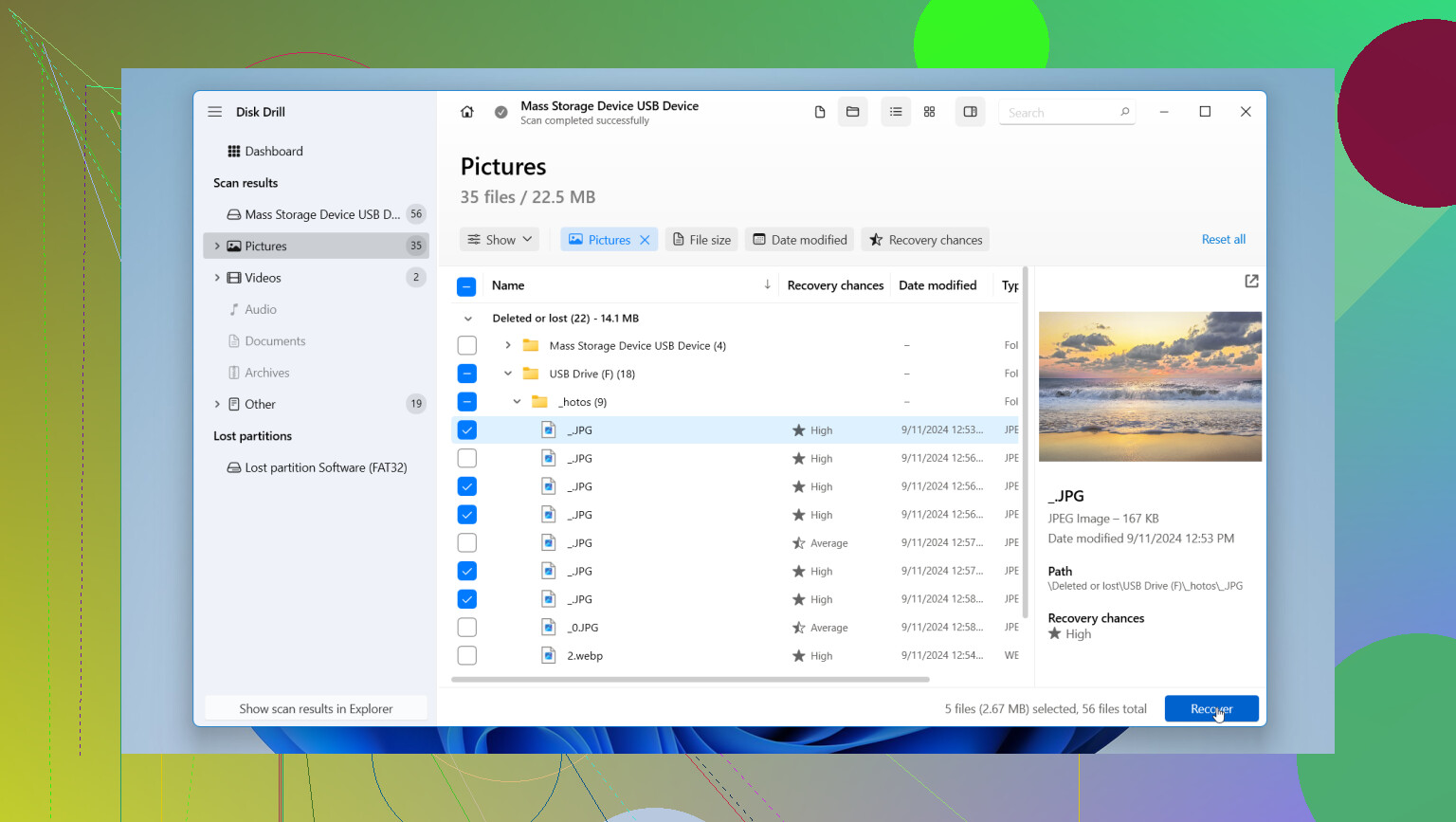
Pequeno complemento ao que @ombrasilente, @himmelsjager e @mikeappsreviewer já cobriram: se o USB ainda estiver legível, verifique a Lixeira no PC em que você realmente excluiu os arquivos. Muita gente ignora isso porque era um USB, mas o Windows às vezes direciona as exclusões para lá, dependendo de como aconteceu.
Eu também não partiria direto para a recuperação por carving, a menos que a verificação normal não encontre nada. O carving é ótimo para fotos, mas para documentos do Office pode deixar fragmentos corrompidos e sem nome. Esse é um dos motivos pelos quais o Disk Drill é útil aqui. Você pode começar primeiro com a recuperação baseada em metadados e depois aprofundar só se for necessário.
Prós do Disk Drill:
- visualização fácil de fotos/documentos
- pode recuperar com segurança para outra unidade
- razoavelmente bom em manter a estrutura original quando possível
- bom para usuários não técnicos
Contras do Disk Drill:
- não é a opção mais barata
- verificações profundas podem demorar
- como qualquer software, não vai corrigir uma falha real de hardware
Mais uma coisa: se os arquivos excluídos eram pequenos e você continuou usando o pendrive depois da exclusão, não espere milagres. O wear leveling do armazenamento flash torna a recuperação menos previsível do que em discos rígidos antigos. É aí que eu discordo um pouco do pessoal do é só escanear e ver. Se os arquivos forem críticos para o negócio, um laboratório logo no início pode acabar saindo mais barato do que várias tentativas caseiras fracassadas.