Meu PC com Windows começou a travar, e o CrystalDiskInfo está alertando sobre setores defeituosos no meu disco rígido. Estou tentando recuperar dados e evitar piorar o HDD. Alguém já usou um software de reparo de disco rígido que realmente corrigiu erros ou ajudou a recuperar arquivos com segurança?
Seja um pouco cético em relação a qualquer lista que afirme nomear o “melhor software de reparo de disco rígido”. Essa expressão é usada para um monte de problemas totalmente diferentes, e a ferramenta certa depende do que realmente deu errado.
A pergunta útil é: o que a unidade está fazendo?
- Se os arquivos sumiram, a unidade foi formatada ou de repente aparece como RAW, trate isso primeiro como um problema de recuperação de dados.
- Se uma partição desapareceu ou o Windows acha que o espaço está não alocado, você provavelmente está diante de um reparo de partição.
- Se a unidade está lenta, travando ou mostrando setores defeituosos, verifique a integridade da unidade antes de tentar “consertar” qualquer coisa.
- Se ela está fazendo cliques, rangendo, perdendo conexão ou aparecendo só às vezes, pare de usá-la o máximo que puder e foque em tirar os dados dela.
Para um kit de ferramentas prático, estas são as que eu analisaria:
1. Disk Drill
Este é o que eu colocaria em primeiro lugar se os arquivos importam. Ele é voltado para recuperação, que geralmente é o que você quer antes de tentar reparos. Pode ajudar com arquivos excluídos, unidades formatadas, partições RAW, sistemas de arquivos corrompidos e discos rígidos externos que o Windows se recusa a abrir. O monitoramento S.M.A.R.T. também é útil, e o recurso de backup byte a byte é muito importante se a unidade estiver instável, já que trabalhar a partir de uma imagem é mais seguro do que forçar diretamente o disco com falha.
2. SeaTools
Boa opção gratuita quando você está tentando descobrir se o problema é corrupção lógica ou a própria unidade falhando. Os testes curto e longo podem dar uma leitura rápida sobre se o disco está em mau estado.
3. TestDisk
Esta é uma das melhores ferramentas gratuitas para problemas de tabela de partição e setor de inicialização. Se uma partição desaparecer ou o Windows de repente mostrar a unidade inteira como não alocada, vale a pena considerar o TestDisk. Só saiba que ele é baseado em texto, então não é exatamente amigável para iniciantes.
4. Clonezilla
Se a unidade ainda pode ser lida, mas parece estar piorando, cloná-la antes de fazer qualquer outra coisa geralmente é a decisão mais inteligente. O Clonezilla é confiável para fazer uma cópia completa do disco ou uma imagem, para que você possa trabalhar a partir disso em vez de arriscar a unidade original.
5. CrystalDiskInfo
Este é o tipo de ferramenta que vale a pena manter instalada. Ela monitora os dados S.M.A.R.T., a temperatura da unidade e outros indicadores de integridade, então você pode receber um aviso antes de o Windows começar a mostrar erros óbvios.
6. Victoria HDD/SSD
Mais avançado, mas útil se você quiser varreduras detalhadas de superfície e verificações de setores defeituosos. Eu não faria dela a primeira recomendação para um iniciante, mas ela pode mostrar muita coisa sobre o que realmente está acontecendo com o disco.
O principal é não perder tempo executando ferramentas aleatórias de reparo em uma unidade que claramente está morrendo. Se ela faz cliques, desaparece do Windows ou da BIOS, trava durante transferências ou continua ganhando novos setores defeituosos, faça backup ou recupere os dados enquanto ainda dá tempo e depois substitua a unidade. Se ela não é detectada de jeito nenhum ou está fazendo ruídos mecânicos óbvios, pule a rota do software faça você mesmo e procure um serviço profissional de recuperação. O software pode ajudar com problemas lógicos, mas não pode consertar cabeças, motores ou pratos defeituosos.
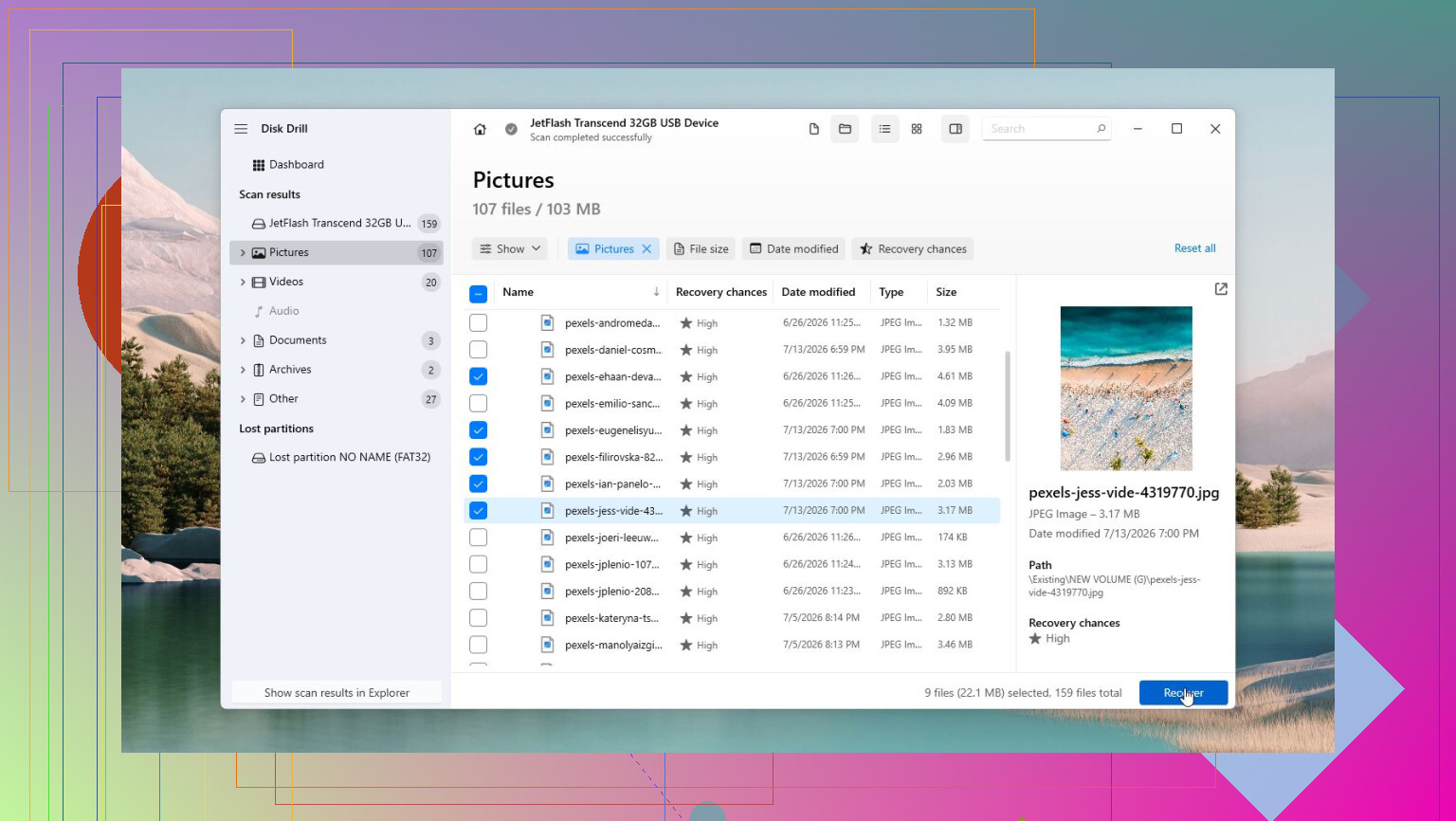
Não execute o CHKDSK /r nem qualquer ferramenta de “reparo de setores defeituosos” como sua primeira ação em uma unidade que já está travando. Essas ferramentas podem ser adequadas em um disco saudável com erros no sistema de arquivos, mas em um HDD com falha elas podem passar horas forçando leituras e gravações enquanto a unidade piora. Setores defeituosos geralmente são um aviso para substituir a unidade, não algo que o software realmente conserta. Se os dados importam, clone/faça uma imagem da unidade primeiro e depois recupere a partir do clone com a ferramenta de recuperação que você preferir, incluindo o Disk Drill se quiser uma opção com interface gráfica. Depois disso, descarte o HDD ou mantenha-o apenas para experimentos. Eu não confiaria nele novamente, mesmo que uma verificação diga que “reparou” alguma coisa.
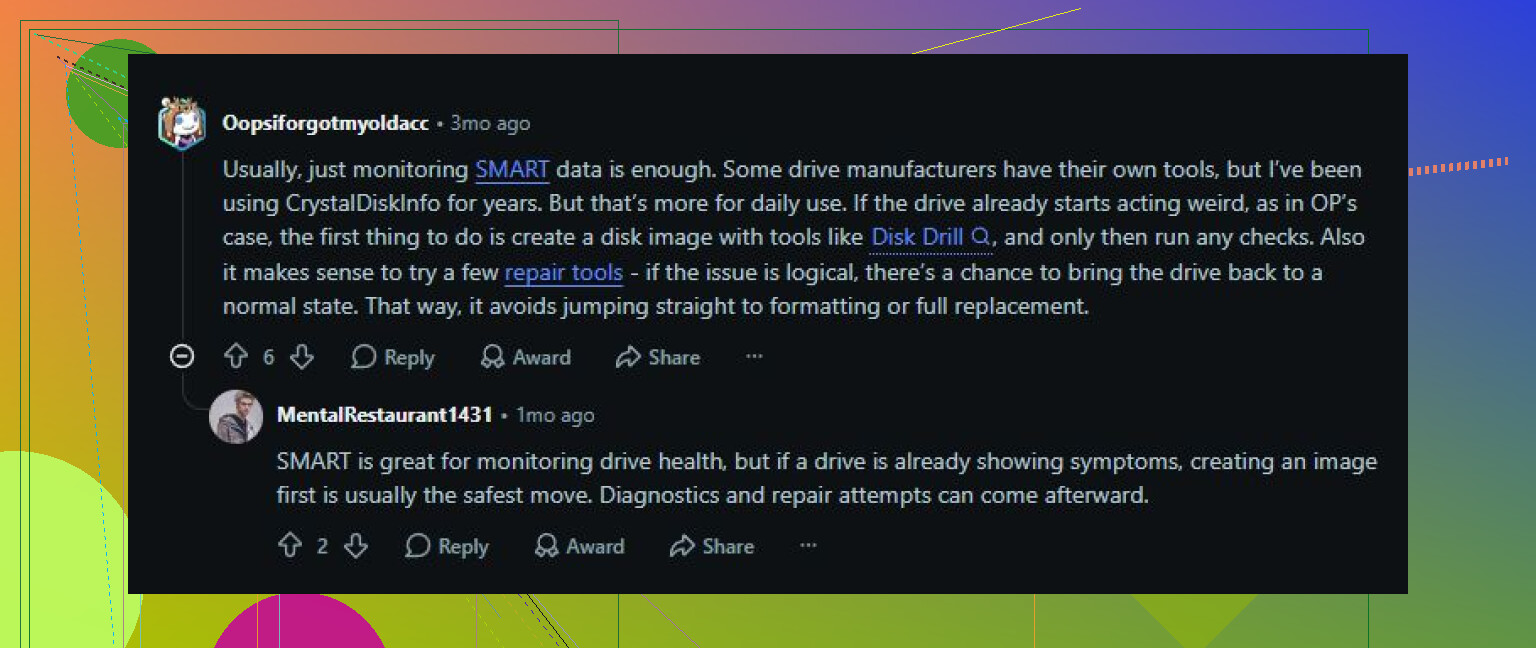
A desvantagem sorrateira é que alguns softwares de “reparo” pioram as coisas só por estarem instalados no mesmo drive com falha, porque isso grava novos dados enquanto você está tentando salvar os dados antigos. Se o CrystalDiskInfo já está avisando sobre setores defeituosos e o Windows está travando, eu pararia de tratar isso como um trabalho de reparo e trataria como um trabalho de resgate. Coloque qualquer ferramenta de recuperação, incluindo o Disk Drill, em um drive diferente ou em outro PC, recupere para um disco diferente e pegue primeiro as pastas mais importantes em vez de tentar escanear tudo por 12 horas. O software pode contornar áreas ilegíveis ou recuperar arquivos de um sistema de arquivos danificado, mas isso não torna os setores defeituosos confiáveis novamente. Se o drive começar a se desconectar ou a fazer barulhos, pule a maratona de software.
Não deixe o Windows inicializar, formatar ou executar reparo automático nessa unidade só porque um popup oferece isso. O mesmo vale para abrir o disco no Explorer e navegar casualmente enquanto o Windows tenta criar miniaturas, indexar arquivos, verificar com antivírus etc. Um HDD com falha pode ser castigado por tarefas normais em segundo plano antes mesmo de você iniciar a ferramenta de recuperação.
A parte irritante do reparo de setor defeituoso é que a palavra reparo é enganosa. Se um software diz que corrigiu setores, normalmente isso significa uma de duas coisas: ele marcou áreas ruins para que o sistema de arquivos as evite, ou forçou a unidade a remapear setores internamente. Nenhuma das duas coisas torna a superfície saudável de novo. E forçar remapeamentos pode envolver gravações, o que não é o que você quer antes de os dados estarem seguros.
Se esta fosse a minha árvore de decisão, eu faria primeiro a coisa menos sofisticada: pararia de inicializar por essa unidade se for a unidade do Windows, a conectaria como unidade secundária em outra máquina e copiaria primeiro as coisas insubstituíveis. Documentos, fotos, pastas de projetos, cofres de senhas, arquivos de imposto, o que realmente importa. Não comece com bibliotecas da Steam ou uma verificação completa do disco, a menos que você já tenha os arquivos importantes.
Para uma unidade com setores defeituosos, eu geralmente preferiria criar uma imagem dela antes de executar software de recuperação. Uma ferramenta como o ddrescue é feia em comparação com aplicativos com interface gráfica, mas foi feita para a abordagem ler o que puder, pular os pontos ruins e voltar depois. O Clonezilla é bom para discos mais ou menos saudáveis, mas pode ser menos tolerante quando a origem está realmente muito ruim. Depois que você tiver uma imagem, ferramentas como Disk Drill, R-Studio, DMDE, Recuva etc. fazem mais sentido porque você não estará mais forçando o disco original a cada varredura.
O Disk Drill é bom se você quiser uma interface em estilo mais normal de Windows/Mac, especialmente para arquivos excluídos, partições RAW ou para extrair arquivos de um sistema de arquivos danificado. Eu só não o trataria, nem a qualquer outro programa de recuperação, como uma ferramenta mágica de reparo de HDD. Use-o para recuperar dados para outra unidade. Não recupere de volta para o HDD ruim, não o instale nele e não fique executando varreduras profundas repetidamente na esperança de que a unidade se estabilize.
Uma coisinha que as pessoas esquecem: verifique também o hardware sem graça. Um cabo SATA ruim, um gabinete USB instável, uma fonte de alimentação externa fraca ou um conector solto podem parecer um disco morrendo. Mas um alerta do CrystalDiskInfo sobre setores defeituosos junto com travamentos já é suficiente para eu presumir que a unidade não é confiável até prova em contrário. Tire os arquivos dela, substitua o disco e depois experimente reparos só quando você já não se importar mais com o que acontecer com ele.