Mi PC con Windows empezó a congelarse, y CrystalDiskInfo está advirtiendo sobre sectores defectuosos en mi disco duro. Estoy intentando recuperar datos y evitar empeorar el HDD. ¿Alguien ha usado software de reparación de discos duros que realmente haya corregido errores o ayudado a recuperar archivos de forma segura?
Sé un poco escéptico con cualquier lista que afirme nombrar el mejor software de reparación de discos duros. Esa expresión se usa para un montón de problemas totalmente distintos, y la herramienta adecuada depende de lo que realmente salió mal.
La pregunta útil es: ¿qué está haciendo la unidad?
- Si los archivos desaparecieron, la unidad fue formateada o de repente aparece como RAW, trátalo primero como un problema de recuperación de datos.
- Si una partición desapareció o Windows cree que el espacio no está asignado, probablemente estés ante una reparación de partición.
- Si la unidad está lenta, se congela o muestra sectores defectuosos, revisa el estado de la unidad antes de intentar arreglar nada.
- Si hace clics, raspa, pierde la conexión o solo aparece a veces, deja de usarla tanto como puedas y concéntrate en sacar los datos.
Para un conjunto de herramientas práctico, estas son las que yo miraría:
1. Disk Drill
Este es el que pondría primero si los archivos importan. Está diseñado en torno a la recuperación, que suele ser lo que quieres antes de intentar reparaciones. Puede ayudar con archivos eliminados, unidades formateadas, particiones RAW, sistemas de archivos corruptos y discos duros externos que Windows se niega a abrir. La monitorización S.M.A.R.T. también es útil, y la función de copia de seguridad byte a byte es muy importante si la unidad está inestable, ya que trabajar desde una imagen es más seguro que forzar directamente el disco que está fallando.
2. SeaTools
Buena opción gratuita cuando intentas averiguar si el problema es corrupción lógica o si la propia unidad está fallando. Las pruebas corta y larga pueden darte una lectura rápida de si el disco está en mal estado.
3. TestDisk
Esta es una de las mejores herramientas gratuitas para problemas de tabla de particiones y sector de arranque. Si una partición desaparece o Windows de repente muestra toda la unidad como no asignada, vale la pena considerar TestDisk. Solo ten en cuenta que está basado en texto, así que no es precisamente amigable para principiantes.
4. Clonezilla
Si la unidad todavía se puede leer pero parece estar empeorando, clonarla antes de hacer cualquier otra cosa suele ser la decisión más inteligente. Clonezilla es sólida para hacer una copia o imagen completa del disco para que puedas trabajar desde eso en lugar de arriesgar la unidad original.
5. CrystalDiskInfo
Este es el tipo de herramienta que vale la pena tener instalada. Supervisa los datos S.M.A.R.T., la temperatura de la unidad y otros indicadores de estado, así que puedes recibir una advertencia antes de que Windows empiece a mostrar errores evidentes.
6. Victoria HDD/SSD
Más avanzada, pero útil si quieres análisis detallados de superficie y comprobaciones de sectores defectuosos. No la pondría como la primera recomendación para un principiante, pero puede mostrarte mucho sobre lo que realmente está pasando con el disco.
Lo principal es no perder tiempo ejecutando herramientas de reparación al azar en una unidad que claramente se está muriendo. Si hace clics, desaparece de Windows o de la BIOS, se congela durante las transferencias o sigue acumulando nuevos sectores defectuosos, haz una copia de seguridad o recupera los datos mientras todavía puedas, y luego reemplaza la unidad. Si no se detecta en absoluto o está haciendo ruidos mecánicos evidentes, omite la ruta del software casero y habla con un servicio profesional de recuperación. El software puede ayudar con problemas lógicos, pero no puede reparar cabezales, motores o platos dañados.
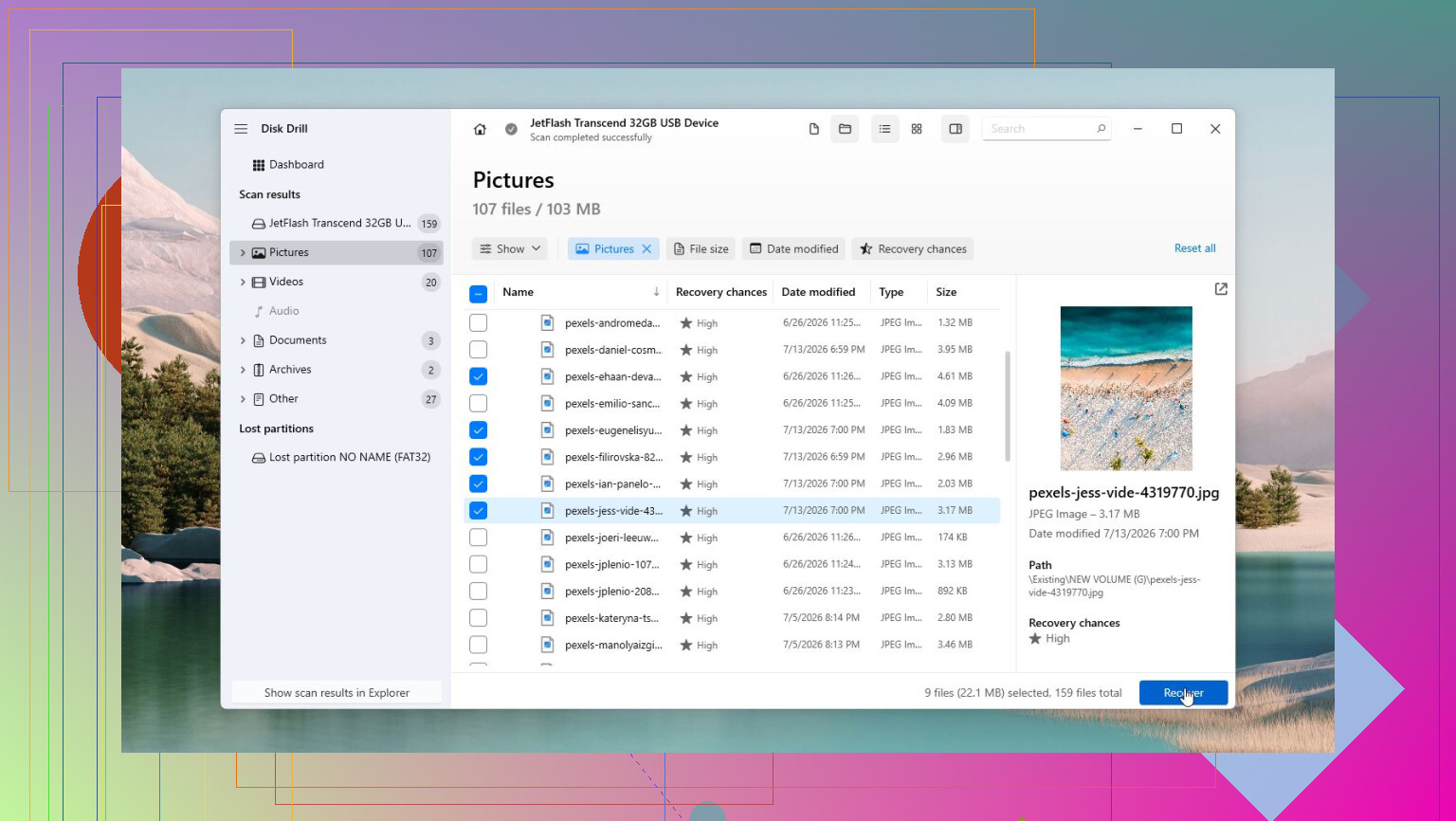
No ejecutes CHKDSK /r ni ninguna herramienta de “reparación de sectores defectuosos” como primer paso en una unidad que ya se está congelando. Esas herramientas pueden estar bien en un disco sano con errores del sistema de archivos, pero en un HDD que está fallando pueden pasar horas forzando lecturas y escrituras mientras la unidad empeora. Los sectores defectuosos suelen ser una advertencia de que hay que reemplazar la unidad, no algo que el software realmente solucione. Si los datos importan, primero clona o crea una imagen de la unidad y luego recupera desde el clon con la herramienta de recuperación que prefieras, incluido Disk Drill si quieres una opción con interfaz gráfica. Después de eso, desecha el HDD o consérvalo solo para experimentos. Yo no volvería a confiar en él aunque un escaneo diga que “reparó” algo.
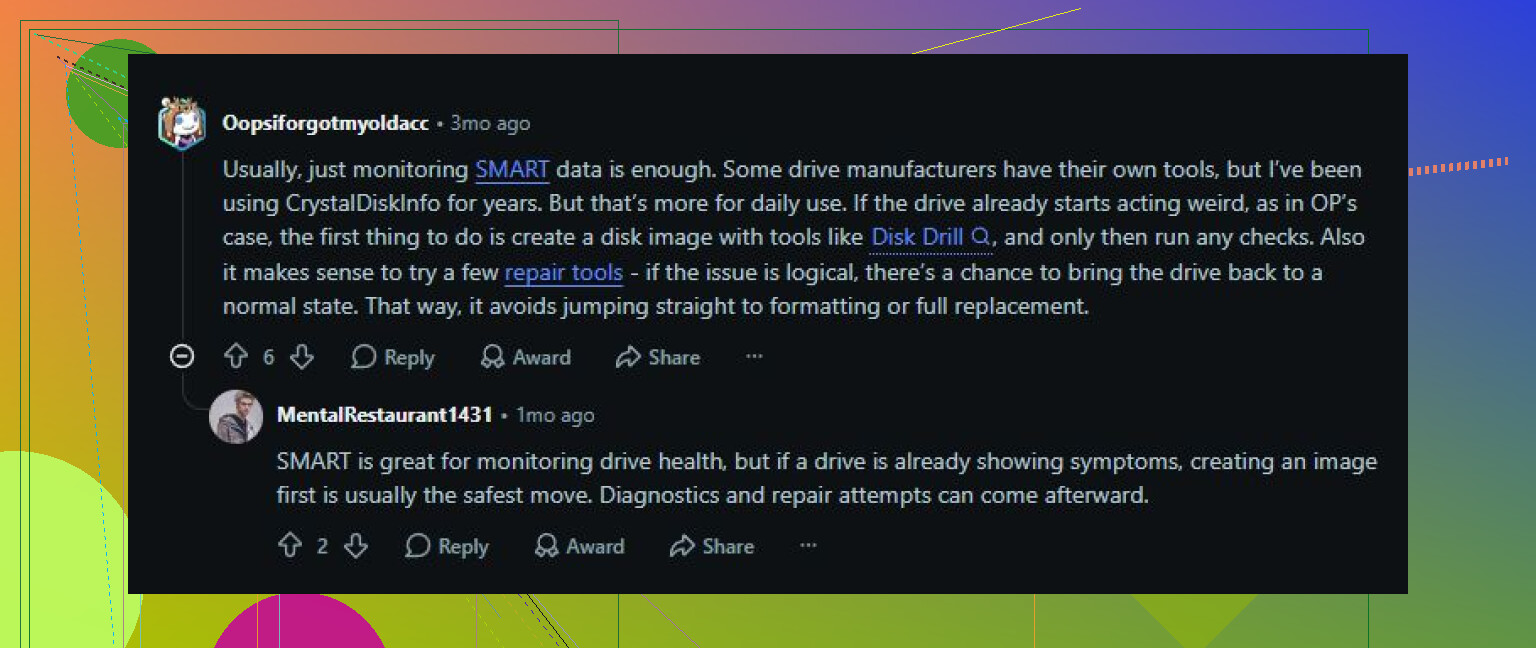
La desventaja engañosa es que algunos programas de “reparación” empeoran las cosas con solo estar instalados en la misma unidad que está fallando, porque eso escribe datos nuevos mientras intentas guardar los datos antiguos. Si CrystalDiskInfo ya está advirtiendo sobre sectores defectuosos y Windows se está congelando, dejaría de tratarlo como un trabajo de reparación y lo trataría como un trabajo de rescate. Coloca cualquier herramienta de recuperación, incluido Disk Drill, en una unidad diferente o en otra PC, recupera en un disco diferente y guarda primero las carpetas más importantes en lugar de intentar escanear todo durante 12 horas. El software puede sortear las áreas ilegibles o recuperar archivos de un sistema de archivos dañado, pero no hace que los sectores defectuosos vuelvan a ser confiables. Si la unidad empieza a desconectarse o a hacer ruidos, omite el maratón de software.
No dejes que Windows “inicialice”, formatee ni ejecute una reparación automática en esa unidad solo porque una ventana emergente lo ofrezca. Lo mismo ocurre con abrir el disco en el Explorador y navegar por ahí casualmente mientras Windows intenta crear miniaturas, indexar archivos, escanear con antivirus, etc. Un HDD que está fallando puede recibir una paliza por cosas normales en segundo plano antes de que siquiera inicies la herramienta de recuperación.
La parte molesta de la “reparación de sectores defectuosos” es que la palabra reparación es engañosa. Si un software dice que arregló sectores, normalmente significa una de dos cosas: marcó las áreas dañadas para que el sistema de archivos las evite, o forzó a la unidad a reasignar sectores internamente. Ninguna de las dos hace que la superficie vuelva a estar sana. Y forzar reasignaciones puede implicar escrituras, que no es lo que quieres antes de que los datos estén a salvo.
Si este fuera mi árbol de decisiones, haría primero lo menos sofisticado: dejar de arrancar desde esa unidad si es la unidad de Windows, conectarla como unidad secundaria a otra máquina y copiar primero lo irremplazable. Documentos, fotos, carpetas de proyectos, bóvedas de contraseñas, archivos de impuestos, lo que realmente importe. No empieces con bibliotecas de Steam ni con un escaneo completo del disco a menos que ya tengas los archivos importantes.
Para una unidad con sectores defectuosos, normalmente preferiría crear una imagen antes de ejecutar software de recuperación. Una herramienta como ddrescue es fea en comparación con las aplicaciones con GUI, pero está hecha para el enfoque de “leer lo que puedas, saltarte las zonas malas, volver más tarde”. Clonezilla está bien para discos más o menos sanos, pero puede ser menos tolerante cuando la fuente está realmente muy mal. Después de tener una imagen, entonces herramientas como Disk Drill, R-Studio, DMDE, Recuva, etc. tienen más sentido porque ya no estás castigando el disco original con cada escaneo.
Disk Drill está bien si quieres una interfaz más normal al estilo Windows/Mac, especialmente para archivos eliminados, particiones RAW o extraer archivos de un sistema de archivos dañado. Simplemente no lo trataría, ni a ningún otro programa de recuperación, como una herramienta mágica para reparar HDD. Úsalo para recuperar datos a otra unidad. No recuperes de vuelta al HDD defectuoso, no lo instales ahí y no sigas repitiendo escaneos profundos con la esperanza de que la unidad se “estabilice”.
Pequeño detalle que la gente olvida: revisa también el hardware aburrido. Un cable SATA defectuoso, una carcasa USB inestable, una fuente de alimentación externa débil o un conector flojo pueden parecer un disco moribundo. Pero una advertencia de CrystalDiskInfo sobre sectores defectuosos junto con bloqueos es suficiente para que yo asuma que la unidad no es confiable hasta que se demuestre lo contrario. Saca los archivos, reemplaza el disco y luego experimenta con reparaciones solo después de que ya no te importe lo que le pase.