Ik heb alle foto’s van mijn iPhone verwijderd om opslagruimte vrij te maken, maar de beschikbare ruimte is niet veranderd. Ik heb ook de Foto’s-app gecontroleerd en verwachtte dat de opslag meteen zou afnemen. Is er nog iets anders dat ik moet wissen, zoals Recent verwijderd, iCloud-foto’s of gegevens in de systeemcache?
Ja, dit is echt gekmakend. Ik had bijna hetzelfde op mijn 14 Pro. Ik verwijderde een enorme hoop spullen, zoiets als 2.000 foto’s en een stel lange video’s, controleerde daarna de opslag en het leek alsof er niets was veranderd. Het voelde alsof de telefoon gewoon negeerde wat ik allemaal had gedaan.
De eerste plek waar ik zou kijken is Recent verwijderd in de Foto’s-app. Het verwijderen van foto’s en video’s maakt de ruimte niet meteen vrij. iOS bewaart ze daar 30 dagen, tenzij je die map handmatig leegt. Ga naar Foto’s, dan Albums, scroll omlaag naar Recent verwijderd en tik op Verwijder alles. Als die video’s daar nog staan, nemen ze nog steeds dezelfde opslagruimte in.
Start daarna de telefoon opnieuw op. Dus niet alleen apps sluiten, maar hem echt uitzetten, even wachten en weer aanzetten. Het scherm iPhone-opslag in Instellingen kan traag en vreemd zijn met updaten. Ik heb meegemaakt dat het “vol” bleef aangeven tot na een harde herstart, soms zelfs pas nadat ik het twee keer had gedaan.
Controleer ook of “Optimaliseer iPhone-opslag” is ingeschakeld voor iCloud-foto’s. Als dat aanstaat, bewaart je telefoon mogelijk alleen kleinere lokale versies terwijl de foto’s op volledig formaat in iCloud staan. Dus het verwijderen van een hoop foto’s maakt misschien niet zoveel lokale ruimte vrij als je verwacht, vooral als het vooral miniaturen of kopieën met lage resolutie waren.
Toen mijn telefoon rond de 99% vol bleef hangen, begon hij zich echt beroerd te gedragen. Apps openden langzaam, swipes haperden en hij startte zelfs een paar keer vanzelf opnieuw op. iOS heeft wat vrije ruimte nodig voor tijdelijke bestanden, dus zodra de opslag eigenlijk helemaal vol zit, kan de hele telefoon kapot aanvoelen.
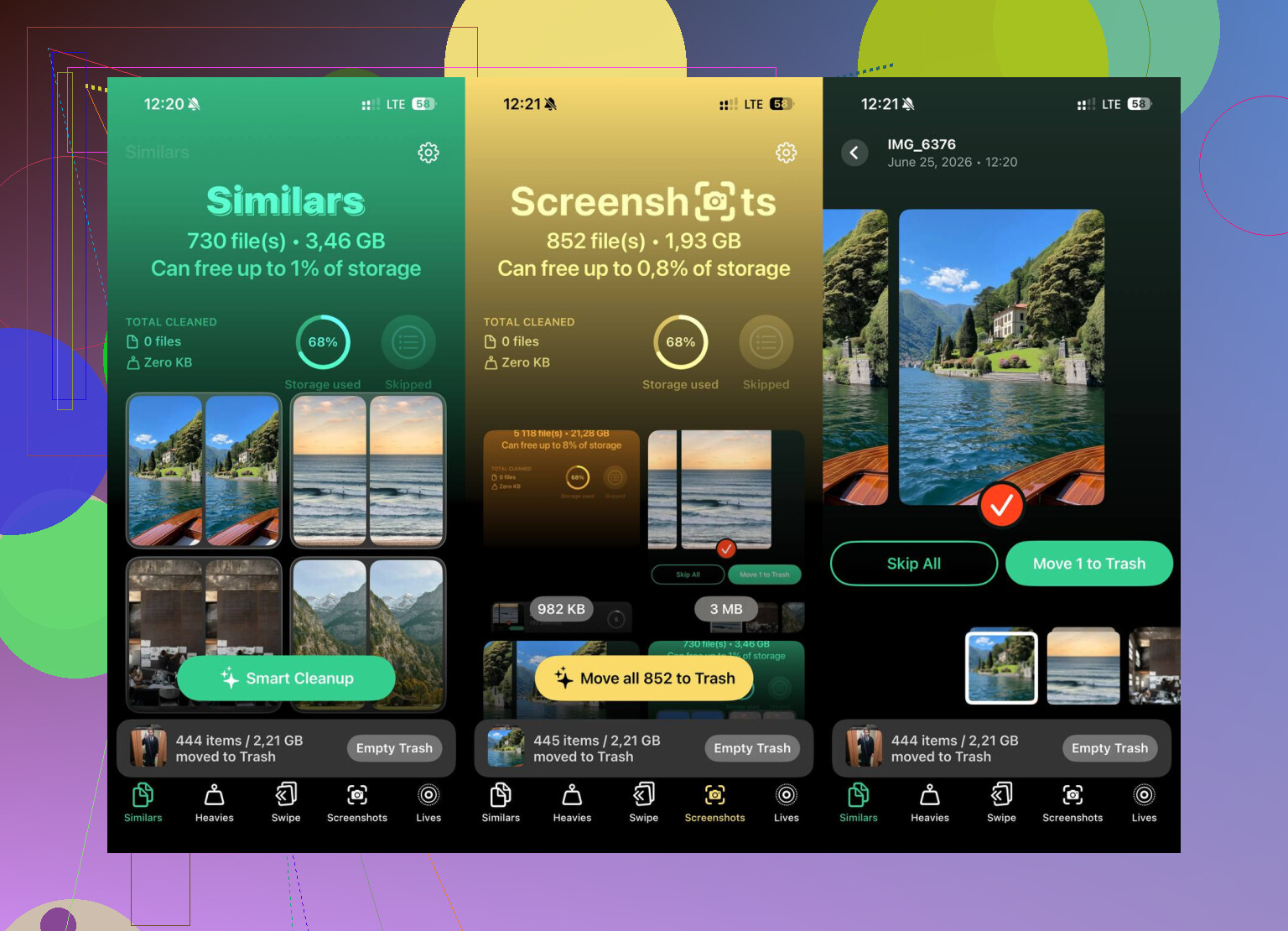
Het ingebouwde opslagscherm hielp mij niet echt, omdat het vooral brede categorieën liet zien. Wat uiteindelijk hielp, was het vinden van de echt grote bestanden. Ik gebruikte Clever Cleaner. Ik ben meestal sceptisch over opschoonapps, omdat veel ervan vol advertenties zitten of abonnementen pushen, maar deze was gratis, zonder advertenties of betaalmuur.
Het nuttigste deel voor mij was de sectie “Heavies”. Die sorteert je fotobibliotheek op bestandsgrootte, grootste eerst. Zo vond ik een paar enorme 4K-schermopnames die ik helemaal was vergeten. Er is ook een sectie “Similars” die bijna dubbele foto’s groepeert en je de beste laat bewaren terwijl je de extra’s verwijdert.
Ik vond het ook prettig dat de app de foto’s op de telefoon verwerkt in plaats van ze ergens naartoe te uploaden. Na het opruimen van de enorme video’s en een stapel dubbele screenshots kreeg ik ongeveer 15 GB terug en voelde de telefoon niet meer zo traag aan.
Als niets daarvan helpt, kijk dan naar Systeemgegevens. Dat heette vroeger Overige, en het kan opzwellen door appcaches, Safari-gegevens, TikTok, Instagram en vergelijkbare apps. Het wissen van Safari-geschiedenis en -cache kan helpen. Bij sociale apps kan het ontladen of verwijderen en opnieuw installeren soms verrassend veel ruimte vrijmaken.
En als de opslag nog steeds weigert te dalen, heb je misschien te maken met spookbestanden. Op dat punt is de irritante maar effectieve oplossing om eerst alles te back-uppen, daarna Wis alle inhoud en instellingen uit te voeren en vervolgens de back-up terug te zetten. Maar dat zou ik wel als laatste redmiddel bewaren.
Begin met Recent verwijderd, start de telefoon opnieuw op en zoek daarna met de opschoonapp naar enorme bestanden. De kans is groot dat een of twee vergeten video’s veel meer ruimte opslokken dan je zou verwachten.
Als iCloud-foto’s is ingeschakeld, is verwijderen van de telefoon niet altijd hetzelfde als het lokale opslaggeheugen onmiddellijk wissen. De telefoon kan de verwijdering nog steeds synchroniseren, onderdelen in Recent verwijderd bewaren of gecachete fotogegevens vasthouden totdat iOS tijd en vrije ruimte heeft gehad om dit op te ruimen. Ik ben het ermee eens om eerst Recent verwijderd te legen, maar daarna zou ik de telefoon een tijdje aangesloten op wifi laten voordat je het scherm Opslag beoordeelt. Het opnieuw berekenen kan traag zijn, vooral als de telefoon bijna vol was. Als de opslag na een herstart nog steeds niet verandert, controleer dan Instellingen > Algemeen > iPhone-opslag op berichtbijlagen en app-caches, omdat die vaak ten onrechte aan Foto’s worden toegeschreven terwijl zij eigenlijk de grootste ruimtevreters zijn.
<img src=‘upload://qNRnmipAQTkECfqS7iEYCjcOkvM.jpeg’ alt=‘Alle foto’s van iPhone verwijderd en opslag is nog steeds hetzelfde - in de war’ width=‘’ height=‘’>
Een telefoon waarop de foto’s waren opgeslagen als volledige lokale bestanden is een ander geval dan een telefoon waarop iCloud-foto’s de meeste al hadden vervangen door geoptimaliseerde kopieën. In het tweede geval kan het verwijderen van “alles” lijken alsof het bijna niets heeft gedaan, omdat er om te beginnen niet veel fotodata op volledige grootte op het apparaat stond. Daarom bewegen het aantal bij Foto’s en het aantal vrije ruimte niet altijd samen.
Ik ben het ermee eens dat je Recent verwijderd moet legen, maar ik zou voorzichtig zijn met de aanname dat Foto’s daarna nog steeds de boosdoener is. Ga naar Instellingen > Algemeen > iPhone-opslag en tik op Foto’s, niet alleen op de gekleurde balk bovenaan. Als Foto’s daar klein is, dan zit de ontbrekende ruimte waarschijnlijk ergens anders: Berichten, gedownloade muziek/podcasts, offline kaarten, Safari-gegevens of Systeemgegevens. De bovenste balk kan achterlopen, maar de lijst per app geeft meestal een betere aanwijzing.
Clever Cleaner of een soortgelijk fotohulpmiddel kan helpen om enorme video’s en duplicaten te vinden, maar het maakt geen ruimte vrij die iOS vasthoudt als opschoonbare cache of Systeemgegevens. Nadat je Recent verwijderd hebt geleegd, laat je de telefoon even aan de oplader, start je hem opnieuw op en controleer je daarna de opslaglijst per app. Als Foto’s na dat alles nog steeds enorm is, dan zit er iets vast. Als Foto’s niet enorm is, dan is het najagen van de fotobibliotheek alleen maar tijdverspilling.
Begin nog niet met het verwijderen van willekeurige apps of het uitschakelen van iCloud-foto’s, want als synchronisatie is ingeschakeld, kun je de fotosituatie op al je apparaten nog rommeliger maken. Controleer eerst de status van iCloud-foto’s, maak Onlangs verwijderd leeg en geef iPhone-opslag vervolgens de tijd om opnieuw te berekenen voordat je aanneemt dat de ruimte voorgoed verdwenen is.