Jag råkade av misstag radera några viktiga filer från min MacBooks APFS-enhet och har redan tömt papperskorgen. Jag är orolig att de kan ha skrivits över eller påverkats av snapshots/SSD TRIM. Vad är det säkraste sättet att försöka återställa filer från APFS på macOS utan att göra saken värre?
Första saken: sluta använda disken om du kan. Det är viktigare än vilken återställningsapp du väljer. Med APFS, om du har raderat en mapp, tagit bort något av misstag eller förlorat en partition, kan skrivning av ny data till samma disk göra de saknade filerna svårare eller omöjliga att återställa.
Jag gick igenom detta för några månader sedan efter att ha raderat en hel projektmapp på min MacBook utan någon Time Machine-säkerhetskopia. Jag trodde att den var borta, men jag lyckades få tillbaka nästan allt.
Innan du betalar för återställningsprogram skulle jag kontrollera det enkla först:
- Titta i Papperskorgen.
- Kontrollera Time Machine om du använder det.
- Öppna Time Machine ändå, även om din backupdisk inte var ansluten. APFS kan behålla lokala ögonblicksbilder, så macOS kan fortfarande ha något nyligt sparat där. De brukar finnas kvar i ungefär en dag om det finns tillräckligt med ledigt utrymme.
Om det inte ger något resultat skulle jag gå vidare till återställningsprogram i stället för att prova slumpmässiga reparationssteg.
Jag använde Disk Drill eftersom det faktiskt har ordentligt stöd för APFS och inte är begränsat till att bara hitta filer via signaturer.
Det jag gjorde var ganska enkelt:
- Laddade ner Disk Drill till en annan disk, inte den jag återställde från.
- Gick till Systeminställningar > Integritet och säkerhet > Full skivåtkomst och gav Disk Drill behörighet. Utan det kanske programmet inte kan skanna APFS-systemvolymer ordentligt.
- Valde den berörda APFS-disken.
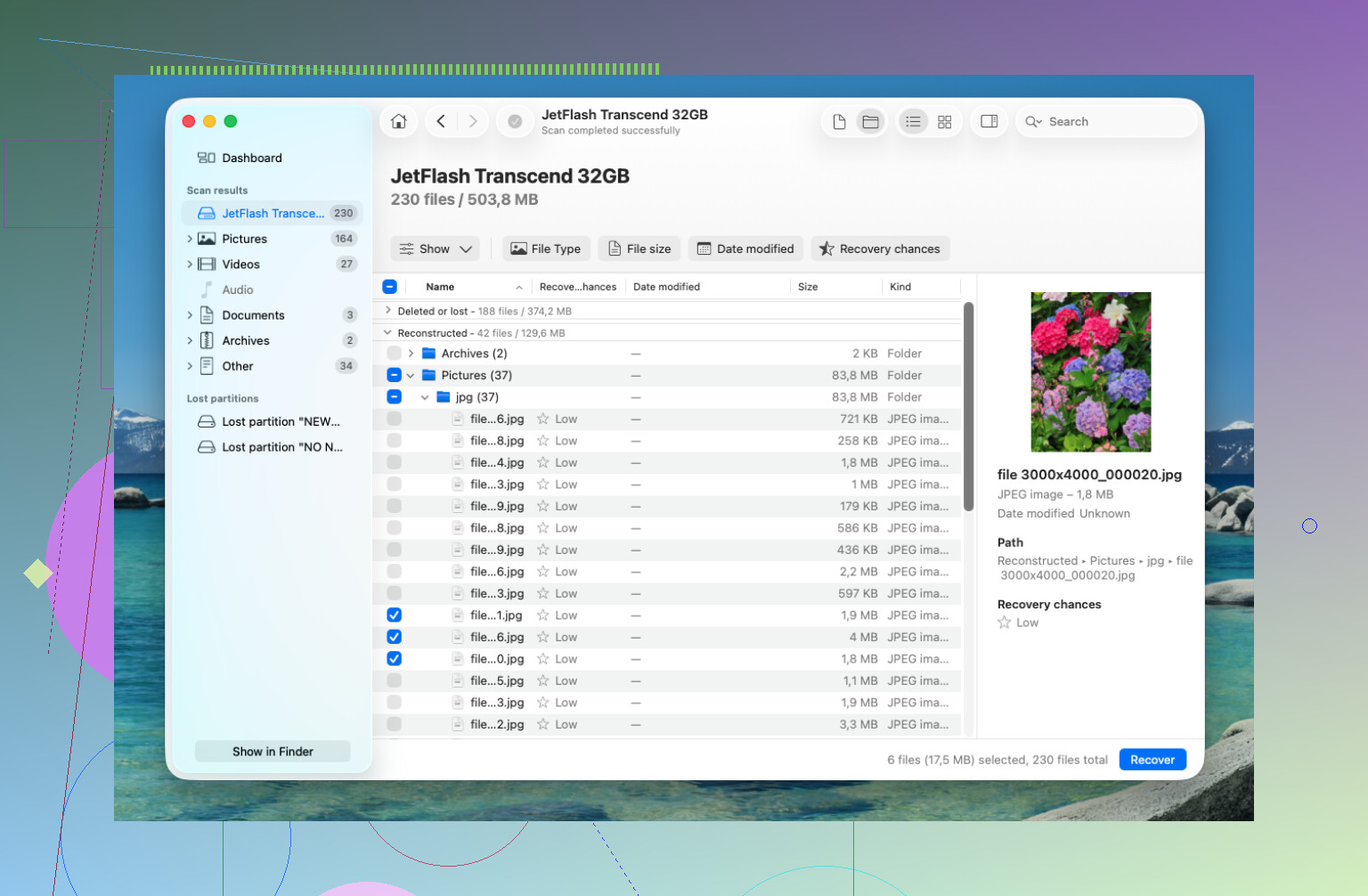
- Körde en fullständig Sök efter förlorad data-skanning.
- Väntade tills hela skanningen var klar i stället för att avbryta tidigt.
- Förhandsgranskade filerna innan jag återställde dem.
- Återställde filerna till en extern SSD, inte tillbaka till Macen.
Det användbara var att de flesta av mina mappar kom tillbaka med de ursprungliga namnen och mappstrukturen. Det gjorde enorm skillnad eftersom det är bedrövligt att manuellt sortera en hög med återställda filer utan namn. Disk Drill har också en inbyggd SMART-övervakning, vilket är hjälpsamt om du tror att disken kan vara på väg att gå sönder. Om disken verkar instabil kan du först skapa en diskavbild och återställa från den i stället för att skanna originaldisken om och om igen.
Om detta är en förlorad APFS-partition skulle jag fortfarande återställa de viktiga filerna först innan jag försöker fixa partitionen. TestDisk kan ibland reparera skadade partitionsstrukturer, men det är textbaserat och ganska lätt att göra fel med om du inte redan vet hur det fungerar. Min regel är återställ först, reparera senare.
SSD:er är också lite mer tidskänsliga på grund av TRIM. Moderna Macar rensar bort raderade block i bakgrunden, och när dessa block väl har raderats kan återställningsprogram inte få tillbaka datan. Därför är det viktigt att stänga av Macen eller åtminstone undvika att använda den disken. Traditionella hårddiskar har vanligtvis bättre chanser efter oavsiktlig radering eftersom de inte fungerar på samma sätt.
Om Disk Drill kan hitta filerna och förhandsvisningarna ser korrekta ut är det vanligtvis ett gott tecken.
Men om Macen inte känner igen disken, den fortsätter att kopplas från, du hör klickande ljud eller APFS-behållaren ser allvarligt skadad ut, skulle jag sluta peta i den och kontakta ett professionellt återställningslaboratorium. Många seriösa sådana gör en kostnadsfri utvärdering och många arbetar enligt principen ingen data, ingen avgift. Det kostar mer än programvara, men om problemet är fysiskt kan gör det själv-försök förvärra situationen.
Förhoppningsvis är det bara en oavsiktlig radering eller en skadad partition. Det är vanligtvis de fallen där programvaruåterställning har bäst chans, särskilt om du agerar snabbt.
Om detta är den inbyggda SSD:n i en nyare MacBook är återställning möjlig men långt ifrån garanterad när Papperskorgen har tömts. Jag håller med @mikeappsreviewer om att stoppa skrivningar, men jag skulle vara striktare: fortsätt inte att starta upp och surfa från samma macOS-installation medan du tänker på saken, eftersom Spotlight, iCloud-synkronisering, uppdateringar, webbläsarcachar och loggar alla kan skriva till disken. Innan du köper något, kontrollera Senast raderade i iCloud Drive, Senast raderade i Bilder, appspecifika papperskorgsmappar samt Time Machine/lokala ögonblicksbilder. Om du provar Disk Drill eller något annat APFS-återställningsverktyg, kör det från en annan enhet om möjligt och återställ endast till en extern disk. Förhandsvisningen är viktigare än fillistan, eftersom APFS-skanningar kan visa namn på filer som inte längre faktiskt går att återställa efter TRIM.
Kör inte Första hjälpen, installera inte om macOS, försök inte reparera APFS-behållaren och försök inte frigöra utrymme före återställning. Det är precis sådana välmenande steg som kan förvandla en återställningsbar radering till en återvändsgränd, särskilt på en intern SSD.
Det besvärliga med APFS på en MacBook är att ett filnamn som visas i en skanning inte bevisar att filinnehållet fortfarande finns kvar. Metadata kan överleva längre än de faktiska blocken, och TRIM kan göra att den återställda filen kommer tillbaka som skräp eller nollställd data. Så jag skulle se förhandsvisningar som det verkliga testet. Om ett återställningsprogram visar ditt dokument/foto/video och det förhandsvisas korrekt, återställ det omedelbart till en extern enhet. Om det bara listar namn utan förhandsvisning, bli inte alltför entusiastisk ännu.
Disk Drill är ett rimligt verktyg att prova för detta, men jag skulle inte installera det på samma Mac-volym som du försöker återställa från. Starta från en annan disk om du kan, eller använd åtminstone en annan Mac och en extern återställningsdestination. Och om de saknade filerna är värda mycket pengar eller är juridiskt eller affärskritiskt viktiga, hoppa över fasen prova fem appar och se. Varje skanning är mindre riskfylld än att skriva nya filer, men det säkraste gör det själv-försöket är fortfarande: sluta använda Macen, skanna en gång på minst invasiva sätt, återställ någon annanstans och avgör sedan om resultatet är tillräckligt bra.
Starta den i macOS-återställning och lämna den vanliga startvolymen orörd tills du bestämmer din återställningsväg. På en MacBook med en intern APFS-SSD kan Jag använder den bara försiktigt i några minuter ändå innebära bakgrundsskrivningar från macOS, iCloud, Spotlight, loggar, växlingsfil, webbläsarcache och så vidare.
Ja, återställning kan fortfarande vara möjlig efter att du har tömt papperskorgen, men jag skulle sätta förväntningarna lägre än med en gammal mekanisk hårddisk. APFS kan fortfarande ha kataloginformation, ögonblicksbilder kan rädda dig, eller så kan ett återställningsverktyg hitta intakta filposter. Å andra sidan kan TRIM och SSD-skräpinsamling innebära att filposten är synlig men att det faktiska innehållet redan är borta. Det är därför förhandsgranskningspunkten som folk nämnde är viktig. Ett filnamn är ett tecken, inte ett bevis.
En praktisk väg jag skulle använda är:
- Stäng av om du inte redan har gjort det.
- Starta Återställning, eller starta från en extern macOS-disk om du redan har en.
- Kontrollera ögonblicksbilder innan du gör skanningar. I Terminal kan
tmutil listlocalsnapshots /visa lokala Time Machine-ögonblicksbilder. - Om en ögonblicksbild finns från före raderingen, återställ från den först. Det är vanligtvis renare än filåterställning genom signatursökning.
- Om ingen ögonblicksbild hjälper, skanna den berörda volymen med ett återställningsverktyg och spara resultaten på en separat extern enhet.
Disk Drill går bra att prova, men jag skulle behandla det som en skanner först, inte som en magisk ångra-knapp. Om det förhandsgranskar exakt rätt filer korrekt, återställ dem omedelbart någon annanstans. Om det visar tusentals filer med trasiga förhandsgranskningar, anta inte att betalning eller att skanna om tio gånger kommer att lösa det. Ibland överlevde metadata men inte datan.
Den andra detaljen som folk glömmer är kryptering och Mac-modell. På MacBooks med T2 och Apple Silicon är den interna lagringen knuten till Macens säkerhetshårdvara, och SSD:n är inte något som en verkstad bara kan plocka ut och läsa i en annan maskin. Om Macen startar och du kan lösenordet är det bra. Om den krånglar, låser sig eller om APFS-behållaren inte går att montera, stoppa tidigare och prata med ett laboratorium innan du kör fler verktyg. För en normal oavsiktlig radering är dock den säkraste gör det själv-ordningen först kontroll av ögonblicksbilder, sedan en noggrann skanning, och sedan återställning till extern lagring.