Min Mac-enhet med en HFS-partition slutade monteras, och jag insåg att jag inte har någon säkerhetskopia. Jag försöker ta reda på om programvara för HFS-dataåterställning eller en professionell återställningstjänst är värt att prova innan jag riskerar att göra de förlorade filerna svårare att återställa.
Raderade filer på HFS eller HFS+ försvinner vanligtvis inte i samma stund som du raderar dem, även om du redan har tömt Papperskorgen. macOS markerar oftast bara den delen av enheten som ledigt utrymme. Själva fildatan kan fortfarande ligga kvar där tills systemet skriver något nytt över den.
Så det viktigaste är detta: sluta använda enheten så mycket som möjligt. Kopiera inte filer till den, installera inte appar på den och fortsätt inte arbeta från den om du kan undvika det. Ju mer enheten används, desto större är risken att de raderade filerna skrivs över. Det spelar större roll än vilken återställningsapp du väljer.
Om det är din Macs interna enhet och du inte helt kan sluta använda datorn, håll åtminstone aktiviteten till ett minimum och installera eventuell återställningsprogramvara någon annanstans.
Det är definitivt värt att prova återställningsprogramvara om enheten fortfarande visas i Skivverktyg och problemet är vanlig radering, en tömd Papperskorg, oavsiktlig formatering eller en enhet som beter sig instabilt men fortfarande går att läsa. Om enheten gör klickande ljud, inte spinner upp eller inte visas alls, är det en annan situation och kräver troligen ett återställningslaboratorium.
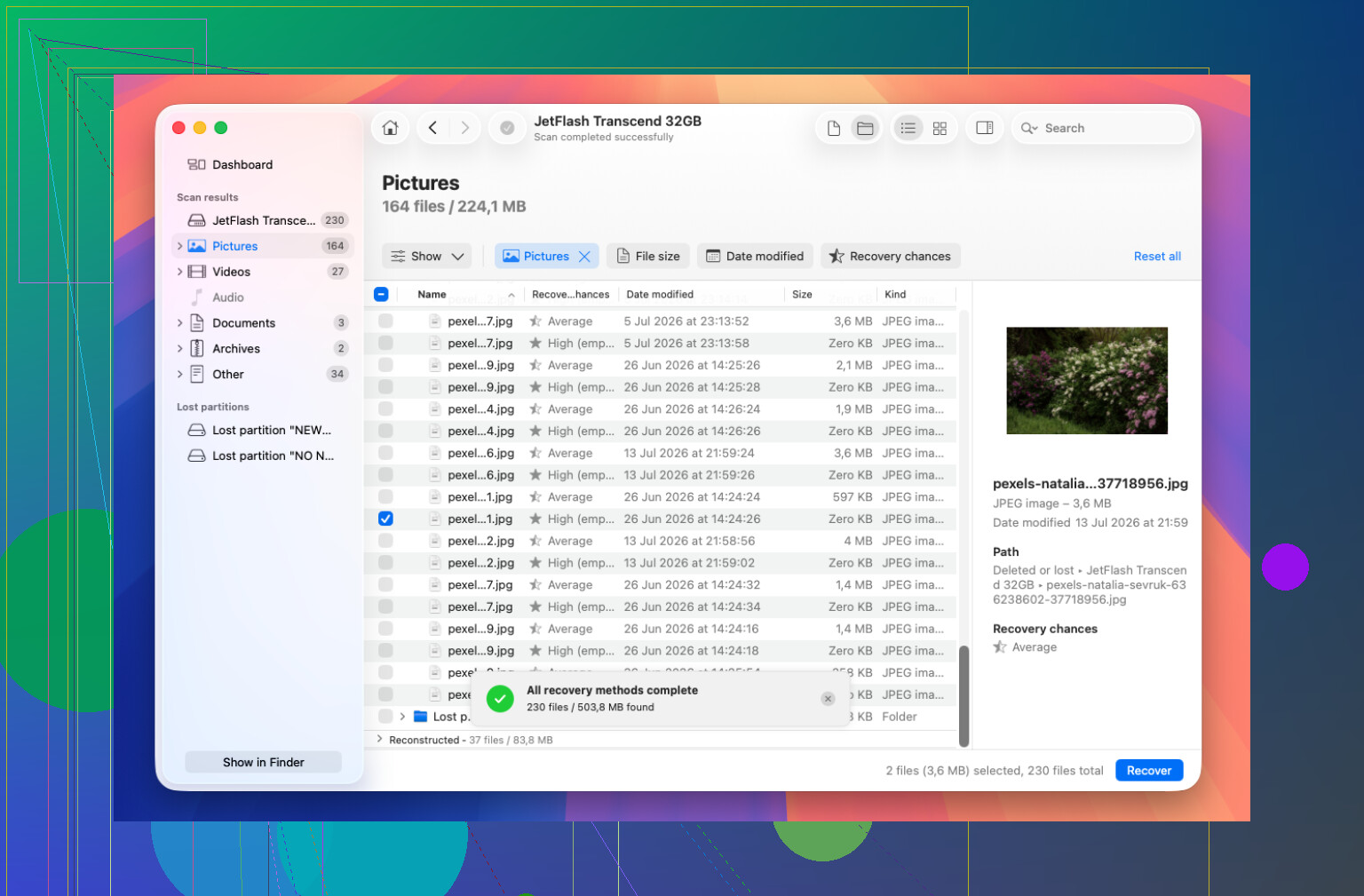
För ett enkelt försök är Disk Drill ett av de enklare alternativen eftersom det har ett vanligt visuellt gränssnitt och låter dig skanna och förhandsgranska återställningsbara filer innan du betalar.
Den grundläggande processen är:
1. Installera Disk Drill någon annanstans än på enheten du återställer från.
Om de förlorade filerna finns på den interna Mac-enheten, installera Disk Drill på en extern USB-enhet eller en annan extern disk. Om du återställer en extern enhet, installera Disk Drill på själva Macen. Installera inte återställningsprogramvara på samma enhet som du försöker rädda.
2. Öppna Disk Drill och välj den berörda enheten.
Den ska visa de anslutna enheterna. Välj den som innehöll de saknade filerna.
3. Starta skanningen med Sök efter förlorade data.
Stora enheter kan ta en stund. Du kan granska hittade objekt innan skanningen är klar, men att låta skanningen slutföras ger dig oftast bäst chans.
4. Förhandsgranska resultaten.
Efter skanningen grupperar Disk Drill filer efter typ, som foton, dokument och videor. Använd förhandsgranskningsikonen för att kontrollera om filerna faktiskt är intakta innan du återställer dem.
5. Välj filerna och återställ dem.
Markera filerna du vill få tillbaka och klicka sedan på Återställ.
6. Spara dem på en annan enhet.
Den här delen är viktig. Återställ inte filer tillbaka till enheten du just skannade. Använd en annan disk eller en annan säker plats, annars riskerar du att skriva över samma data som du försöker återställa.
En liten fördel med äldre Macar som använder HFS+ är journalföring. Filsystemet sparar en registrering av senaste ändringar, och återställningsverktyg kan ibland använda det för att få tillbaka ursprungliga filnamn och mappsökvägar, inte bara rå fildata. Men journalen uppdateras med tiden, så att vänta och fortsätta använda enheten kan göra återställningen rörigare.
Om Disk Drills kostnadsfria skanning visar dina filer och förhandsvisningarna ser bra ut, är det ett starkt tecken på att datan fortfarande går att återställa. Vid den punkten är huvuduppgiften att kopiera bort den från den riskabla enheten utan att skriva något nytt till den.
Räkna med att det första försöket inte blir perfekt, särskilt om partitionen slutade monteras i stället för att filer bara raderades. Jag håller med @mikeappsreviewer om att inte skriva till enheten, men jag skulle gå ett steg längre tillbaka: om enheten fortfarande alls visas, skapa först en sektor-för-sektor-avbildning eller klon till en annan disk och skanna sedan klonen med Disk Drill eller vilket återställningsverktyg du än väljer. Att skanna originalet kan belasta en svag enhet i timmar, och om den blir sämre kan det vara din enda läsbara genomgång. Om datan går att ersätta är programvara värd att prova. Om det gäller affärsdokument, familjefoton eller något annat som du skulle betala riktiga pengar för att få tillbaka, fortsätt inte att experimentera med originalenheten. Det är då en återställningstjänst börjar vara mer rimlig.
En enhet som inte monteras eftersom HFS-katalogen är skadad är ett annat fall än en enhet som klickar, försvinner eller tar evigheter på sig att dyka upp. I det första fallet kan återställningsprogram vara värt ett försök. I det andra är varje skanning i princip ännu ett långt träningspass för en enhet som kanske redan håller på att gå sönder.
Jag håller med @kakeru om att klona först, men jag skulle vara ännu mer försiktig med reparationsknapparna. Kör inte Disk Utility First Aid, fsck eller något verktyg som lovar att bygga om volymen förrän du har kopierat disken eller bestämt att datan inte är värd att betala för. De verktygen kan göra ändringar i filsystemet, och om de gissar fel kan återställningen bli sämre i stället för bättre.
Disk Drill eller en liknande app är rimlig om enheten är tillräckligt stabil för att avbildas eller skannas och du accepterar ofullkomliga resultat. Räkna med saknade mappnamn, filer som ser duplicerade ut, konstiga filnamn och vissa filer som förhandsvisas fint medan andra är skräp. Om filerna är oersättliga är det bättre alternativet tråkigt men säkrare: stäng av den, sluta testa och be om en offert från ett återställningslaboratorium. Om värdet på datan är lägre än laboratoriekostnaden, klona den och experimentera på klonen. Det är gränsen jag skulle dra.
Om den HFS-volymen var krypterad är återställningsprogram mycket mindre magiska än folk förväntar sig. De kan se en partition eller en hög sektorer, men de kommer inte att förvandla krypterad data till användbara filer om inte volymen först kan låsas upp med rätt lösenord eller återställningsnyckel. Samma sak gäller för en återställningsverkstad, förresten. De kan ibland göra en döende enhet läsbar, men de behöver fortfarande inloggningsuppgifterna om själva datan är krypterad.
Jag skulle kontrollera det innan du lägger pengar på appar. I Skivverktyg, Terminal eller till och med på en annan Mac, se om disken visas som en HFS/HFS±volym, en CoreStorage/FileVault-volym eller bara en oläsbar enhet. Om den ber om ett lösenord och sedan inte kan montera volymen är det ett annat problem än katalogträdet är skadat. Om den aldrig ber om ett lösenord och bara visar den fysiska disken, då är du mer inne på det område som de andra pratar om: skapa först en avbild om möjligt och skanna sedan.
Disk Drill är värt att prova när enheten är stabil och du kan förhandsgranska riktiga filer, men jag skulle inte behandla listan med skanningsresultat som bevis förrän förhandsvisningarna öppnas korrekt. Återställningsverktyg visar ofta gamla filnamn, ofullständiga filer eller filer som tekniskt sett finns men inte är användbara. Foton och PDF-filer är lätta att rimlighetskontrollera. Mail-bibliotek, Bilder-bibliotek, virtuella maskiner och stora projektmappar är mer irriterande eftersom återställd fortfarande kan betyda trasig.
Den billiga vägen är: skriv inte till disken, bekräfta om kryptering är inblandad, skapa en avbild om disken förblir ansluten och testa sedan återställning på den avbilden. Den dyra vägen är: sluta starta upp den och fråga ett labb. Den felaktiga vägen är att betala för programvara bara för att den visar ett enormt antal hittade filer innan du vet om enheten är läsbar, upplåst och producerar användbara förhandsvisningar.