Min hårddisk ändrades plötsligt till RAW, och nu kan jag inte öppna den eller komma åt viktiga filer. Diskhantering visar enheten, men Windows säger att den först måste formateras. Jag söker hjälp med återställning av RAW-enhet utan dataförlust och de säkraste stegen för att återställa eller rädda mina filer innan jag gör situationen värre.
Jag har sett det här förut, och nej, jag skulle inte formatera det först.
När Windows visar meddelandet Du måste formatera disken innan du kan använda den betyder det oftast att filsystemet ser skadat ut för Windows. Det betyder inte att dina filer är borta. Många RAW-enheter har fortfarande datan kvar där, tillräckligt intakt för att kunna återställas.
Det första jag skulle kontrollera är hur enheten beter sig.
- Om Diskhantering ser den på ett stabilt sätt, och enheten inte klickar, skrapar eller kopplas från slumpmässigt, skulle jag prova programvaruåterställning.
- Om den försvinner, återansluter av sig själv, låter konstigt eller visas inkonsekvent, skulle jag stanna där och skicka den till ett återställningslaboratorium. När hårdvaran börjar bete sig konstigt blir gör det själv snabbt ett risktagande.
Om det här ser ut som filsystemskada och inte ett hårdvarufel skulle jag göra det i den här ordningen:
- Sluta skriva något till enheten.
- Återställ först de filer du bryr dig om.
- Öppna de återställda filerna och kontrollera dem.
- Hantera sedan RAW-partitionen.
- Först efter allt det, flytta tillbaka datan om du fortfarande litar på enheten.
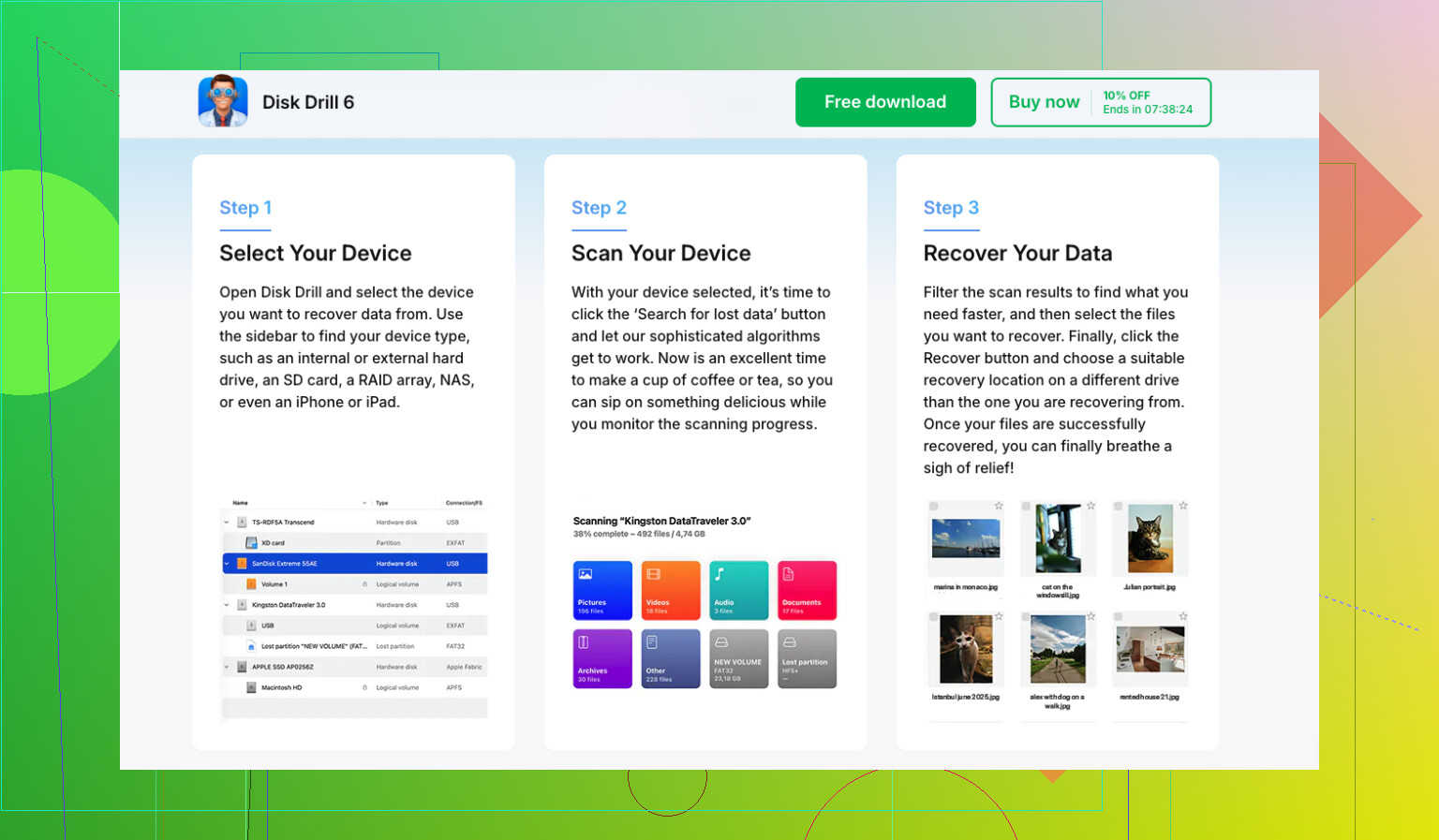
För första omgången skulle jag använda Disk Drill. Det som stack ut för mig är att det inte är beroende av en enda återställningsmetod. Om tillräckligt mycket filsystemsinformation finns kvar hämtar det tillbaka filer med filnamn och mappar. Om metadata är alltför skadad faller det tillbaka på signaturskanning och letar efter kända filtyper över själva disken.
Stegen är enkla:
- Installera Disk Drill någon annanstans, inte på den skadade enheten.
- Välj RAW-disken eller RAW-partitionen.
- Klicka på Sök efter förlorad data. På en extern enhet, använd Universal Scan om den frågar. Jag skulle bara använda Advanced Camera Recovery för material från kameror eller drönare.
- Låt skanningen bli klar, även om den känns långsam.
- Förhandsgranska det den hittar.
- Återställ filerna till en annan disk.
Om du vill ha gratisverktyg är det vanliga paret TestDisk och PhotoRec.
- TestDisk är det jag skulle prova om målet är att fixa själva partitionen. Ibland reparerar det partitionstabellen eller bootsektorn tillräckligt väl för att enheten ska kunna monteras igen.
- PhotoRec går åt andra hållet. Det ignorerar det skadade filsystemet och söker efter filsignaturer. Jag har fått ganska bra resultat med det, men det tenderar att returnera filer utan de ursprungliga namnen eller mappstrukturen, så efterarbetet blir jobbigt.
Ett steg som folk hoppar över, och som jag tycker är viktigt, är att skapa en avbild av RAW-enheten innan man försöker med reparationer. Om disken fortfarande går att läsa men känns instabil ger en byte för byte-kopia dig en ren reservlösning. Om ett reparationsförsök går fel har du fortfarande något säkert att skanna i stället för att belasta originaldisken mer.
Jag skulle inte köra reparationsverktyg förrän de viktiga filerna redan har kopierats ut. När återställningen är klar och kontrollerad skulle jag sedan testa åtgärder på partitionen. Om enheten tidigare använde NTFS hjälper CHKDSK ibland, men jag skulle inte köra det först eftersom det skriver ändringar till filsystemet. Om CHKDSK inte leder någonstans är TestDisk nästa sak jag skulle prova. Om båda misslyckas skulle jag radera partitionstabellsposten, skapa partitionen på nytt i Diskhantering, göra en snabbformatering och kopiera tillbaka de återställda filerna.
En anmärkning om SSD, eftersom den här delen ofta missas. Om RAW-volymen ligger på en SSD skulle jag inte låta den bli liggande i veckor. TRIM kan rensa borttagna block med tiden, och när de blocken väl är borta blir återställning svårare. RAW-status utlöser inte alltid TRIM direkt, men det är bättre att agera tidigt här. Mindre användning, mindre fördröjning, bättre odds.
Ja, återställning av en RAW-disk är möjlig utan att förlora dina filer. Nyckeln är att göra saker i rätt ordning.
Formatera inte disken först. Windows visar RAW när det inte kan läsa filsystemet. Dina data kan fortfarande finnas kvar. Jag håller med @mikeappsreviewer på den punkten.
Där jag skiljer mig lite är när det gäller reparationer. Jag skulle hoppa över reparationsförsök på originaldisken i början, även om disken verkar stabil. Reparationsverktyg ändrar ibland metadata och kan göra filåterställning sämre.
Min ordning skulle vara:
- Kontrollera SMART-hälsan med CrystalDiskInfo eller Hard Disk Sentinel.
- Om hälsan ser dålig ut, klona disken först med ddrescue eller HDDSuperClone.
- Skanna klonen, eller originalet om disken är frisk, med Disk Drill.
- Spara återställda filer på en annan disk.
- När dina filer är säkra, testa filsystemreparation eller formatera om.
Några tecken spelar roll:
- RAW + normala ljud + stabil anslutning, programvaruåterställning fungerar ofta.
- RAW + 0 byte, frysningar, långsamma läsningar, USB kopplas från, sluta med gör det själv.
- RAW-tillstånd på SSD kräver snabb åtgärd. Tid försämrar chanserna för återställning.
Om du vill återställa partitionsstrukturen i stället för att bara kopiera ut filer, är DMDE värt att titta på. Det är mindre nybörjarvänligt än Disk Drill, men starkt för rekonstruktion av partitioner och kataloger. För många är Disk Drill enklare och snabbare för dataåterställning från RAW-disk eftersom förhandsvisning av filer tidigt visar om återställningen är värd det.
Den här guiden hjälpte mig att jämföra processen innan jag rörde min egen disk:
se hur du återställer filer från en RAW-hårddisk
En sak till. Om detta är en extern disk, byt först kabel, port och hölje. Jag har sett att en RAW-disk visade sig bero på en dålig USB-brygga. Irriterande, men det går att fixa.
Ja, återställning av en RAW-enhet är absolut möjlig, och nej, att formatera först är inte ett smart drag.
Jag håller mestadels med @mikeappsreviewer och @byteguru, men jag är lite mindre entusiastisk när det gäller att försöka “fixa” partitionen tidigt, även på en enhet som verkar okej. En RAW-volym betyder att Windows inte kan tolka filsystemet, inte att dina filer magiskt har försvunnit. Stor skillnad.
Det jag skulle göra innan någon återställningsapp eller reparationskommando:
- Kontrollera enheten i en annan dator om möjligt
- För externa enheter, prova först en annan USB-kabel eller ett annat kabinett
- Titta på S.M.A.R.T.-data
- Om enheten är långsam, får Explorer att frysa eller kopplas från, sluta pilla med den
En sak som folk hoppar över är att kontrollera om partitionstypen eller startsektorn har blivit skadad. Du kan inspektera det med en partitionsredigerare innan du gör något destruktivt. Ibland finns datan fortfarande kvar och problemet är bara att partitionsmetadata har blivit förstörda.
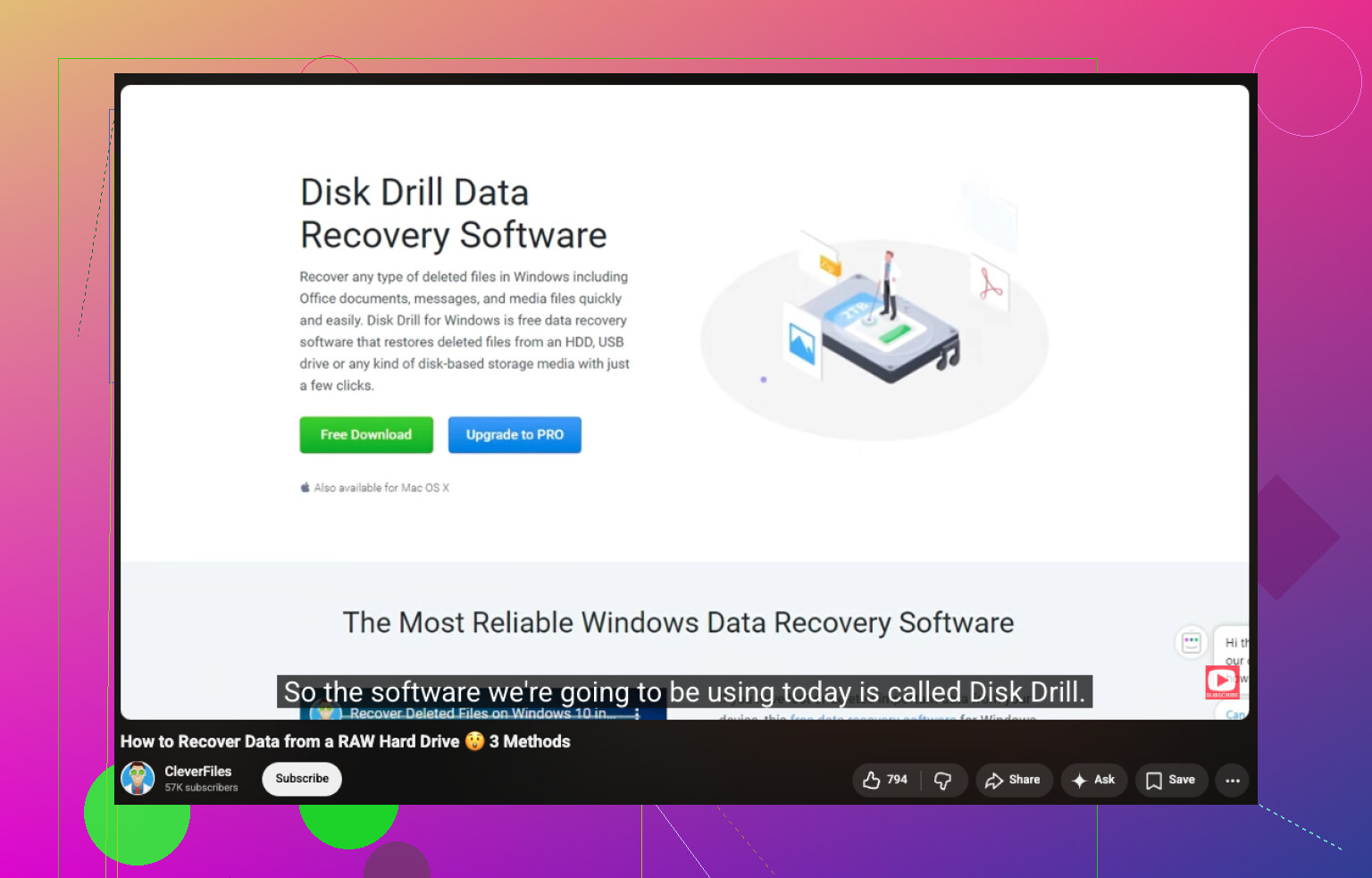
Om enheten är tillräckligt läsbar är Disk Drill ett bra val för återställning av RAW-hårddiskar eftersom det låter dig förhandsgranska återställbara filer innan du sparar dem. Det spelar roll. Om förhandsvisningarna öppnas är dina chanser mycket bättre än att bara stirra på skanningsresultat och hoppas. Spara allt till en annan enhet, såklart. Återställ inte tillbaka till RAW-disken. Den delen lyckas folk fortfarande på något sätt snubbla på.
Ignorera också Windows om det erbjuder att “skanna och åtgärda” eller formatera. Windows är inte din vän i just det här ögonblicket.
Om du vill ha en enkel genomgång på vanlig svenska är denna steg-för-steg-guide för återställning av RAW-enhet med Disk Drill lättare att följa än de flesta textguider.
Kort version:
- Formatera inte
- Kör inte CHKDSK först
- Verifiera att hårdvaran är stabil
- Återställ filer från enheten
- Försök först därefter med reparationer eller omformatering
Om det är en SSD, agera snabbt. Om den låter konstigt, sluta helt med gör-det-själv. Det är gränsen där återställningsprogram förvandlas till önsketänkande tbh.
RAW-återställning är ofta möjlig, men jag skulle lägga till en sak som de andra bara nämnde lite lätt: kontrollera om volymen var krypterad eller komprimerad innan den blev RAW. BitLocker, VeraCrypt-behållare och till och med vissa NAS-formaterade externa enheter kan se döda ut i Windows när det verkliga problemet är att fel lager läses. I så fall kan reparationsverktyg slösa tid.
Jag håller mestadels med @byteguru, @reveurdenuit och @mikeappsreviewer om att undvika formatering och att inte skynda sig att köra CHKDSK. Där jag delvis inte håller med är att försöka med partitionsreparation för tidigt bara för att disken verkar stabil. Om filerna är viktiga är extrahering först säkrare än återställning.
Min praktiska uppdelning:
- Om enhetens kapacitet ser korrekt ut och den skannas normalt, har filåterställning en ganska god chans.
- Om kapaciteten är fel, filnamnen blir oläsliga eller partitionen plötsligt ändrade storlek, misstänk djupare metadataskada eller problem med styrenheten.
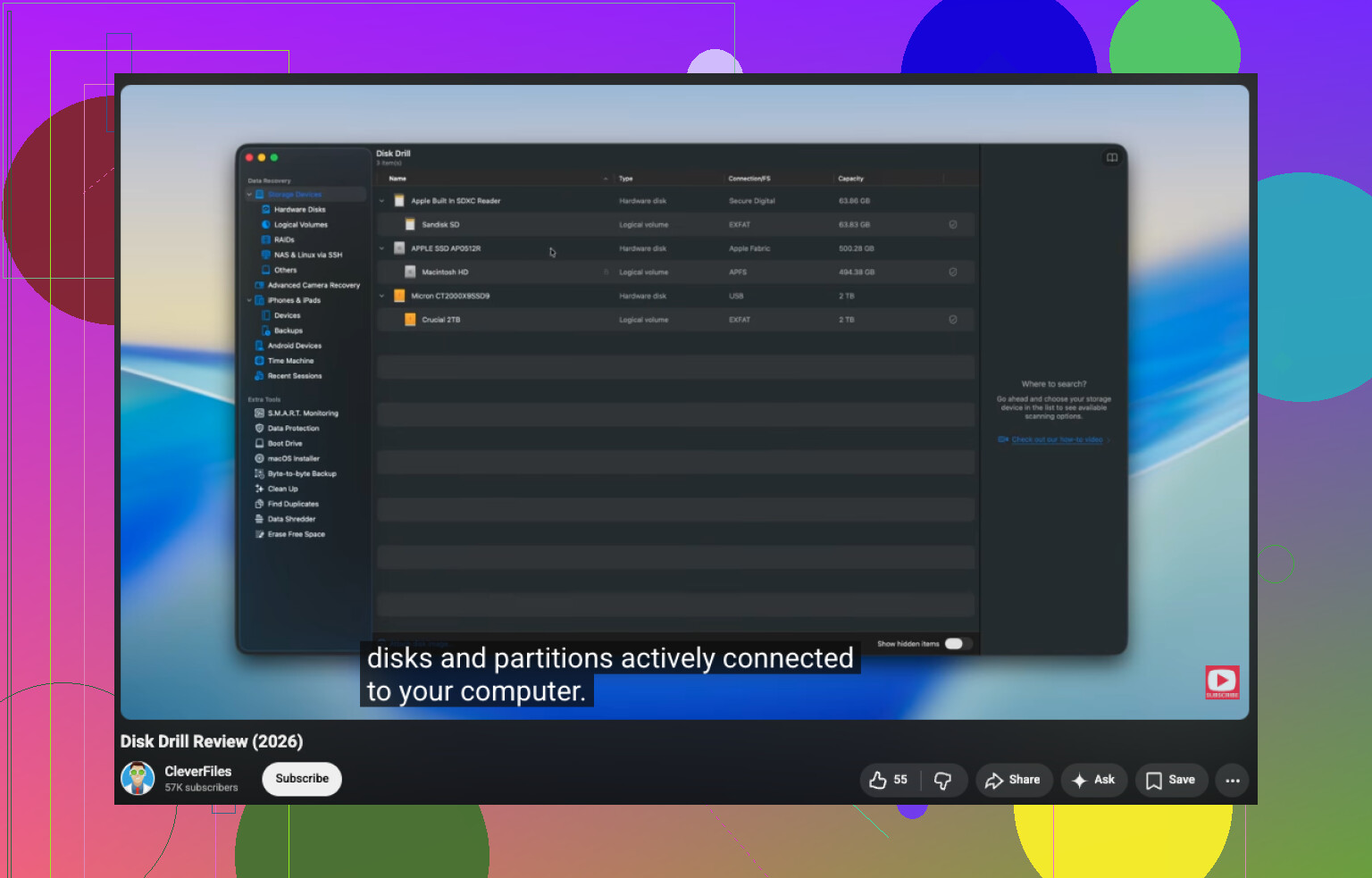
Disk Drill är ett rimligt förstahandsalternativ eftersom det kan förhandsvisa återställbara filer, vilket minskar gissningsarbetet.
Fördelar:
- Lätt att använda
- Bra förhandsvisningar
- Hanterar RAW-volymer väl i många fall
Nackdelar:
- Djupskanningar kan vara långsamma
- Gränserna för gratis återställning beror på version/plattform
- Inte det bästa valet om du specifikt vill göra manuell partitionstabellkirurgi
Ett extra tips: kontrollera Loggboken efter disk-, NTFS- eller styrenhetsfel direkt efter att du har anslutit enheten. Det kan tala om för dig om detta är filsystemskorruption eller ett I/O-problem. Om du ser upprepade fel om dåliga block eller återställningar, sluta belasta enheten och arbeta från en avbild om möjligt.