Je pense à installer un outil AI Cleaner pour accélérer et optimiser mon PC, mais j’ai vu des avis partagés indiquant que des nettoyeurs similaires peuvent provoquer des problèmes système ou une perte de données. Est-ce que quelqu’un ici a réellement utilisé AI Cleaner sur le long terme, et y a-t-il des signaux d’alerte, des coûts cachés, ou des problèmes de performance ou de confidentialité que je devrais connaître avant de l’installer ?
AI Cleaner : Clean UP Storage – mon avis rapide
J’ai installé l’app AI Cleaner : Clean UP Storage parce que le stockage de mon iPhone était descendu à quelques centaines de Mo et que Photos n’arrêtait pas de me harceler.
Voici ce qui s’est passé.
AI Cleaner d’abord
J’ai lancé un scan complet. L’écran initial était soigné, il affichait de gros chiffres de « déchets », de « doublons » et de « photos similaires ».
Puis j’ai commencé à appuyer sur les différentes actions.
Chaque fois que j’essayais de supprimer quelque chose d’utile, je me prenais un paywall. Analyse gratuite, suppression payante. Parfois l’app me laissait enlever un minuscule lot, puis relançait une fenêtre d’abonnement. On avait l’impression que le seul but de l’app était de vendre la formule, pas d’aider à libérer de la place.
La détection de doublons « IA » n’était pas terrible non plus. Dans mon cas :
- Elle regroupait différentes photos en rafale comme des « doublons »
- Elle signalait les versions modifiées en même temps que les originaux
- Elle ratait des captures d’écran manifestement en double parfait
Du coup j’ai fini par vérifier les groupes un par un parce que je ne lui faisais pas confiance. Ça a annulé tout gain de temps.
Voilà à peu près ce que d’autres personnes ont vu aussi :
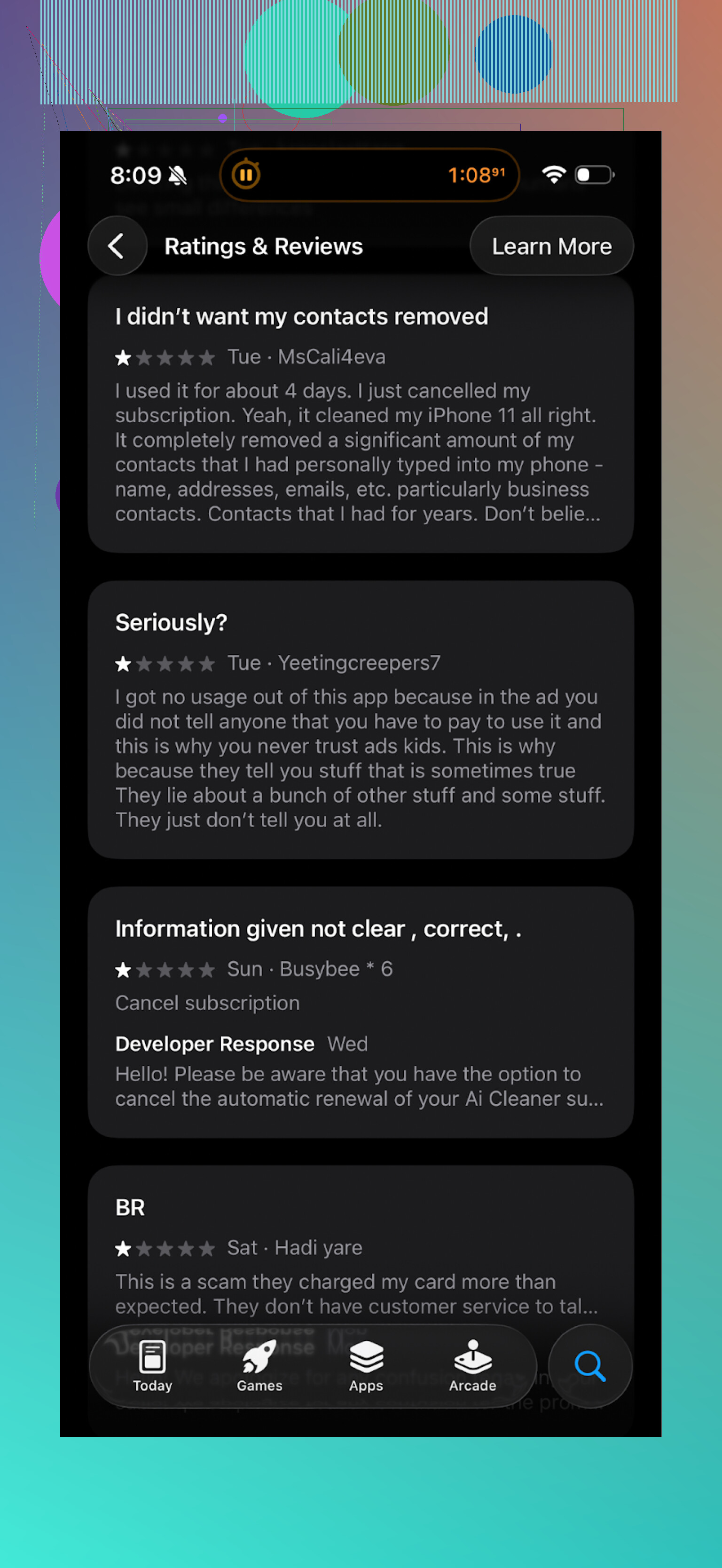
Si vous voulez voir plus d’avis réels, faites défiler la page de l’app dans l’App Store, le schéma est similaire.
Passage à Clever Cleaner
Après ce bazar j’ai installé celle‑ci :
Rien à voir.
Principales différences que j’ai remarquées après avoir utilisé les deux sur le même téléphone :
- Tarifs et sollicitations
- Clever Cleaner m’a laissé utiliser les fonctions principales sans me bloquer derrière des paywalls ou des pubs vidéo à chaque clic.
- J’ai pu nettoyer un gros lot de fichiers inutiles et de photos en double en une seule fois sans être interrompu.
- L’app m’a demandé un avis une fois, puis m’a laissé tranquille.
- Ce que l’app trouve
Sur mon téléphone de 256 Go avec environ 22 000 photos et vidéos, Clever Cleaner a analysé puis :
- A trouvé des photos en double et quasi identiques de façon plus fiable qu’AI Cleaner
- A regroupé les captures d’écran
- A mis en avant les gros fichiers qui étaient des cibles faciles pour libérer de l’espace
Elle a mal regroupé quelques photos de nature très ressemblantes prises à la suite, mais le taux de réussite était meilleur qu’AI Cleaner dans mon usage.
Voici le type d’écran que j’ai eu :
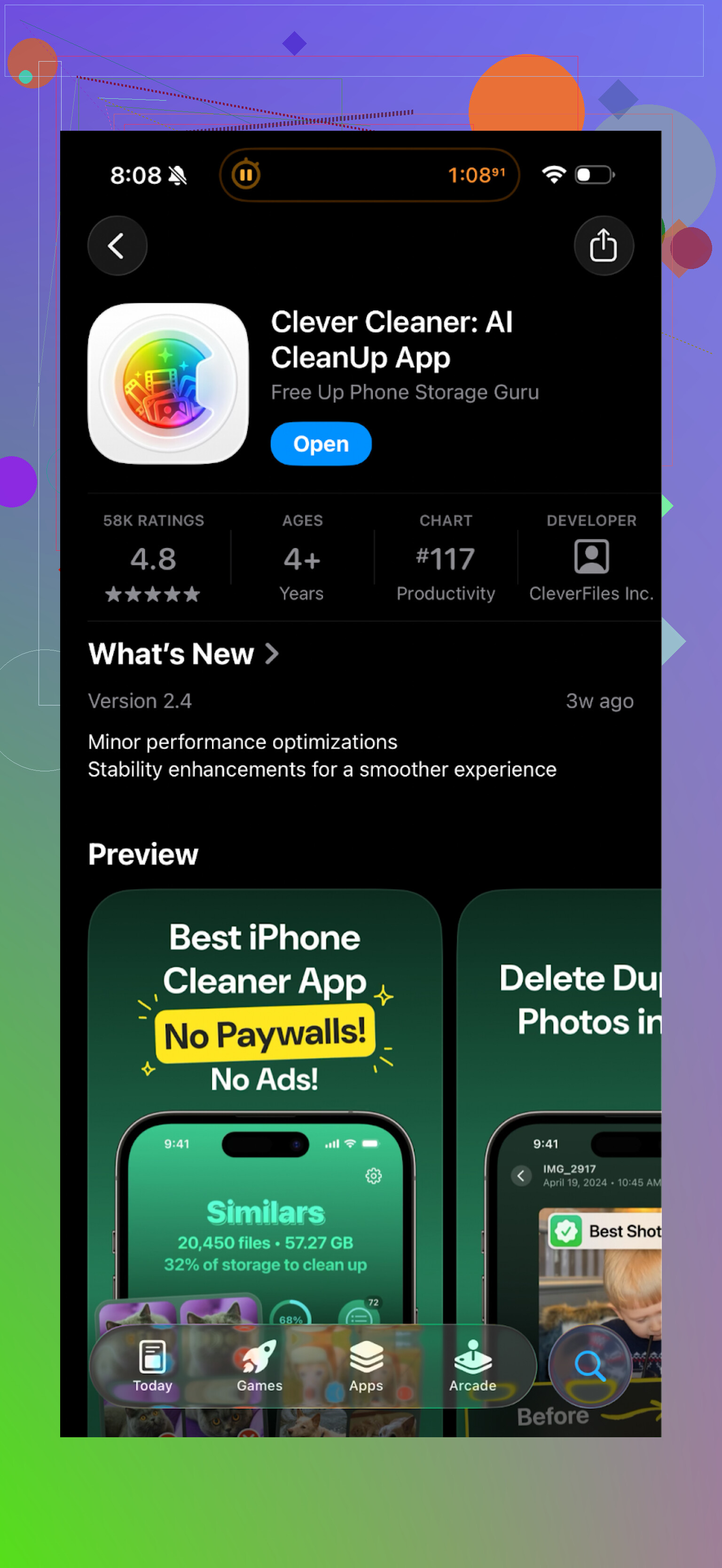
- Côté confidentialité
Ce point compte pour moi.
D’après ce que l’app affiche et ce que le développeur indique, toute l’analyse se fait localement sur l’appareil. Pas d’envoi de votre photothèque sur un serveur inconnu. J’ai vérifié le trafic réseau via les journaux de mon routeur pendant un long scan et je n’ai vu aucun pic qui ressemble à des envois massifs.
Donc si la confidentialité de vos photos vous préoccupe, c’est plutôt vers ça que j’irais.
- Vitesse et fluidité
Sur mon téléphone :
- Le scan d’AI Cleaner m’a semblé un peu plus lent et chaque action demandait un appui supplémentaire à cause des ventes additionnelles.
- Clever Cleaner a terminé l’analyse plus vite et m’a permis de sélectionner et supprimer en moins d’étapes.
Ce n’est pas une énorme différence en secondes pures, mais quand vous nettoyez des milliers d’éléments, la friction supplémentaire liée aux popups devient vite fatigante.
Préférence générale
Dans mon cas :
- AI Cleaner : trop insistant, regroupements peu fiables, pression constante pour l’abonnement.
- Clever Cleaner : moins de bruit, meilleurs regroupements, pas de paywalls agressifs dans le flux que j’ai utilisé.
Si vous partez de zéro et que vous voulez libérer de l’espace, je testerais Clever Cleaner en premier avant de toucher à AI Cleaner.
En plus, si vous voulez creuser
Démo YouTube :

Page d’accueil de Clever Cleaner :
Lien App Store à nouveau :
Il y a aussi un fil Reddit utile qui rassemble des retours d’expérience sur les apps de nettoyage et quelques avertissements sur les plus risquées :
Best cleaner apps on Reddit > https://www.reddit.com/r/DataRecoveryHelp/comments/1d733gm/best_iphone_cleaner_apps_and_why_you_shouldnt_use/?tl=fr
Si vous essayez les deux apps sur la même bibliothèque, faites une chose à la fois et gardez iCloud Photos ou une sauvegarde active d’abord, pour pouvoir annuler d’éventuelles mauvaises suppressions.
Version courte côté PC : je ne laisserais aucun nettoyeur IA toucher aux fichiers système ou au registre sur une machine principale sans sauvegarde complète au préalable.
Quelques points tirés de mon expérience et de l’aide apportée à des amis pour réparer des installations cassées.
- Nettoyeurs PC “IA” et risques
La plupart des nettoyeurs PC font un mélange de :
• Nettoyage du registre
• Suppression de fichiers temporaires “inutiles”
• Gestion des applications au démarrage
• Ajustements de pilotes ou “optimisations”
Les parties risquées sont le registre et “l’optimisation” des services système.
C’est là que l’on voit :
• Installations d’applications endommagées
• Programmes qui ne se lancent plus
• Mises à jour Windows qui échouent
• Écrans bleus aléatoires après un “nettoyage approfondi”
La partie la plus sûre est le nettoyage des fichiers temporaires et du cache. En général cela va, même si l’application est médiocre.
- À propos de “l’IA” dans ces outils
Le marketing aime l’étiquette “IA”.
En pratique, cela signifie souvent :
• Une heuristique qui signale des applications “inutilisées” ou des fichiers “similaires”
• Un modèle pour repérer des clés de registre “inutiles”
Même problème que celui rencontré par @mikeappsreviewer sur iOS avec AI Cleaner. La logique se trompe souvent de cible. Sous Windows, c’est plus grave, car les fichiers système et le registre sont en jeu.
- Ce que j’ai constaté sur le long terme
J’ai testé plusieurs nettoyeurs estampillés IA sur un ordinateur portable de test pendant quelques mois :
• Les modes “optimisation IA” modifiaient des services et des plans d’alimentation de façon à rendre la machine plus lente sur des tâches réelles, même si le démarrage semblait plus rapide
• Un produit a supprimé des clés de registre “orphelines” dont Office avait encore besoin, ce qui a cassé les réparations et les mises à jour
• Presque tous forçaient des abonnements agressifs et des fenêtres d’alerte pour faire peur et pousser à la mise à niveau
Pas de perte totale de données, mais assez de petits problèmes pour que je refuse de les utiliser sur mon PC de travail quotidien.
- Approche plus sûre sous Windows
Si votre objectif est la vitesse et la stabilité, je ferais d’abord ceci, sans aucun nettoyeur IA :
• Outils intégrés
- Storage Sense dans les Paramètres Windows pour effacer les fichiers temporaires et les anciens téléchargements
- Nettoyage de disque (cleanmgr) pour les fichiers système
- Gestionnaire des tâches ou Paramètres pour réduire les applications au démarrage
• Désinstaller le superflu
- Supprimer les anciennes barres d’outils, antivirus d’essai, bloatware du fabricant
- Un passage attentif dans “Applications et fonctionnalités” aide beaucoup
• Pilotes et mises à jour
- Utiliser Windows Update et les outils du fabricant, pas des fonctions de “mise à jour de pilotes” intégrées aux nettoyeurs
- À propos de “AI Cleaner” en particulier
Sur PC, le schéma correspond généralement à ce que @mikeappsreviewer a décrit sur iPhone :
• Belle interface
• Analyse gratuite avec des chiffres énormes et alarmants
• Paywall pour corriger quoi que ce soit
• Détection trop confiante de “fichiers inutiles”
Si un outil :
• Affiche des milliers de “problèmes” sur un système sain
• Cache les descriptions détaillées
• Vous pousse vers une correction automatique avec un gros bouton unique
Je le considère comme dangereux.
- Alternative si vous voulez un nettoyeur “style IA” pour les médias
Si votre préoccupation principale est l’espace occupé par les photos, vidéos, téléchargements, alors un outil plus ciblé présente moins de risques qu’un “optimiseur système” complet.
C’est là qu’une application comme Clever Cleaner App a plus de sens. Elle se concentre sur les fichiers en double et similaires, les gros éléments et le nettoyage des gros consommateurs d’espace évidents, pas sur des réglages bas niveau du registre. Il faut toujours une sauvegarde des données importantes, mais le rayon d’impact est plus limité puisqu’elle ne touche pas aux entrailles de Windows.
Pour les performances réelles du PC, toutefois, je me limite à :
• Outils Windows intégrés
• Nettoyage manuel occasionnel
• Utilitaires spécialisés de fournisseurs reconnus de longue date, pas de marques de “nettoyeurs IA” sorties de nulle part
- Précautions concrètes si vous voulez quand même essayer
Si vous installez un AI Cleaner sur PC :
• Faites une image système complète ou au minimum un point de restauration
• Désactivez les options qui touchent au registre, aux pilotes, à la pile réseau ou aux services
• Lancez une analyse, mais vérifiez chaque changement proposé
• Ne corrigez jamais “tous les problèmes” en un clic
• Évitez les fonctions de “optimisation en temps réel” ou “nettoyage automatique au démarrage”
Si votre sauvegarde est solide et que quelque chose casse, vous revenez en arrière et c’est réglé. Sans sauvegarde, vous passez des heures à réparer Windows pour un gain minime.
Utilisé AI Cleaner sur un ordinateur portable Windows de secours pendant environ 4 mois. Version courte : il “fonctionnait” dans le sens où il supprimait des éléments et affichait de jolis graphiques, mais je ne le mettrais jamais sur mon PC principal.
Quelques points qui s’ajoutent à ce que @mikeappsreviewer et @ombrasilente ont déjà dit :
- Ce qui a réellement mal tourné pour moi
- Après quelques “optimisations approfondies”, la recherche Windows a commencé à se comporter étrangement. Impossible de trouver certaines applis, l’indexation a dû être reconstruite.
- Un lanceur de jeu a cessé de se mettre à jour. Il s’est avéré que certains services “inutilisés” et tâches planifiées avaient été désactivés. Le nettoyeur n’expliquait pas ce qu’il avait changé, il les appelait simplement “éléments d’arrière-plan inutiles”.
- Les points de restauration système ont été supprimés en tant que “anciennes sauvegardes” dans l’un des modes de nettoyage agressifs. C’est ce qui m’a le plus agacé.
Pas de perte de données catastrophique, mais suffisamment de dysfonctionnements subtils pour que j’arrête de lui faire confiance.
- La logique “IA” sur PC
Je ne suis pas tout à fait d’accord avec l’idée que “l’IA” est globalement inoffensive si on vérifie tout. Sur ma machine, les “recommandations intelligentes” étaient :
- Désactiver en même temps la télémétrie Windows et certains services de mise à jour
- Marquer comme “résiduels” des dossiers de données d’applis assez récents parce que l’exécutable principal n’avait pas été lancé depuis un moment
- Proposer de désactiver certains outils du fabricant qui géraient en réalité les courbes de ventilation et la température
La plupart de ces actions étaient présentées comme un “gain de performance”. Si vous ne savez pas à quoi sert chaque chose, vous jouez essentiellement à pile ou face.
- Harcèlement / tactiques anxiogènes
Le schéma était le même que pour la version iOS dont parlait @mikeappsreviewer :
- Analyse gratuite montrant “des milliers de problèmes” sur une installation propre
- Bannières d’avertissement rouges sur “l’état du système à risque” à moins de lancer la réparation complète
- Incitations constantes à activer le “nettoyage automatique en temps réel”, ce qui est pratiquement la dernière chose à vouloir d’un outil boîte noire qui touche au registre et aux services
- Où j’utiliserais vraiment ce genre d’outils
Je ne les considère qu’à moitié acceptables pour :
- Nettoyer les caches de navigateur et fichiers temporaires (ce que Windows gère déjà correctement)
- Trouver d’anciens fichiers volumineux s’ils disposent d’un explorateur de fichiers intégré correct
Dès que vous les laissez toucher au registre, aux pilotes, aux services ou à “l’optimisation système approfondie”, vous échangez peut‑être 1 à 2 secondes de temps de démarrage contre des bugs mystérieux plus tard.
- Une alternative plus proche de ce que vous cherchez probablement
Si ce qui vous dérange surtout, c’est l’espace disque pris par les photos, vidéos, téléchargements, etc., j’éviterais un “AI Cleaner” complet sur Windows et j’utiliserais plutôt quelque chose de centré uniquement sur les fichiers.
C’est là qu’un outil comme l’application Clever Cleaner a plus de sens. Il se limite aux doublons, aux médias similaires et au nettoyage des gros fichiers au lieu de toucher aux entrailles de Windows, ce qui réduit beaucoup le risque. Je l’ai utilisé sur une grosse archive photo et les pires “erreurs” étaient quelques clichés assez similaires regroupés ensemble, rien qui casse l’OS.
- Ce que je ferais avant d’installer un nettoyeur quel qu’il soit
Sans répéter les outils intégrés de Windows qui ont déjà été listés, voici quelques vérifications supplémentaires de bon sens :
- Créer une image système complète sur un disque externe, pas seulement un point de restauration. La restauration système peut échouer ou être effacée.
- Faire des captures d’écran de vos services et de la liste de démarrage avant de laisser quoi que ce soit les “optimiser”. Ainsi, vous pourrez annuler manuellement les changements si nécessaire.
- Si l’appli cache les détails de ce qu’elle va supprimer ou modifier et se contente d’un gros bouton vert “Tout réparer”, désinstallez‑la sur‑le‑champ.
Si vous voulez malgré tout essayer AI Cleaner en particulier, je le mettrais d’abord sur une machine de test et je verrais comment il se comporte sur quelques semaines. Sur un PC principal avec du vrai travail ou des données importantes, le risque de problèmes ne vaut tout simplement pas la peine, peu importe à quel point l’interface est soignée ou combien de mots‑clés “IA” ils mettent en avant.
Analyse courte après avoir lu ce que @ombrasilente, @viaggiatoresolare et @mikeappsreviewer ont déjà partagé :
Je suis globalement d’accord sur le fait que les « nettoyeurs IA » sous Windows présentent un risque élevé pour un gain réel très faible, surtout dès qu’ils touchent au registre, aux services ou aux pilotes. Là où je nuance un peu, c’est sur l’idée qu’un examen attentif suffit toujours à rester en sécurité. Sur certains de ces outils, les descriptions sont si vagues que même des utilisateurs expérimentés doivent deviner. Si un élément est étiqueté « composant système inutilisé » ou « télémétrie en arrière-plan », vous ne pouvez pas raisonnablement évaluer 200 éléments de ce type dans une longue liste.
Sous Windows aujourd’hui, le système s’auto‑gère déjà beaucoup : maintenance automatique, défragmentation/trim planifiés, nettoyage du stockage et gestion des mises à jour. La logique des « optimiseurs IA » tiers entre souvent en conflit avec ces mécanismes au lieu de les améliorer. Les symptômes que vous voyez ensuite, comme la recherche cassée, des lanceurs de jeux instables, des mises à jour qui échouent, sont généralement le système qui essaie de fonctionner alors que certains leviers ont été coupés dans son dos.
Là où un outil séparé garde du sens selon moi, c’est pour le rangement du stockage côté fichiers utilisateurs. C’est aussi là que Clever Cleaner App est plus pertinent qu’un nettoyeur système complet :
Avantages :
- Se concentre sur les données utilisateur comme les doublons, les photos similaires et les fichiers volumineux plutôt que sur les couches internes de Windows
- Moins de risque de casser le démarrage, les mises à jour ou les pilotes
- Interface davantage centrée sur des groupes de fichiers et des tailles, et moins sur des scores inquiétants de « santé du système »
- Analyse locale, ce qui est un plus si vous tenez à la confidentialité et ne voulez pas que votre photothèque soit envoyée sur un serveur
Inconvénients :
- La détection de « similitude » n’est pas parfaite, donc il faut quand même vérifier visuellement les groupes avant de supprimer
- Ne résoudra pas les problèmes de performances liés à de mauvais pilotes, à des malwares ou à trop d’applications en arrière‑plan
- Tout outil de suppression massive peut entraîner des pertes accidentelles si vous parcourez les sélections trop vite
- Ajoute une application de plus à maintenir, ce que certains cherchent justement à éviter
Par rapport à ce qui a été dit plus haut, mon propre seuil est le suivant :
Si un nettoyeur modifie quoi que ce soit en dehors de votre profil utilisateur (Windows, Program Files, services, ruches de registre), je le considère comme un outil de dépannage pour une machine de test uniquement, pas comme une application de « maintenance de routine » sur une machine principale.
Si votre objectif réel est de gagner de la place et de réduire un peu le désordre, un utilitaire centré sur les données utilisateur comme Clever Cleaner App, combiné au Stockage intelligent de Windows, vous apportera 90 % des bénéfices sans les « réglages mystérieux » qui ont causé des problèmes aux autres ici.