Jag behöver minska filstorleken på flera iPhone-bilder så att jag kan skicka dem via e-post och ladda upp dem utan att förlora alltför mycket bildkvalitet. Vilket är det enklaste sättet att komprimera bilder på en iPhone?
Fotokomprimering är helt enkelt ett sätt att minska storleken på en bildfil. Vanligtvis innebär det att man gör en av två saker:
- Komprimerar bildkvaliteten: Då tas en del bilddata bort. Med en rimlig inställning kan skillnaden vara svår att märka. Om du komprimerar för mycket börjar du se oskärpa, blockiga artefakter och förlorade detaljer.
- Ändrar bildens storlek: Ett foto kan till exempel minskas från 4032 × 3024 till 2048 × 1536. Färre pixlar innebär en mycket mindre fil. Det är ofta mer praktiskt för webbplatser och e-post, eftersom bilden ändå förmodligen inte kommer att visas i full upplösning.
Du behöver vanligtvis inte försöka få filen så liten som möjligt. En lätt komprimering kan minska storleken med 50 % eller mer samtidigt som fotot ser nästan likadant ut.
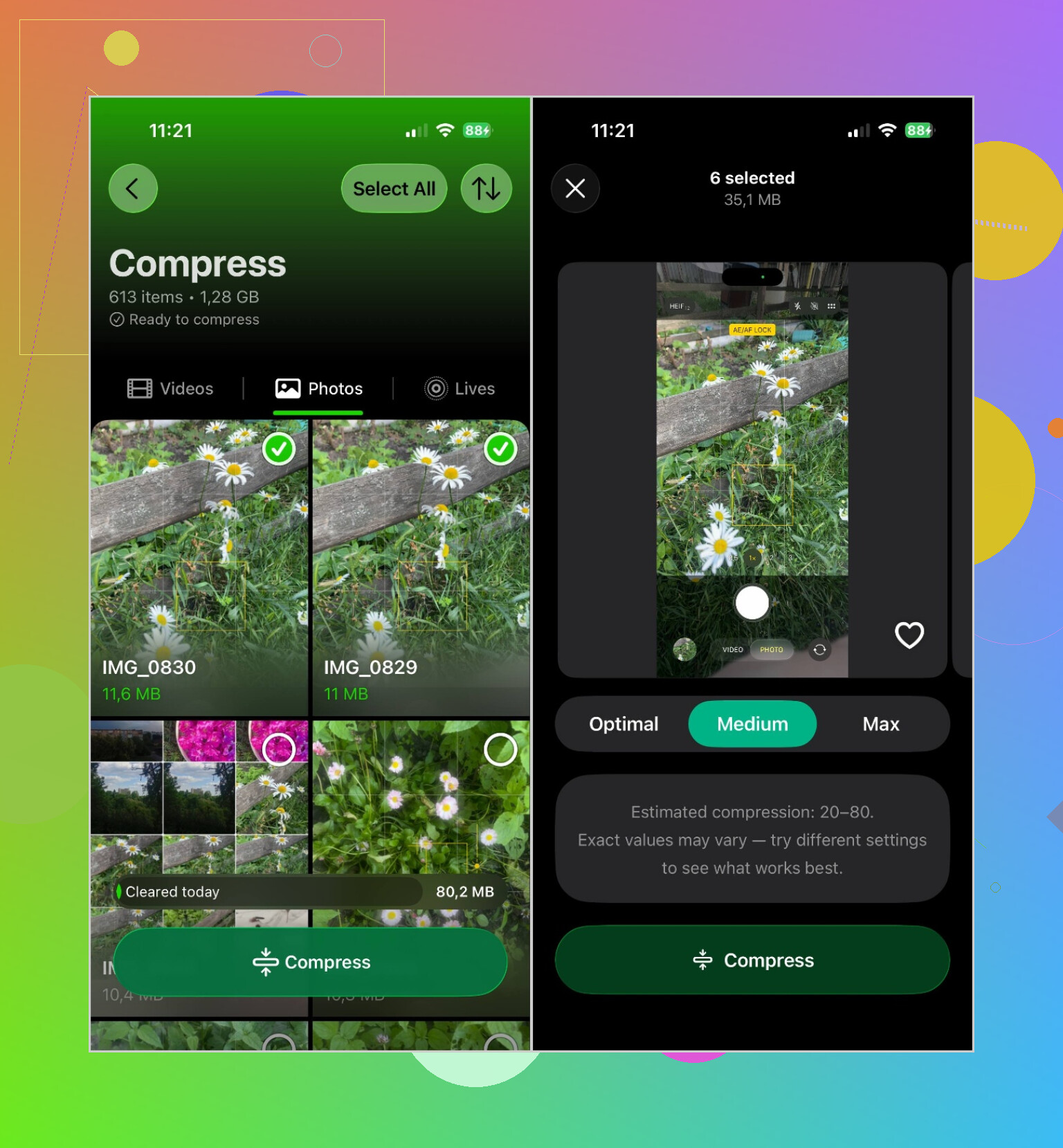
För en eller två bilder räcker förmodligen iPhones inbyggda alternativ. Det blir däremot omständligt när ett stort fotobibliotek ska bearbetas. Jag har haft goda erfarenheter av Clever Cleaner, eftersom appen hanterar foton i omgångar i stället för att du måste gå igenom dem ett i taget.
Processen är ganska enkel:
- Installera och öppna Clever Cleaner.
- Ge appen åtkomst till ditt fotobibliotek.
- Gå till avsnittet Komprimera.
- Välj de foton du vill minska.
- Välj en komprimeringsnivå.
- Kontrollera den uppskattade lagringsbesparingen.
- Spara de komprimerade versionerna. När du har bekräftat att de ser bra ut kan du ta bort originalen om du vill frigöra lagringsutrymme.
Det användbara är att du kan se den uppskattade besparingen innan något ändras. Det gör det enklare att bedöma om den mindre filen är värd kvalitetsförlusten.
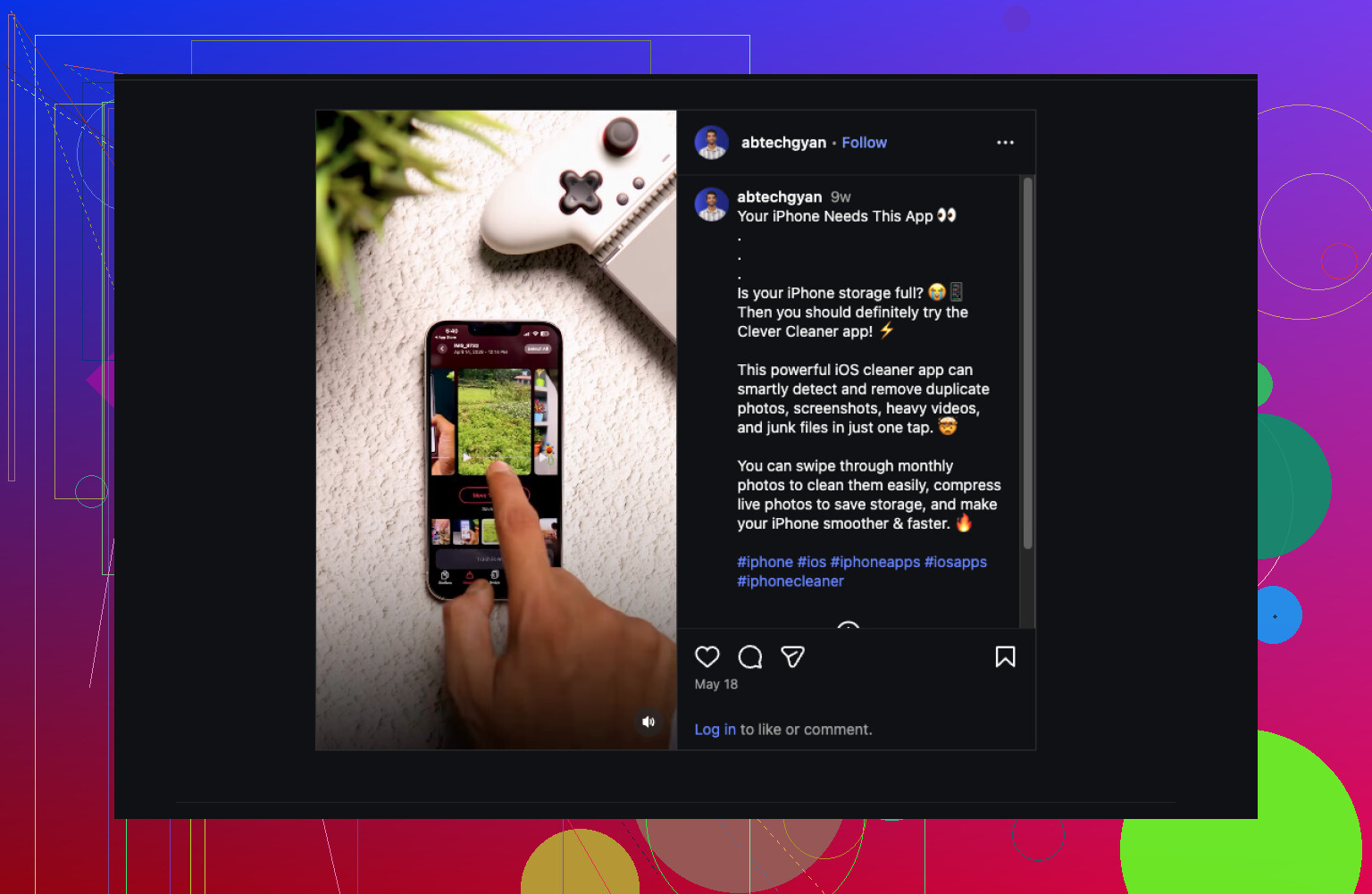
Appen har även några rensningsverktyg utöver komprimering. Den kan hitta dubblettfoton, gruppera liknande bilder, identifiera stora videor, sortera bort gamla skärmbilder och konvertera Live Photos till vanliga stillbilder när du inte vill behålla rörelsen.
Om du bara behöver minska ett par filer inför en uppladdning skulle jag alltså inte besvära mig med att installera en separat app. Om du komprimerar många foton och samtidigt vill frigöra lagringsutrymme är ett verktyg för gruppbearbetning som Clever Cleaner mycket snabbare.
Om bilderna bara ska skickas via e-post behöver du kanske inte komprimera dem i förväg alls. Bifoga dem i Apple Mail. När meddelandet skickas kan Mail erbjuda alternativen Liten, Medelstor, Stor eller Faktisk storlek. Medelstor är vanligtvis en rimlig kompromiss för normal visning.
För uppladdningar till webbplatser är den inbyggda appen Genvägar det billigare alternativet. Skapa en genväg med ”Välj bilder”, ”Ändra bildstorlek” och ”Spara i fotoalbum” och kör sedan flera bilder genom den samtidigt. Behåll originalen tills du har bekräftat att uppladdningen fungerade.
Jag håller med om att en app för batchbearbetning, som Clever Cleaner, är ett rimligt val för ett stort bildbibliotek, men det är förmodligen mer än du behöver för enstaka uppladdningar. Var också försiktig med att konvertera allt till JPEG. iPhone-enheter lagrar ofta bilder i HEIC-format, som redan kan vara mindre än en motsvarande JPEG-fil.
Om uppladdningsformuläret har en specifik gräns för antal pixlar eller megabyte kan du låta den avgöra hur mycket du förminskar bilderna. En vag inställning för ”medelhög komprimering” kan fortfarande göra att filen blir för stor, medan storleksändring till en bestämd bredd ger ett mer förutsägbart resultat.
För vanliga webbplatser räcker det oftast med en kopia där långsidan är omkring 1 600 till 2 000 pixlar, såvida bilden inte ska skrivas ut eller besökarna behöver kunna zooma in på små detaljer. Metoden med Genvägar som @turborouter150 nämnde passar bra eftersom den ändrar måtten utan att påverka originalet. Spara de storleksändrade kopiorna i ett separat album så att du inte av misstag ersätter eller raderar versionerna med full upplösning.
Jag skulle undvika det vanliga rådet att lägga bilderna i en ZIP-fil. JPEG- och HEIC-bilder är redan komprimerade, så att zippa dem sparar ofta väldigt lite utrymme, och många uppladdningsformulär accepterar ändå inte ZIP-filer.
Det finns också en liten hake med HEIC. Formatet är effektivt, men vissa äldre webbplatser avvisar det. Om det händer bör du konvertera den storleksändrade kopian till JPEG i stället för att konvertera det fullstora originalet. JPEG har bättre kompatibilitet, men en JPEG-bild med full upplösning kan faktiskt vara större än HEIC-bilden du började med.
Clever Cleaner är mer användbart när det här är ett återkommande arbete som omfattar dussintals bilder. För några få bilder känns det som mer arbete än nödvändigt att ge ännu en app omfattande åtkomst till bildbiblioteket och sortera bland extra kopior. Om du använder en komprimeringsapp bör du endast ge den åtkomst till de valda bilderna när iOS erbjuder det alternativet och kontrollera om den sparade kopian fortfarande innehåller platsmetadata innan du laddar upp den offentligt.
Var försiktig med storleksalternativen i Mail om fotot måste se bra ut hos mottagaren. Storleksändringen sker när det skickas, så du ser aldrig den komprimerade versionen innan den går iväg, och Medel kan göra en skarp bild suddig utan förvarning. Genvägen via Genvägar som @zerologic9529 beskrev är bäst här, helt enkelt eftersom du kan granska kopian först.