Mitt USB-minne blev plötsligt skadat efter att jag anslöt det till min laptop, och nu kan jag inte öppna det eller komma åt viktiga filer som jag behöver för arbetet och personliga dokument. Jag letar efter säkra sätt att återställa data från ett skadat USB-minne utan att göra saken värre. Om någon känner till pålitliga återställningssteg eller programvara som faktiskt fungerar skulle jag verkligen uppskatta hjälpen.
Börja med de tråkiga kontrollerna först
Jag skulle undvika reparationsverktyg i början. När det gäller USB-korruption beror lösningen på vad som har gått fel, och allt är inte samma sak.
När jag har hanterat dåliga flashminnen har jag först kontrollerat några grundläggande saker:
- Visas det i Diskhantering?
- Rapporterar Windows rätt storlek?
- Är filsystemet listat som RAW?
- Får du en uppmaning att formatera?
- Ser en annan dator det?
- Tappar det anslutningen, fryser eller går det i konstigt låga hastigheter?
De svaren gör det snabbt lättare att ringa in problemet.
Om enheten visas i Diskhantering och kapaciteten ser rätt ut skulle jag säga att chanserna fortfarande är ganska goda för återställning hemma. Om den fortsätter att koppla från, aldrig visas, blir varm eller om kontakten ser böjd eller lös ut, skulle jag sluta tänka programvaruproblem och börja tänka att hårdvaran håller på att ge upp.
Hämta filerna först, fixa enheten senare
Den här delen är viktigare än folk tror. Korruption är ofta symptomet, inte grundproblemet. Jag har sett folk köra reparationer först och sedan sluta med färre återställbara filer än de hade från början.
Så om USB-enheten fortfarande är tillräckligt läsbar för att programvara ska kunna komma åt den, skulle jag försöka kopiera ut data innan jag kör CHKDSK, formatering eller någon annan rensning.
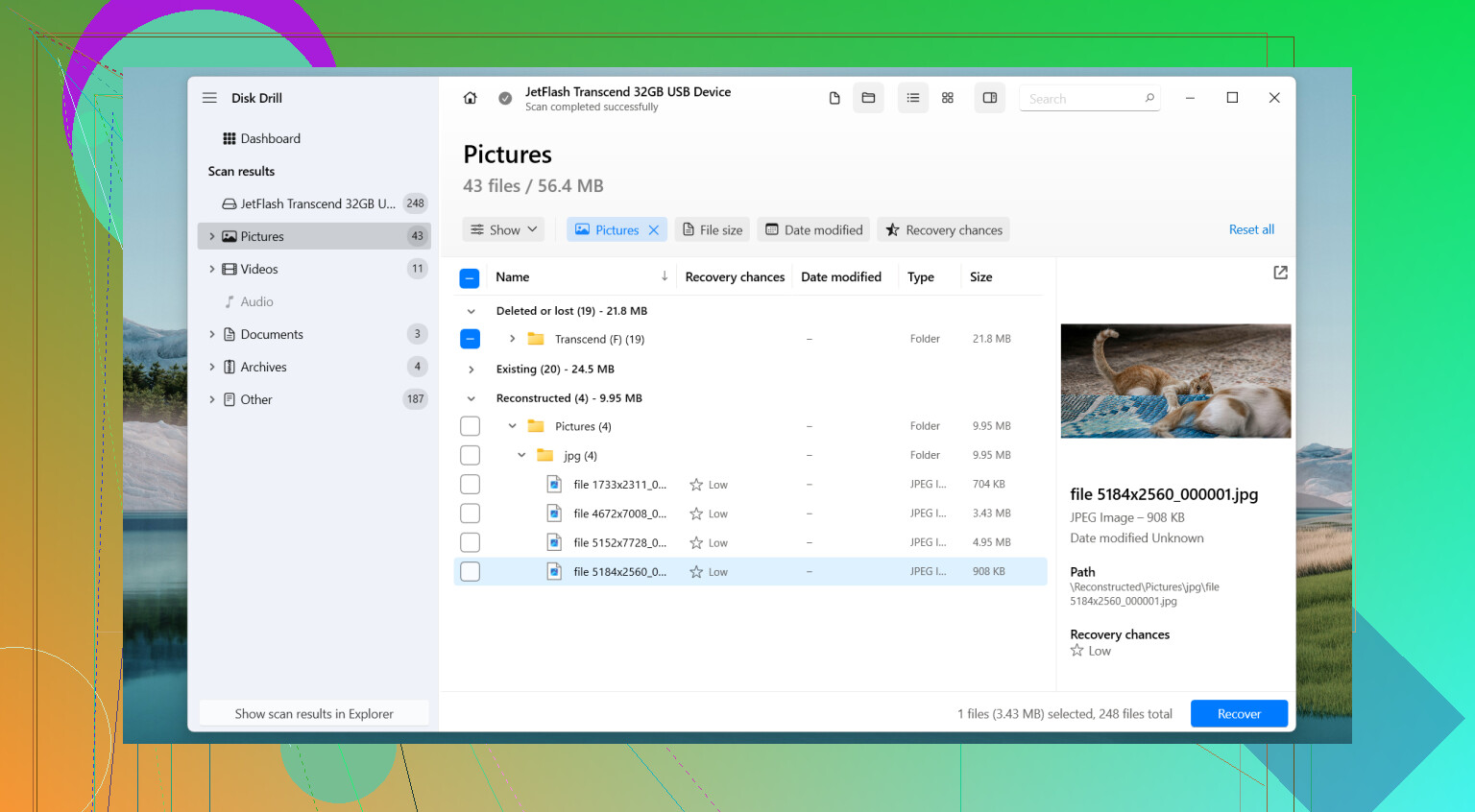
För den här typen av jobb skulle jag använda Disk Drill.
Det jag gillade med det på skadade USB-minnen var enkelt. Det är inte bara beroende av att filsystemet är friskt. Även när Windows vägrar att öppna enheten normalt kan det ofta skanna själva enheten och återskapa filer från rådata. I min användning kom mappstrukturen tillbaka bättre än med många andra återställningsappar, och förhandsgranskningsverktyget sparade tid eftersom jag kunde kontrollera om filerna var intakta innan jag kopierade ut dem.
Delen jag inte skulle hoppa över
Funktionen Byte-to-Byte Backup är den främsta anledningen till att jag skulle använda det här.
Om flashminnet är instabilt är det en dålig idé att skanna det om och om igen. Jag skulle först skapa en fullständig avbildning, sektor för sektor, och spara den någon annanstans. Sedan skulle jag göra återställningsarbetet mot avbildningen, inte USB-minnet.
Det ger dig en fryst kopia av enheten i dess nuvarande skick. Om USB-enheten blir sämre senare, och vissa blir det, har du fortfarande något att arbeta med. Jag lärde mig det här den hårda vägen med ett billigt 64 GB-minne för flera år sedan. Det monterades två gånger och började sedan försvinna mitt under överföringen. Avbildningen jag gjorde tidigt var den enda anledningen till att jag fick tillbaka de flesta filerna. Felstavade mappnamn och allt.
Ordningen jag skulle använda
- Installera Disk Drill.
- Anslut USB-enheten.
- Öppna alternativet Byte-to-Byte Backup.
- Skapa en fullständig avbildning av USB-enheten och spara den på en annan disk.
- Montera eller anslut avbildningen i Disk Drill.
- Skanna avbildningen.
- Förhandsgranska det som hittades.
- Återställ filerna du bryr dig om till en annan lagringsenhet.
Inte tillbaka till samma USB. Jag vet att det låter självklart, men folk gör det.
När dina filer är säkra
Först då skulle jag börja pilla med själva enheten.
Beroende på vad du såg tidigare skulle jag prova något av detta:
- Kör CHKDSK.
- Tilldela en annan enhetsbokstav.
- Installera om USB-drivrutinerna.
- Använd Windows felkontroll.
- Gör en fullständig omformatering.
Om korruptionen kom från ett mindre filsystemsproblem kan något av detta lösa det. Om den fortsätter att bete sig opålitligt efter en formatering skulle jag sluta lita på den.
När jag skulle sluta göra detta själv
Jag skulle titta på en professionell återställningstjänst om något av detta händer:
- Systemet upptäcker inte enheten alls.
- Kontakten är skadad eller minnet visar annan fysisk skada.
- Datat är viktigt nog att misstag skulle göra skada.
- Enheten börjar koppla från under avbildning eller skanning.
Den sista är riktigt jobbig. Upprepade försök på en enhet som håller på att gå sönder är så folk förvandlar en svår återställning till en omöjlig.
Behåll det eller kasta det
Efter återställningen skulle jag inte känna någon lojalitet mot flashminnet. Om korruption dök upp utan tydlig orsak, kom tillbaka efter formatering eller om enheten började bete sig konstigt vid normal användning, skulle jag byta ut det.
USB-flashminnen slits ut. Vissa håller länge. Vissa börjar bete sig konstigt helt plötsligt. När ett väl börjar verka opålitligt behandlar jag det som att det redan har sagt upp sig.
Skriv inte något till USB-minnet än. Ingen formatering, ingen reparation, ingen kopiering tillbaka. Varje skrivning minskar chansen till återställning.
Jag håller med @mikeappsreviewer om en viktig sak, återställ först. Jag håller inte riktigt med om CHKDSK ens senare, eftersom jag på opålitliga flash-enheter har sett CHKDSK förvandla en rörig filtabell till en ännu värre röra. Om filerna är viktiga hoppar jag över det tills återställningen är klar och verifierad.
Det här skulle jag göra härnäst:
- Testa USB-minnet i en annan port och på en annan dator.
- Kontrollera om det visas i Utforskaren, Diskhantering eller Enhetshanteraren.
- Om den ber om formatering, tryck på avbryt.
- Om enheten förblir ansluten, skanna den med Disk Drill.
- Återställ filer till din dators hårddisk eller en annan extern enhet, inte till samma USB-minne.
Varför Disk Drill? Det hanterar RAW- och skadade USB-volymer bättre än många enkla filkopieringsverktyg. Förhandsvisning hjälper dig att kontrollera dokument, bilder och videor före återställning. Om minnet är instabilt, skapa först en avbild och skanna avbilden. Det minskar slitaget och begränsar upprepade läsningar.
Om USB-minnet fortsätter att kopplas från, visar 0 byte eller blir extremt långsamt som under 1 MB/s, skulle jag sluta med hemmafixar. Det tyder på felande hårdvara, inte ett litet filsystemproblem.
Den här korta videon är också bra om du vill ha en snabb visuell genomgång av steg för dataåterställning från USB:
snabb Instagram-guide för att återställa filer från ett skadat USB-minne
När du har fått ut filerna, fullformatera USB-minnet och testa det. Om det ger fel igen, kasta det. Billiga flashminnen går sönder mycket tidigare än folk tror. Jag har haft två som dog samma månad, så ja, riktigt kul.
En sak jag skulle lägga till till det som @mikeappsreviewer och @techchizkid sa: kontrollera om problemet faktiskt är partitionstabellen och inte bara filsyste,met, eftersom det ändrar vad återställningsverktyg fortfarande kan se.
Om Windows visar USB-enheten som Ej allokerad i Diskhantering, hoppa inte direkt till reparationer. I så fall kan partitionsåterställning ibland få tillbaka volymen snabbare än reparation på filnivå. Jag håller ändå med dem om en sak: skriv inte något nytt till USB-minnet.
Jag är ärligt talat lite mindre övertygad om att prova för många Windows-fixar efteråt. Flashminnen som blir korrupta en gång utan någon anledning gör ofta om det. Även om du återställer det och formaterar om det, skulle jag inte lita på det för arbetsfiler.
Det jag skulle göra:
- Det går inte att kontrollera SMART på de flesta billiga USB-minnen, så bedöm efter beteendet
- Om det ansluter konsekvent, återställ filer först med Disk Drill
- Om partitionen saknas, skanna efter förlorade partitioner och filer
- Återställ bara till din dator eller en annan extern enhet
- Om återställda filer öppnas utan problem, byt ändå ut USB-minnet
Om dina dokument dessutom är superviktiga, testa de återställda filerna direkt. Jag har sett folk återställa hundratals filnamn och sedan inse att hälften av det faktiska innehållet var trasigt. Den delen suger lite.
För fler idéer om USB-dataåterställning är den här tråden på hur man återställer filer från en trasig USB-enhet på ett säkert sätt värd att läsa.
Kort version: återställ först, reparera senare, och pensionera kanske det där USB-minnet innan det förstör din vecka igen.