Jag hittade ett gäng äldre iPhone-bilder som av någon anledning sparades som Live Photos, och jag vill göra om dem till vanliga stillbilder utan att förlora kvalitet. Jag är inte säker på om detta kan göras i Bilder eller om jag behöver en annan app. Söker hjälp med hur man tar bort Live Photo från gamla bilder och sparar dem normalt.
Jag råkade ut för det här med en väns iPhone för en liten tid sedan. De hade samlat på sig flera års Live Photos och trodde att valet var allt eller inget. Så var det inte.
Det första jag frågade var enkelt. Vill du behålla stillbilderna, eller vill du att allt ska bort? Ditt svar förändrar hela jobbet.
Om du vill radera Live Photos helt och hållet och inte bryr dig om att behålla bilddelen, gör så här i Bilder:
- Öppna Bilder.
- Gå till Medietyper > Live Photos.
- Tryck på Välj och markera dem du vill ta bort.
- Radera dem.
- Öppna Senast raderade och töm det, annars kommer lagringsutrymmet inte tillbaka direkt.
Om ditt mål är något annat, alltså att du vill behålla fotot men bli av med rörelseklippet, skulle jag inte göra det för hand om inte ditt bibliotek är pyttelitet. Jag försökte hjälpa till med en större omgång en gång, och det blev snabbt irriterande.
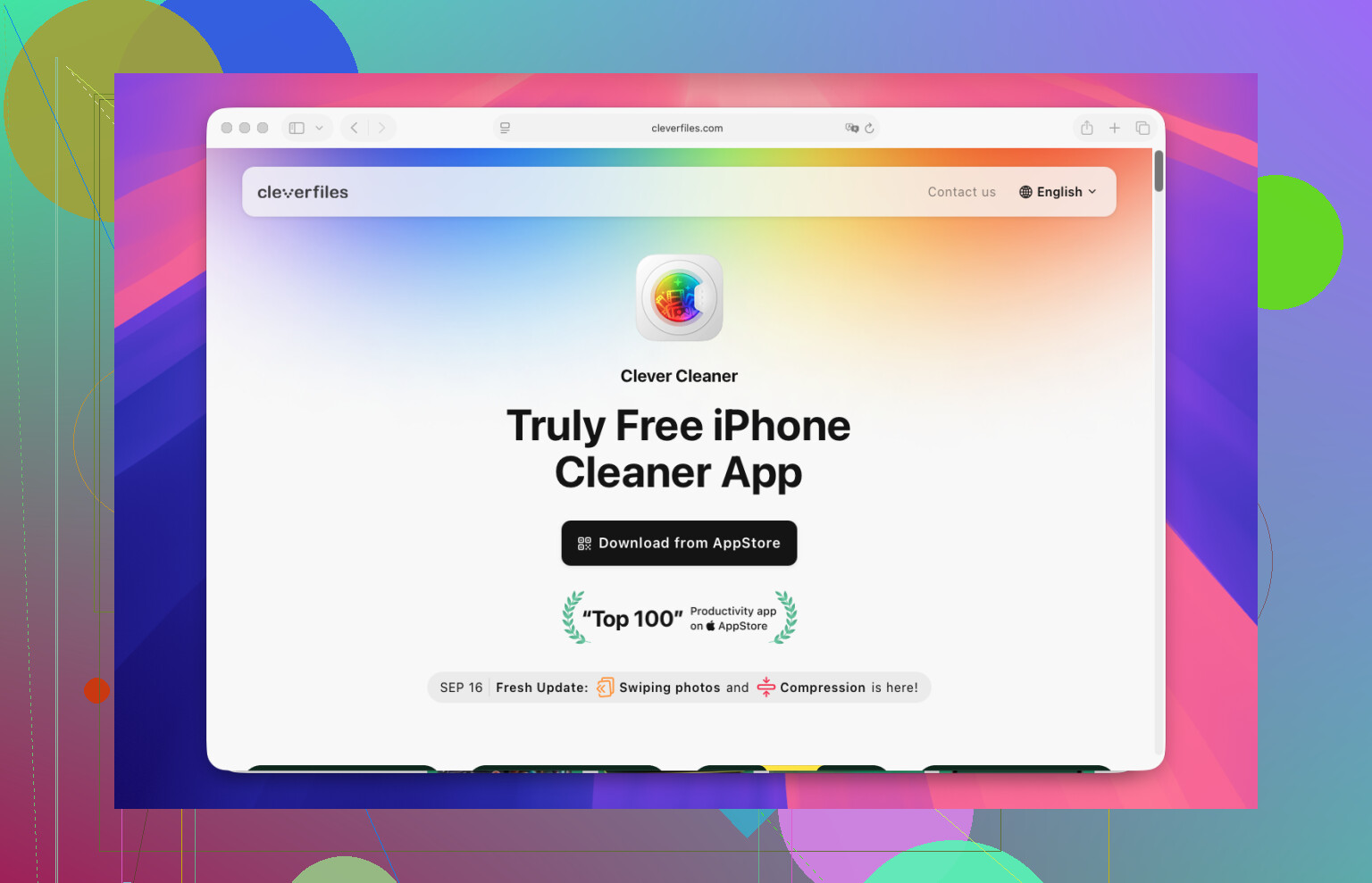
Det som fungerade i vårt fall var Clever Cleaner.
I appen öppnade vi avsnittet Lives, valde Live Photos och tryckte på Compress. Namnet är lite missvisande, eftersom den gör mer än att krympa filer. Den skapade vanliga kopior som stillbilder och lät oss sedan bestämma om vi ville behålla eller ta bort de ursprungliga Live Photos.
Stegen såg ut så här:
- Öppna Clever Cleaner.
- Tryck på Lives.
- Sortera efter datum eller filstorlek.
- Välj de Live Photos du vill ändra.
- Tryck på Compress.
- Kontrollera de nya stillbilderna.
- Radera de ursprungliga Live Photos om resultatet ser bra ut.
Det jag gillade mest, och ja det överraskade mig lite, var hur allt samlades på ett ställe. Inget scrollande runt i Bilder-appen för att försöka leta upp dem. Den grupperade Live Photos åt oss och visade hur mycket lagringsutrymme vi skulle spara innan vi tog bort något. Om ditt största problem är utrymme hjälper den här delen mycket.
Vi började också gå igenom resten av appen efteråt. I Similars fanns det dubbletter. I Heavies, en massa jättestora videor. Sedan en hög skärmbilder som ingen hade rört på evigheter. Vi började med Live Photos, men den större städningen kom från det andra. Ganska kul, tbh.
Min uppfattning:
Om du har 10 eller 20 Live Photos, använd Apples inbyggda verktyg och bli klar med det.
Om du har ett par hundra skulle jag använda Clever Cleaner. Det minskar antalet tryck, gör processen lättare att granska och känns mindre som ett jobb.
Du behöver inte en annan app för en liten omgång.
I Bilder öppnar du ett Live Photo, trycker på Redigera, trycker på Live-etiketten högst upp, stänger sedan av Live och sparar det som en stillbild. Kvaliteten för huvudbilden förblir densamma, eftersom iPhone redan lagrar ett fullständigt foto plus den korta rörelsedelen. Du tar bort rörelsen, inte försämrar bilden.
Där jag inte riktigt håller med @mikeappsreviewer är hur långt Bilder räcker. Det fungerar bra för att testa några först. Gör 3 till 5. Kontrollera datum, album och iCloud-synkronisering. Om allt ser rätt ut kan du sedan avgöra om du vill ha ett verktyg för masshantering.
För ett stort bibliotek är Clever Cleaner enklare eftersom granskning i batch är viktigare än ren hastighet. Jag skulle ändå behålla originalen tills du har verifierat att lagring och sortering ser rätt ut. Gamla iPhone-bibliotek blir snabbt röriga.
Om du vill ha fler tips för att rensa iPhone-bilder är detta också bra:
enkla sätt att rensa bilder på iPhone och frigöra lagringsutrymme
Kort version:
- Liten omgång, använd Bilder.
- Stor omgång, använd Clever Cleaner.
- Behåll originalen tills du dubbelkollat allt.
- Om iCloud-bilder är aktiverat, vänta på synkronisering innan du raderar saker.
Du har faktiskt ett alternativ till utöver det som @mikeappsreviewer och @sterrenkijker nämnde: exportera stillbilden och ersätt sedan bara om du vill. Jag föredrar nog detta först eftersom det är säkrare och inte rör originalet förrän du har bekräftat att allt ser rätt ut.
På iPhone öppnar du Live Photo-bilden, trycker på Dela och använder sedan Duplicera eller Spara som video om du vill bevara rörelsen separat. Efter det kan du också välja ett nyckelfoto och exportera det som en vanlig bild via en annan enhet som en Mac. I Bilder på Mac kan det bli mindre irriterande för stora arkiv att dra ut bilden eller exportera det oförändrade originalet plus den redigerade versionen.
Jag håller inte riktigt med om idén att bara stänga av Live om ditt mål är lagring. Att stänga av Live-effekten betyder inte alltid en riktig rensning av den extra rörelsedatan på det sätt folk förväntar sig. Det fungerar visuellt, men är inte alltid det renaste sättet att hantera biblioteket.
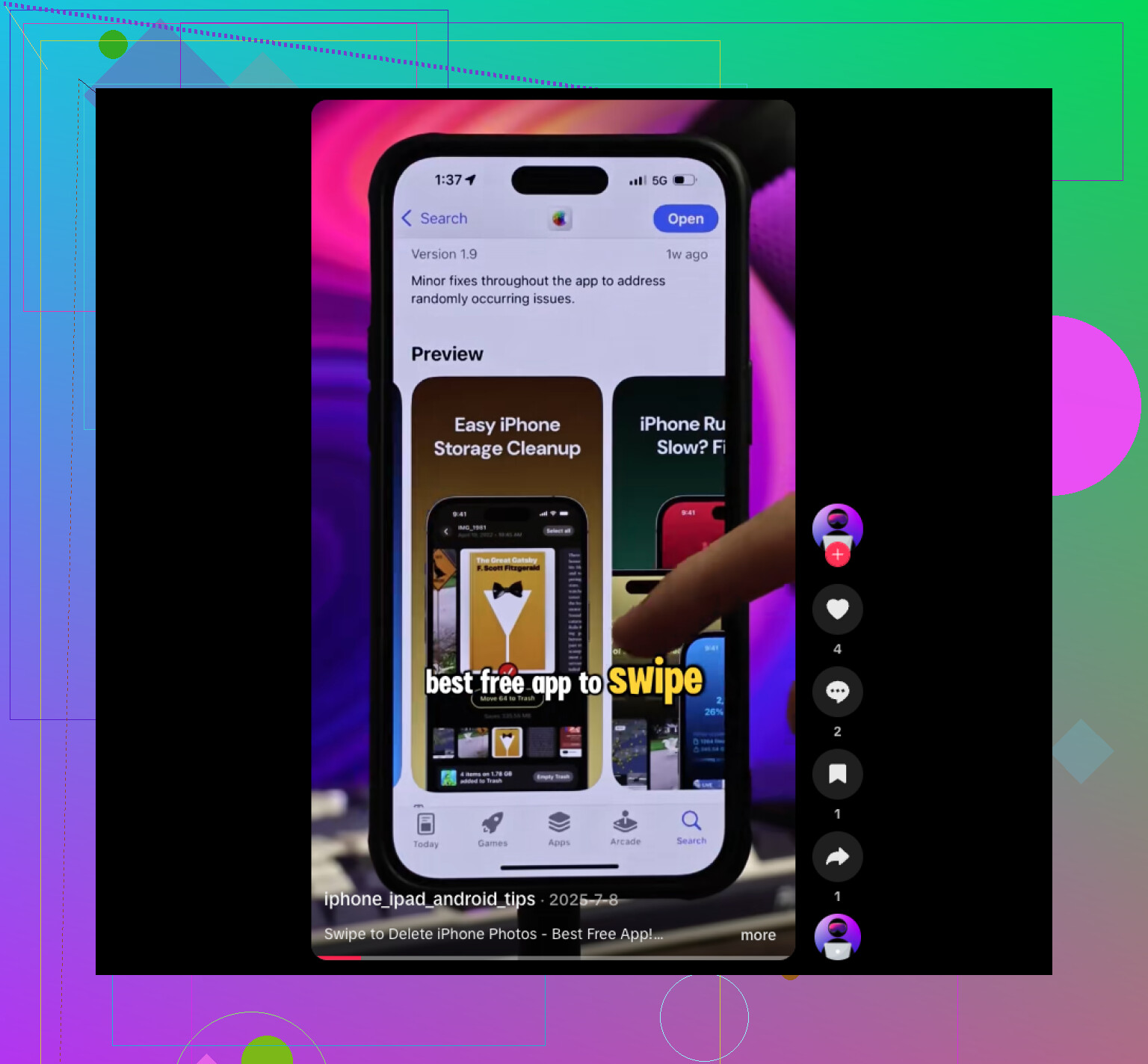
Om du vill hantera många samtidigt är Clever Cleaner förmodligen den enklare vägen eftersom den grupperar Live Photos och låter dig konvertera/hantera dem i omgångar utan att öppna varje bild manuellt. Där är den mer vettig än Bilder.
Innan du ändrar något bör du också kontrollera om de här gamla bilderna är synkade med iCloud-bilder. Om ja, testa på typ 5 bilder först så att du inte slutar med konstiga dubbletter mellan enheter. Har varit med om det, superirriterande.
Om du jämför iPhone-rensningsverktyg är den här tråden om bästa gratis iPhone-rensarappar för att ta bort dubbletter och Live Photos också värd en titt.