Ich habe versehentlich eine externe Festplatte formatiert, die ich nur für Backups verwendet habe, und versuche jetzt, wichtige Dateien wiederherzustellen, die nirgendwo sonst gespeichert waren. Ich habe die Festplatte sofort nicht mehr benutzt, bin mir aber nicht sicher, welche Schritte zur Datenwiederherstellung oder welche Software am sichersten sind, um die Situation nicht noch zu verschlimmern. Ich suche nach Ratschlägen zur besten Vorgehensweise, um Daten von einer formatierten Backup-Festplatte wiederherzustellen.
Früher dachte ich, ein formatiertes Laufwerk sei endgültig verloren. Dann musste ich mich mit einigen davon befassen, manche versehentlich schnell formatiert, manche mit beschädigten Partitionen, manche nach fehlgeschlagenen Installationen. Was ich gelernt habe, war weniger dramatisch. Eine Formatierung löscht Ihre Dateien nicht immer so, wie die Leute es sich vorstellen.
Der erste Schritt ist langweilig, aber er ist am wichtigsten. Benutzen Sie das Laufwerk jetzt nicht mehr. Wenn es sich um eine externe Festplatte handelt, ziehen Sie sie ab. Wenn es Ihr Hauptsystemlaufwerk ist, installieren Sie keine Apps, laden Sie nichts herunter und kopieren Sie keine Dateien darauf. Jeder neue Schreibvorgang erhöht die Wahrscheinlichkeit, dass Ihre alten Daten überschrieben werden.
Welche Art von Formatierung ist passiert
Dieser Teil verändert Ihre Chancen erheblich.
Schnellformatierung
Normalerweise werden dabei die Dateisystemeinträge gelöscht, also die Zuordnung, die Ihr Betriebssystem verwendet, um Dateien zu finden. Das Laufwerk wirkt leer, obwohl die Dateidaten oft noch vorhanden sind, bis neue Daten sie überschreiben.Vollformatierung
Das ist die harte Variante. Auf modernen Windows-Systemen werden bei einer Vollformatierung die Sektoren überschrieben und auf Fehler geprüft. Sobald Ihre alten Daten überschrieben wurden, kann Wiederherstellungssoftware nichts mehr ausrichten. Wenn es also eine Schnellformatierung war, sind Ihre Chancen in der Regel besser.
1. Überprüfen Sie Backups, bevor Sie irgendetwas Ausgefallenes tun
Ich würde jedes Mal hier anfangen. Viele Leute vergessen, dass sie die Synchronisierung vor Monaten eingeschaltet hatten und ihre Dateien in einem Cloud-Speicher oder einem Papierkorb-Ordner liegen.
Sehen Sie nach in:
- OneDrive
- Google Drive
- iCloud
- Ordner Kürzlich gelöscht oder Papierkorb
- Dateiversionsverlauf unter Windows
Das dauert nur ein paar Minuten. Wenn Sie Glück haben, bekommen Sie Ihre Dateien mit Namen, Ordnern und Zeitstempeln noch vollständig zurück. Viel sauberer als eine Dateiwiederherstellung.
2. Wiederherstellungssoftware ausprobieren
Wenn kein Backup angezeigt wird, würde ich als Nächstes Wiederherstellungssoftware verwenden. Bei einem formatierten Laufwerk ist das normalerweise der erste echte Wiederherstellungsschritt, den man ausprobieren sollte.
Ich habe mit Disk Drill recht gute Ergebnisse erzielt. Es funktioniert unter Windows und Mac, unterstützt gängige Dateisysteme und kommt meist auch dann gut zurecht, wenn Partitionsinformationen beschädigt sind oder fehlen.
Der sichere Ablauf ist einfach:
- Installieren Sie Disk Drill auf einem anderen Laufwerk, nicht auf dem formatierten.
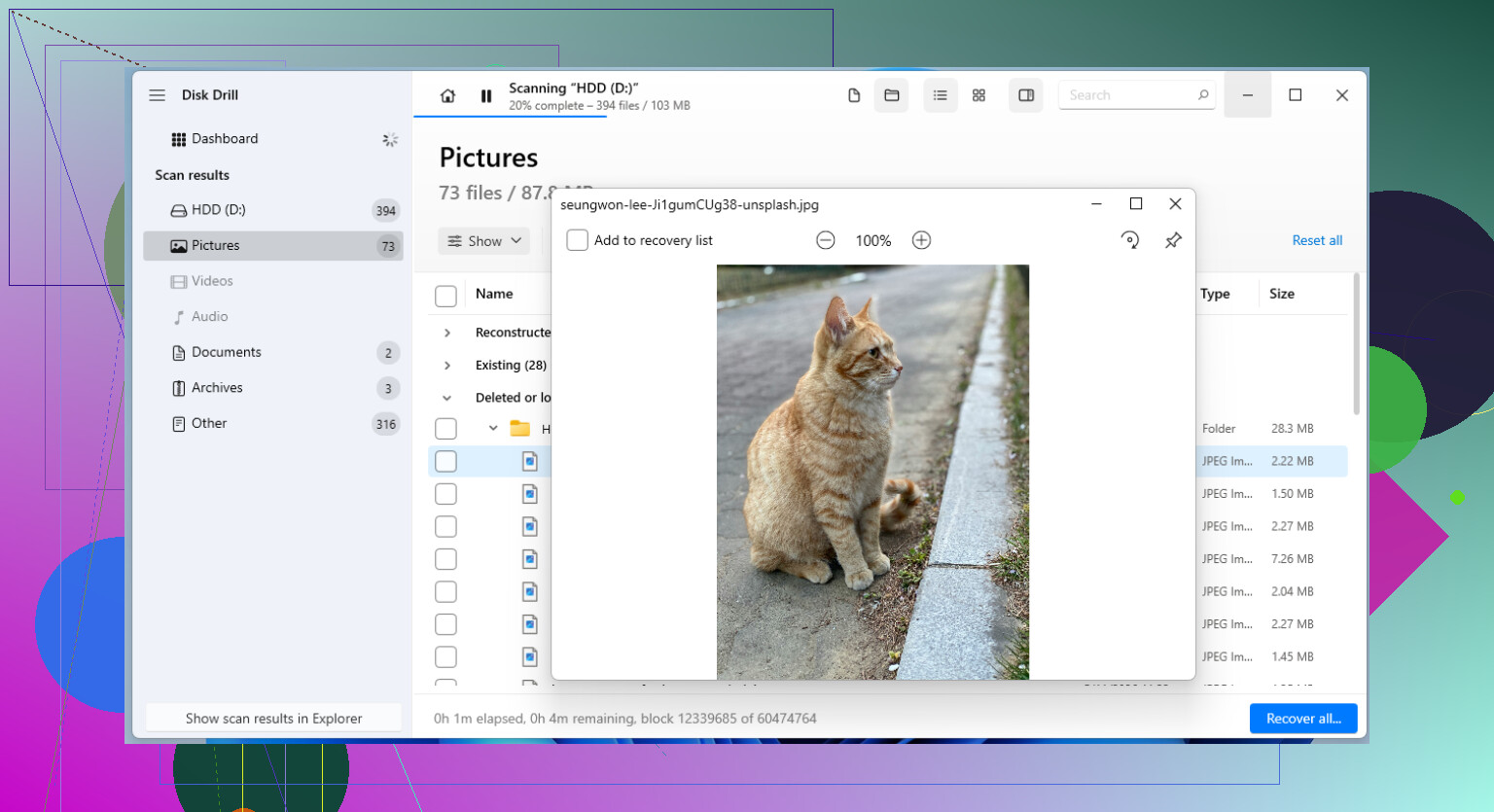
- Starten Sie einen Scan des formatierten Laufwerks.
- Sehen Sie sich die gefundenen Dateien in der Vorschau an, falls eine Vorschau verfügbar ist.
- Stellen Sie alles auf einem anderen Datenträger wieder her.
Der Vorschau-Schritt hilft mehr, als viele denken. Ich habe schon erlebt, dass Scans Hunderte von Dateinamen zurückgegeben haben, aber die Vorschau hat mir schnell gezeigt, welche noch brauchbar waren und welche beschädigt waren.
3. Nutzen Sie ein Wiederherstellungslabor, wenn die Dateien wichtig genug sind
Wenn die Dateien unersetzlich sind und Software nichts Brauchbares findet, ist ein professioneller Wiederherstellungsdienst der nächste Schritt.
Ich würde das für die wirklich wichtigen Dinge aufheben: Geschäftsunterlagen, juristische Dateien, alte Familienfotos, Arbeitsarchive, die Sie nirgendwo anders haben. Wiederherstellungslabore verfügen über Werkzeuge und Hardware, die normale Software nicht hat. Die Kosten sind der unangenehme Teil, klar, aber in manchen Fällen ergibt es Sinn.
Wenn Sie ein Laufwerk versehentlich formatiert haben, ist die Reihenfolge wichtig. Verwenden Sie es nicht weiter. Finden Sie heraus, ob es eine Schnellformatierung oder eine vollständige Formatierung war. Prüfen Sie zuerst die Backups. Wenn kein Backup vorhanden ist, scannen Sie es mit Wiederherstellungssoftware, bevor Sie irgendetwas Neues auf das Laufwerk schreiben. Schnelligkeit hilft, aber Vorsicht hilft mehr.
Wenn dies Ihr Backup-Laufwerk war, würde ich vor dem Scannen noch eine zusätzliche Sache tun. Erstellen Sie zuerst ein sektorweises Image des Laufwerks. Verwenden Sie unter Windows etwas wie HDD Raw Copy Tool oder unter Linux/macOS ddrescue. Arbeiten Sie mit dem Image, nicht mit dem Original. Wenn die Festplatte schwache Sektoren hat, verschlimmern wiederholte Scans die Situation. Viele Leute überspringen diesen Schritt und bereuen es.
Ich stimme @mikeappsreviewer teilweise zu, würde aber nicht viel Zeit damit verbringen, den Formattyp zu erraten, es sei denn, Sie wissen es sicher. Bei vielen externen Laufwerken ist das größere Problem die Änderung des Dateisystems, etwa von NTFS zu exFAT, oder eine neue Partitionstabelle. Wiederherstellungstools achten mehr darauf, was auf der Festplatte noch lesbar ist.
Eine praktische Reihenfolge:
- Prüfen Sie den SMART-Zustand mit CrystalDiskInfo.
- Wenn der Zustand schlecht aussieht, klonen Sie das Laufwerk zuerst.
- Scannen Sie den Klon oder das Image mit Disk Drill.
- Sortieren Sie die Ergebnisse nach Dateityp und Größe, nicht nach Dateiname. Formatierte Laufwerke verlieren oft Namen/Ordner.
- Stellen Sie die Daten auf einer zweiten Festplatte wieder her, die mehr freien Speicherplatz hat als die Datenmenge, die Sie zurückholen möchten.
Disk Drill ist ein solides erstes Scan-Tool für formatierte externe Laufwerke, weil es gelöschte Partitionen und rohe Signaturen ziemlich gut verarbeitet. Wenn Sie einen schnellen Blick darauf werfen möchten, wie es funktioniert, ist dieses Video nützlich: sehen Sie Disk Drill Datenwiederherstellung in Aktion
Für eine saubere Suchphrase verwenden Sie dies:
Disk Drill Bewertung für die Wiederherstellung formatierter Festplatten, einfacher Scan, Dateivorschau und Partitionswiederherstellung.
Wenn das Laufwerk eine SSD in einem USB-Gehäuse ist, sinken Ihre Chancen, weil TRIM manchmal Blöcke schnell löscht. Wenn es eine normale HDD ist, stehen die Chancen besser. Wenn Disk Drill überwiegend Müll oder Dateien mit null Byte findet, hören Sie dort auf und wenden Sie sich an ein Labor. Das spart Zeit und vermeidet weitere Schäden.
Eine Sache würde ich zu dem hinzufügen, was @mikeappsreviewer und @viajantedoceu gesagt haben: Verfalle nicht sofort in Tunnelblick auf Datenrettungs-Apps, wenn das Laufwerk plötzlich auf ein anderes Dateisystem oder eine andere Kapazität reformatiert wurde. Ich habe schon erlebt, dass externe Laufwerke als „formatiert“ erschienen, obwohl die USB-Bridge bzw. das Gehäuse fehlerhaft war und falsche Informationen gemeldet hat. Wenn es sich um ein tragbares externes Laufwerk handelt, probiere ein anderes Kabel, einen anderen USB-Port und wenn möglich einen anderen Computer aus, bevor du intensive Scans startest. Klingt dumm, aber manchmal rettet es Leuten die Daten.
Außerdem bin ich mit der Denkweise „erst scannen, egal was passiert“ nicht ganz einverstanden. Wenn die Dateien wirklich einzigartig sind und das Laufwerk klickt, sich zufällig trennt oder quälend langsam läuft, kann jede zusätzliche Minute im eingeschalteten Zustand eine schlechte Idee sein. Dann ist Software-Datenrettung der zweite Schritt, nicht der erste.
Wenn das Laufwerk stabil ist, dann ja, ist Disk Drill eine vernünftige Wahl für die Wiederherstellung einer formatierten Festplatte, weil es Daten anhand von Signaturen wiederherstellen kann, selbst wenn die Verzeichnisstruktur völlig zerstört ist. Stelle die wiederhergestellten Daten nur nicht auf demselben externen Laufwerk wieder her. So machen Leute aus einem schlechten Tag eine Katastrophe lol.
Ein einfacher Realitätscheck:
- HDD = ordentliche Chance, wenn es eine Schnellformatierung war
- SSD über USB = schlechtere Chance wegen TRIM/Garbage Collection
- Vollformatierung = schwierig
- Seltsame Geräusche = hör auf, daran herumzuspielen
Zum Weiterlesen, das ist tatsächlich nützlich: beste Software zur Wiederherstellung formatierter Festplatten und Tipps zu Speicherlaufwerken
Wenn du willst, poste:
- HDD oder SSD
- Windows oder Mac
- Schnell- oder Vollformatierung, falls du es weißt
- altes Dateisystem und neues, falls es geändert wurde
Dann lässt sich besser eingrenzen, ob es sich lohnt, Disk Drill zuerst auszuprobieren, oder ob du es lieber nicht riskieren solltest.
Ein Aspekt, den kaum jemand ausreichend erwähnt hat: Prüfen Sie, ob das Formatieren nur logisch und nicht physisch war. Öffnen Sie unter Windows die Datenträgerverwaltung und prüfen Sie, ob die ursprüngliche Partitionsgröße noch plausibel aussieht. Wenn die Kapazität plötzlich seltsam angezeigt wird, vermute ich eher ein Problem mit dem Gehäuse oder der Partitionstabelle, bevor ich von massivem Dateiverlust ausgehe. Ich bin nicht ganz damit einverstanden, sofort mit tiefen Scans zu beginnen, wenn die Partitionszuordnung möglicherweise nur beschädigt ist.
Wenn das Laufwerk gemountet wird, lesen Sie ein paar SMART-Details aus und achten Sie auf Wiederholungsversuche. Langsame Lesevorgänge sind wichtiger als die Formatierungs-Geschichte.
Zu Disk Drill: Für diese Art von Aufgabe ist es eine solide Option.
Vorteile:
- gut beim Finden verlorener Partitionen und signaturbasierter Dateien
- die Vorschau ist nützlich, um echte wiederherstellbare Dateien von Datenmüll zu unterscheiden
- die Oberfläche ist einfacher als bei vielen anderen Recovery-Tools
Nachteile:
- tiefe Scans können Unmengen unbenannter Dateien zurückgeben
- die Wiederherstellung großer Mengen kann ohne die ursprüngliche Ordnerstruktur unübersichtlich werden
- nicht die günstigste Lösung, wenn Sie nur eine einmalige Rettung brauchen
Wenn Disk Drill überwiegend RAW-Ergebnisse findet, vergleichen Sie es mit einem strengeren Tool wie R-Studio oder UFS Explorer, bevor Sie irgendetwas anderes tun. @viajantedoceu, @jeff und @mikeappsreviewer haben die grundlegenden Sicherheitsregeln bereits gut erklärt, aber ich würde noch Folgendes ergänzen: Wenn das Backup-Laufwerk Archive, VHDs, PSTs oder Fotobibliotheken enthielt, priorisieren Sie zuerst die Wiederherstellung dieser Containerdateien. Ein einziges intaktes Archiv kann deutlich mehr retten, als Tausenden verstreuten Einzeldateien nachzujagen.