Ich muss die Dateigröße mehrerer iPhone-Fotos reduzieren, damit ich sie per E-Mail versenden und hochladen kann, ohne dass die Bildqualität zu stark beeinträchtigt wird. Wie kann ich Fotos auf einem iPhone am einfachsten komprimieren?
Bei der Fotokomprimierung wird lediglich die Dateigröße eines Bildes verkleinert. Normalerweise geschieht das auf eine von zwei Arten:
- Komprimieren der Bildqualität: Dabei werden einige Bilddaten entfernt. Bei einer moderaten Einstellung ist der Unterschied möglicherweise kaum zu erkennen. Bei zu starker Komprimierung werden jedoch Unschärfe, blockartige Artefakte und Detailverluste sichtbar.
- Ändern der Bildgröße: Ein Foto kann beispielsweise von 4032 × 3024 auf 2048 × 1536 verkleinert werden. Weniger Pixel bedeuten eine deutlich kleinere Datei. Für Websites und E-Mails ist das oft sinnvoller, da das Bild dort wahrscheinlich ohnehin nicht in voller Auflösung angezeigt wird.
Normalerweise ist es nicht nötig, die kleinstmögliche Datei zu erzielen. Eine leichte Komprimierung kann die Dateigröße um 50 % oder mehr reduzieren, während das Foto nahezu unverändert aussieht.
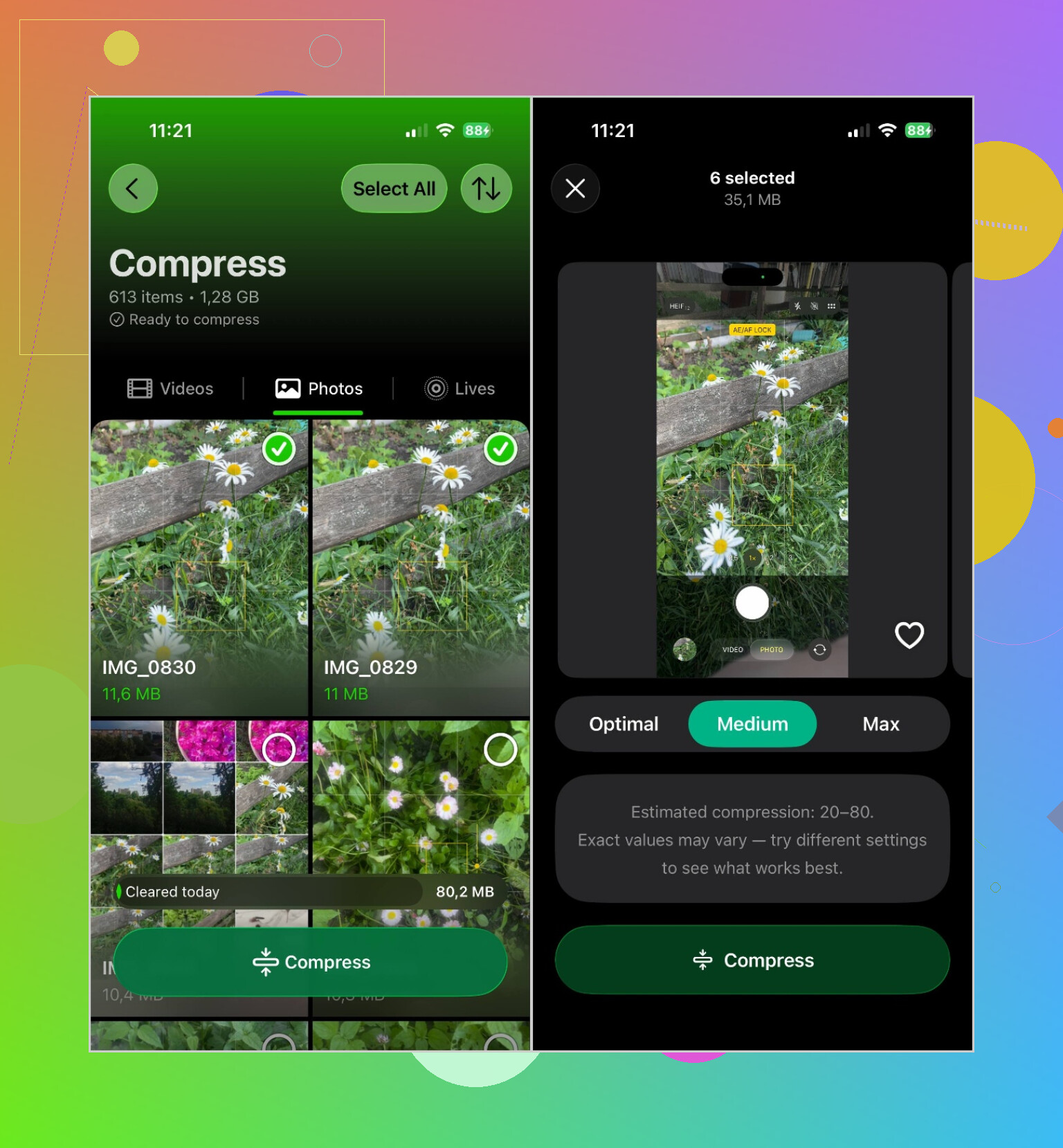
Für ein oder zwei Bilder reichen die integrierten Optionen des iPhones wahrscheinlich aus. Bei der Bearbeitung einer großen Fotomediathek wird das jedoch mühsam. Ich habe gute Erfahrungen mit Clever Cleaner gemacht, da die App Fotos stapelweise verarbeitet, anstatt jedes einzeln bearbeiten zu müssen.
Der Vorgang ist ziemlich unkompliziert:
- Installiere und öffne Clever Cleaner.
- Gewähre der App Zugriff auf deine Fotomediathek.
- Öffne den Bereich Komprimieren.
- Wähle die Fotos aus, die du verkleinern möchtest.
- Wähle eine Komprimierungsstufe.
- Überprüfe die geschätzte Speicherplatzersparnis.
- Speichere die komprimierten Versionen. Nachdem du dich vergewissert hast, dass sie gut aussehen, kannst du die Originale löschen, wenn du Speicherplatz freigeben möchtest.
Besonders praktisch ist, dass die geschätzte Ersparnis angezeigt wird, bevor etwas geändert wird. So lässt sich leichter beurteilen, ob die kleinere Datei den Qualitätsverlust wert ist.
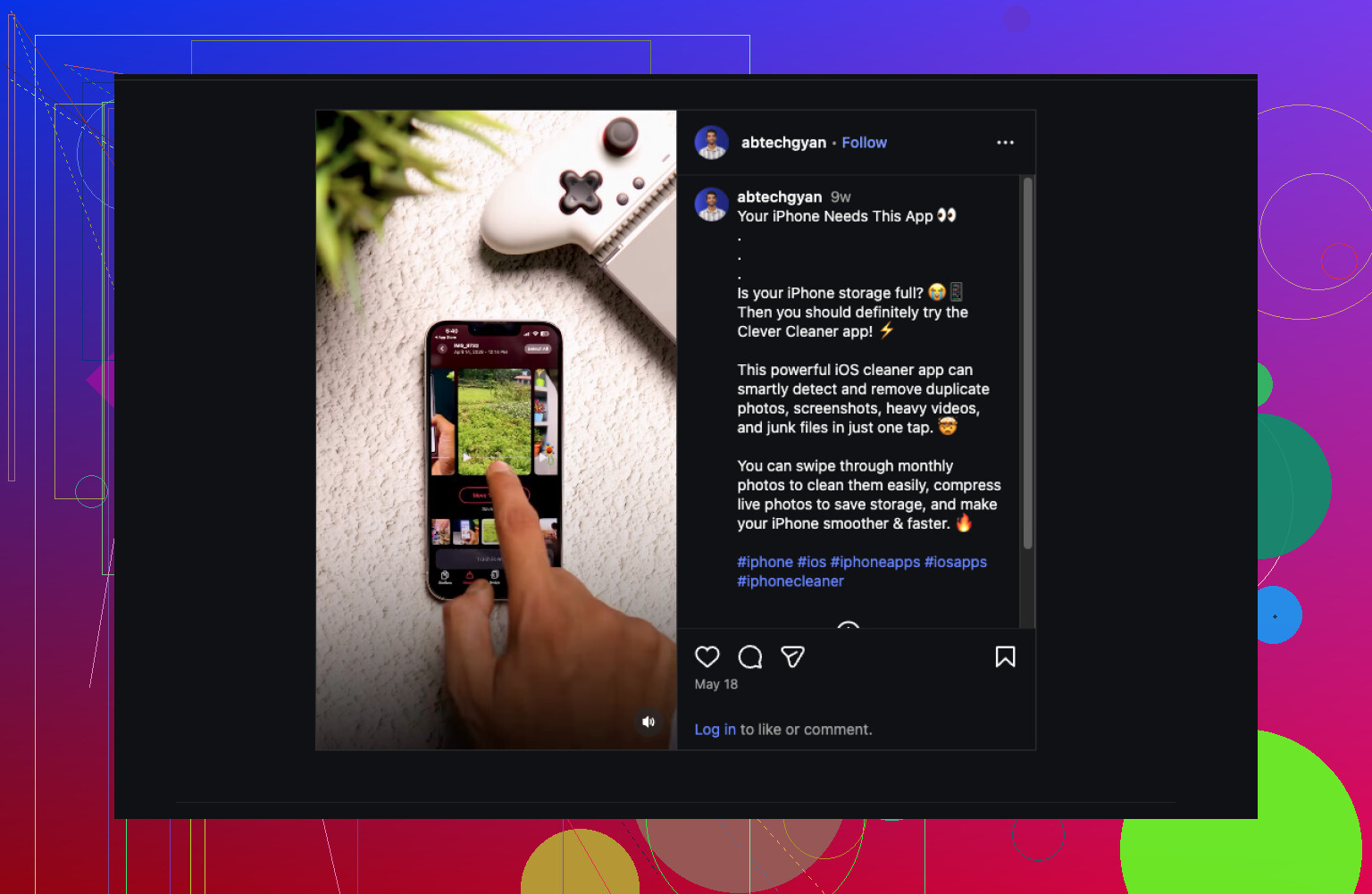
Die App bietet neben der Komprimierung auch einige weitere Bereinigungswerkzeuge. Sie kann doppelte Fotos finden, ähnliche Aufnahmen gruppieren, große Videos erkennen, alte Screenshots aussortieren und Live Photos in normale Standbilder umwandeln, wenn dir die Bewegung nicht wichtig ist.
Wenn du also nur ein paar Dateien für einen Upload verkleinern musst, würde ich keine separate App installieren. Wenn du hingegen viele Fotos komprimieren und gleichzeitig Speicherplatz zurückgewinnen möchtest, ist ein Stapelverarbeitungswerkzeug wie Clever Cleaner deutlich schneller.
Wenn die Fotos nur per E-Mail versendet werden, müssen Sie sie möglicherweise überhaupt nicht vorher komprimieren. Hängen Sie sie in Apple Mail an. Beim Senden der Nachricht bietet Mail möglicherweise die Optionen Klein, Mittel, Groß oder Originalgröße an. Mittel ist für die normale Ansicht in der Regel ein vernünftiger Kompromiss.
Für Uploads auf Websites ist die integrierte Kurzbefehle-App die günstigere Lösung. Erstellen Sie einen Kurzbefehl mit „Fotos auswählen“, „Bildgröße ändern“ und „Im Fotoalbum sichern“ und verarbeiten Sie damit mehrere Bilder gleichzeitig. Bewahren Sie die Originale auf, bis Sie bestätigt haben, dass der Upload funktioniert hat.
Ich stimme zu, dass eine App zur Stapelverarbeitung wie Clever Cleaner bei einer großen Mediathek sinnvoll ist, aber für gelegentliche Uploads ist sie wahrscheinlich mehr, als Sie benötigen. Seien Sie auch vorsichtig damit, alles in JPEG umzuwandeln. iPhones speichern Fotos häufig im HEIC-Format, das bereits kleiner als ein vergleichbares JPEG sein kann.
Wenn das Upload-Formular eine bestimmte Pixel- oder Megabyte-Grenze vorgibt, sollte diese darüber entscheiden, wie stark du die Fotos verkleinerst. Eine ungenaue Einstellung wie „mittlere Komprimierung“ kann dazu führen, dass die Datei immer noch zu groß ist, während die Größenänderung auf eine bekannte Breite ein besser vorhersehbares Ergebnis liefert.
Für gewöhnliche Websites reicht eine Kopie mit etwa 1600 bis 2000 Pixeln an der langen Seite normalerweise völlig aus, sofern das Bild nicht gedruckt werden soll oder Betrachter feine Details heranzoomen müssen. Die von @turborouter150 erwähnte Kurzbefehle-Methode eignet sich gut, weil sie die Abmessungen ändert, ohne dein Original anzutasten. Speichere die verkleinerten Kopien in einem separaten Album, damit du nicht versehentlich die Versionen in voller Auflösung ersetzt oder löschst.
Ich würde von dem häufigen Vorschlag abraten, die Fotos in eine ZIP-Datei zu packen. JPEG- und HEIC-Fotos sind bereits komprimiert, daher spart das ZIP-Komprimieren oft nur sehr wenig Speicherplatz, und viele Upload-Formulare akzeptieren ohnehin keine ZIP-Dateien.
Bei HEIC gibt es noch einen kleinen Haken. Das Format ist effizient, wird aber von manchen älteren Websites abgelehnt. Wenn das passiert, konvertiere die verkleinerte Kopie in JPEG, anstatt das Original in voller Größe zu konvertieren. JPEG ist besser kompatibel, aber ein JPEG in voller Auflösung kann tatsächlich größer sein als die ursprüngliche HEIC-Datei.
Clever Cleaner ist sinnvoller, wenn diese Aufgabe regelmäßig anfällt und Dutzende Bilder umfasst. Bei nur wenigen Fotos erscheint es unnötig aufwendig, einer weiteren App umfassenden Zugriff auf die Mediathek zu gewähren und zusätzliche Kopien zu sortieren. Wenn du eine Komprimierungs-App verwendest, gewähre ihr nur Zugriff auf die ausgewählten Fotos, sofern iOS diese Option anbietet, und prüfe vor dem öffentlichen Hochladen, ob die gespeicherte Kopie noch Standortmetadaten enthält.
Sei vorsichtig mit den Größenoptionen von Mail, wenn das Foto beim Empfänger richtig aussehen soll. Die Größenänderung erfolgt erst beim Senden, sodass du die komprimierte Version vorher nie zu sehen bekommst, und Mittel kann eine scharfe Aufnahme ohne Warnung unscharf machen. Der von @zerologic9529 beschriebene Weg über Kurzbefehle ist hier besser, weil du die Kopie vorher mit eigenen Augen prüfen kannst.