Je dois réduire la taille de fichier de plusieurs photos prises avec mon iPhone afin de pouvoir les envoyer par e-mail et les téléverser sans perdre trop de qualité d’image. Quel est le moyen le plus simple de compresser des photos sur un iPhone ?
La compression de photos est simplement un moyen de réduire la taille d’un fichier image. En général, cela consiste à faire l’une des deux choses suivantes :
- Réduire la qualité de l’image : cette opération supprime certaines données de l’image. Avec un réglage raisonnable, la différence peut être difficile à remarquer. Si vous poussez la compression trop loin, vous commencerez à voir du flou, des artefacts en blocs et une perte de détails.
- Redimensionner l’image : une photo peut par exemple passer de 4032 × 3024 à 2048 × 1536. Moins de pixels signifie un fichier beaucoup plus petit. C’est souvent plus adapté aux sites Web et aux e-mails, puisque l’image en pleine résolution ne sera probablement pas affichée de toute façon.
Il n’est généralement pas nécessaire de chercher à obtenir le fichier le plus petit possible. Une compression légère peut réduire sa taille de 50 % ou plus tout en conservant un aspect presque identique.
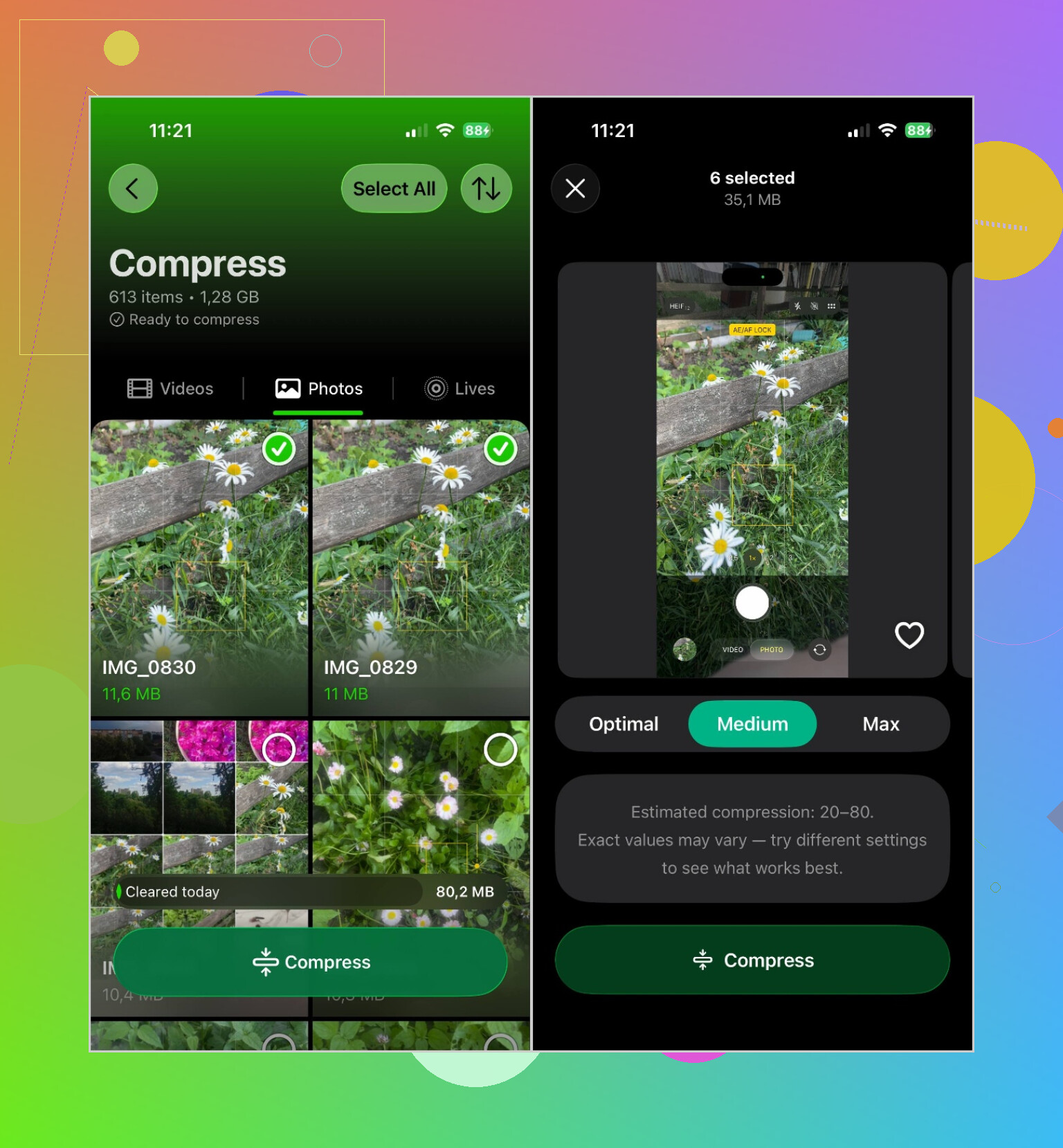
Pour une ou deux images, les options intégrées de l’iPhone sont probablement suffisantes. Cela devient fastidieux lorsqu’il faut traiter une grande photothèque. J’ai obtenu de bons résultats avec Clever Cleaner, car l’application traite les photos par lots au lieu de vous obliger à les traiter individuellement.
Le processus est assez simple :
- Installez et ouvrez Clever Cleaner.
- Autorisez l’application à accéder à votre photothèque.
- Accédez à la section Compresser.
- Choisissez les photos que vous souhaitez réduire.
- Sélectionnez un niveau de compression.
- Vérifiez l’estimation de l’espace de stockage économisé.
- Enregistrez les versions compressées. Après avoir vérifié qu’elles vous conviennent, vous pouvez supprimer les fichiers originaux si vous cherchez à libérer de l’espace de stockage.
L’avantage est de pouvoir consulter l’estimation de l’espace économisé avant toute modification. Il est ainsi plus facile de déterminer si la réduction de la taille du fichier vaut la perte de qualité.
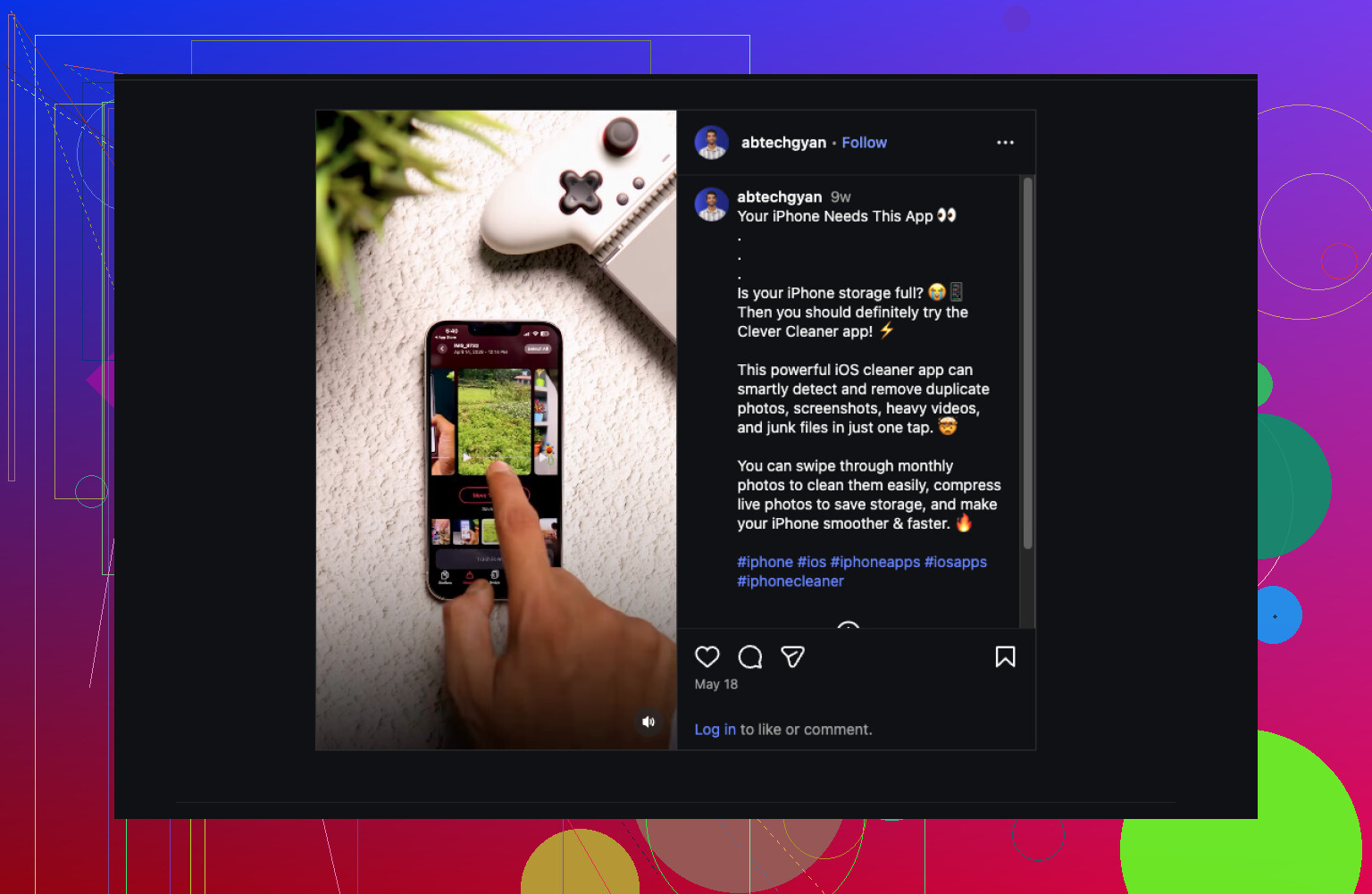
L’application propose également quelques outils de nettoyage en plus de la compression. Elle peut trouver les photos en double, regrouper les photos similaires, repérer les vidéos volumineuses, trier les anciennes captures d’écran et convertir les Live Photos en images fixes classiques lorsque vous ne souhaitez pas conserver le mouvement.
Donc, si vous devez seulement réduire quelques fichiers pour les téléverser, cela ne vaut pas la peine d’installer une application distincte. Si vous compressez beaucoup de photos et souhaitez également récupérer de l’espace de stockage, un outil de traitement par lots comme Clever Cleaner est beaucoup plus rapide.
Si les photos sont uniquement envoyées par e-mail, vous n’avez peut-être pas besoin de les compresser au préalable. Joignez-les dans Mail d’Apple et, lors de l’envoi du message, Mail peut proposer les options Petite, Moyenne, Grande ou Taille réelle. L’option Moyenne constitue généralement un compromis raisonnable pour un affichage normal.
Pour les téléversements sur des sites web, l’application Raccourcis intégrée est la solution la plus économique. Créez un raccourci à l’aide des actions « Sélectionner des photos », « Redimensionner l’image » et « Enregistrer dans l’album photo », puis traitez plusieurs photos à la fois. Conservez les originaux jusqu’à ce que vous ayez vérifié que le téléversement a réussi.
Je conviens qu’une application de traitement par lots telle que Clever Cleaner est judicieuse pour une photothèque volumineuse, mais elle est probablement superflue pour des téléversements occasionnels. Faites également attention à ne pas tout convertir en JPEG. Les iPhone stockent généralement les photos au format HEIC, qui peut déjà être plus léger qu’un fichier JPEG équivalent.
Si le formulaire de téléversement impose une limite précise en pixels ou en mégaoctets, utilisez-la pour déterminer jusqu’où réduire les photos. Un réglage vague de « compression moyenne » peut tout de même produire un fichier trop volumineux, tandis qu’un redimensionnement selon une largeur connue donne un résultat plus prévisible.
Pour les sites web ordinaires, une copie dont le côté le plus long mesure environ 1 600 à 2 000 pixels suffit généralement, sauf si l’image doit être imprimée ou si les utilisateurs doivent zoomer sur des détails fins. La méthode avec Raccourcis mentionnée par @turborouter150 convient bien, car elle modifie les dimensions sans toucher à l’original. Enregistrez les copies redimensionnées dans un album distinct afin de ne pas remplacer ou supprimer accidentellement les versions en pleine résolution.
Je déconseille la suggestion courante consistant à placer les photos dans un fichier ZIP. Les photos JPEG et HEIC sont déjà compressées, leur ajout dans un fichier ZIP permet donc souvent de gagner très peu d’espace, et de nombreux formulaires de téléversement n’acceptent de toute façon pas les fichiers ZIP.
Le format HEIC présente également un autre petit inconvénient. Il est efficace, mais certains sites web plus anciens le refusent. Dans ce cas, convertissez la copie redimensionnée au format JPEG plutôt que l’original en taille réelle. La compatibilité du format JPEG est meilleure, mais un JPEG en pleine résolution peut en réalité être plus volumineux que le fichier HEIC de départ.
Clever Cleaner est plus pertinent lorsqu’il s’agit d’une tâche récurrente portant sur des dizaines d’images. Pour quelques photos, accorder à une autre application un accès étendu à la photothèque et trier des copies supplémentaires semble demander plus de travail que nécessaire. Si vous utilisez une application de compression, accordez-lui uniquement l’accès aux photos sélectionnées lorsque iOS propose cette option, et vérifiez si la copie enregistrée contient encore les métadonnées de localisation avant de la téléverser publiquement.
Attention aux options de taille de Mail si la photo doit être impeccable chez le destinataire. Le redimensionnement s’effectue lors de l’envoi, vous ne voyez donc jamais réellement la version compressée avant son départ, et l’option Moyenne peut rendre une photo nette floue sans avertissement. La méthode avec Raccourcis décrite par @zerologic9529 est préférable ici, tout simplement parce que vous pouvez d’abord vérifier la copie à l’œil.