Mijn iPhone-opslag is bijna vol en ik vind het lastig om te bepalen welke bestanden ik veilig kan verwijderen. Ik zou graag tips krijgen over het verwijderen van onnodige downloads, dubbele foto’s, appgegevens en andere rommel zonder iets belangrijks kwijt te raken.
Begin bij Instellingen > Algemeen > iPhone-opslag en wacht tot de berekening is voltooid. Daar zie je waar de opslagruimte daadwerkelijk naartoe gaat. Als Foto's 40 of 50 GB in beslag neemt, is het waarschijnlijk niet de moeite waard om Safari-gegevens te wissen voor slechts een paar honderd megabyte.
iPhones hebben niet echt Windows-achtige “ongewenste bestanden” die een opschoonapp kan opsporen en verwijderen. De meeste opslagproblemen worden veroorzaakt door zaken die je al kunt zien: dubbele foto's, grote video's, downloads, appcaches en oude bijlagen in Berichten.
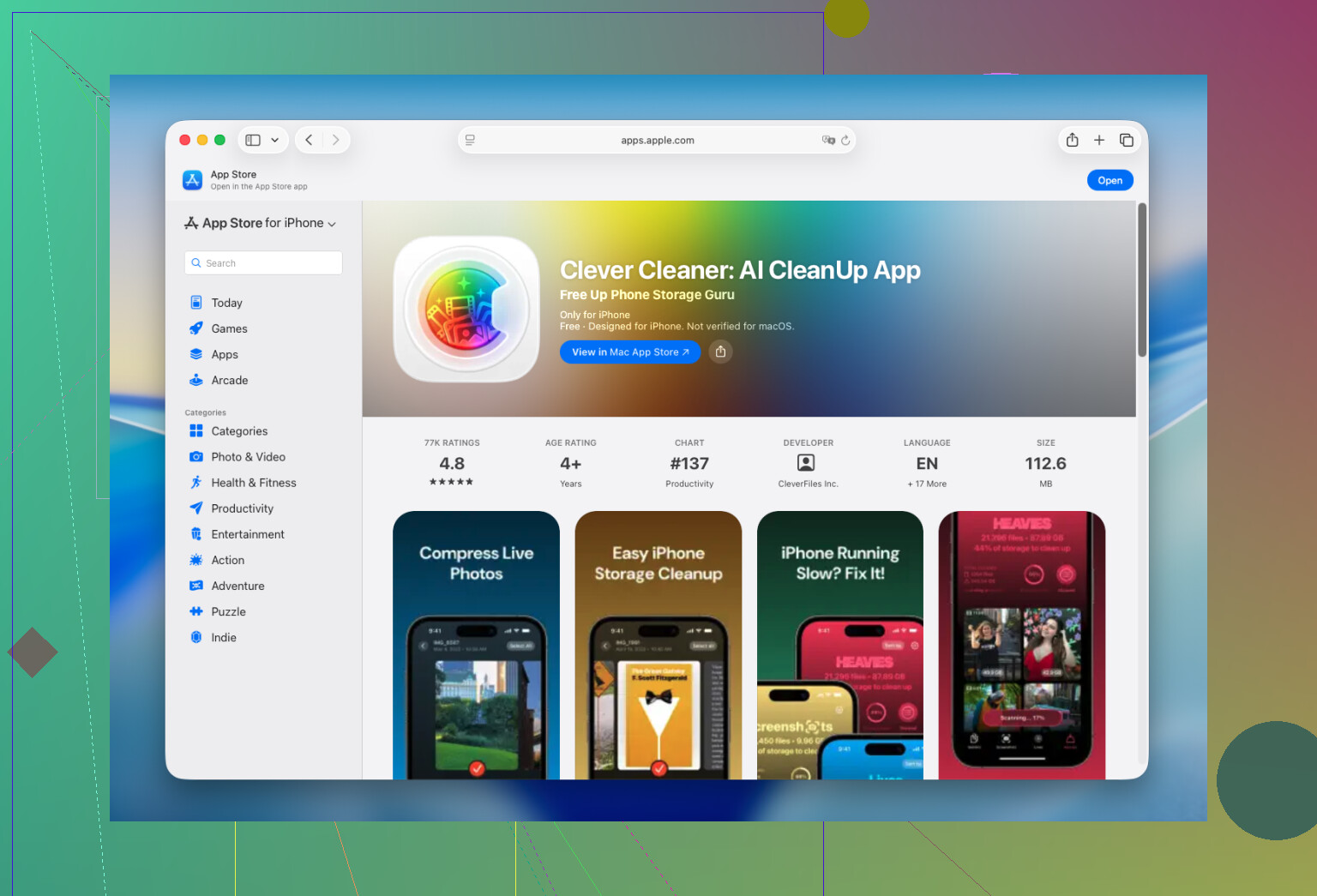
Foto's zijn meestal de grootste boosdoener. Duizenden foto's handmatig sorteren wordt al snel vervelend, dus gebruik ik Clever Cleaner. De app scant de bibliotheek op dubbele en vergelijkbare foto's en groepeert vervolgens zaken zoals schermafbeeldingen, Live Photos en grote video's afzonderlijk. Smart Cleanup is handig om snel duidelijke rommel te verwijderen. Als je meer controle wilt, kun je met de modus Swipe foto's afzonderlijk bekijken.
Met zo'n controle vind je vaak onscherpe foto's en per ongeluk gemaakte schermafbeeldingen die je anders gemakkelijk over het hoofd ziet. De analyse vindt rechtstreeks op de iPhone plaats, de app toont geen advertenties en de gratis versie is prima geschikt voor regelmatig opschonen.
Controleer na het opschonen van de fotobibliotheek de andere veelvoorkomende opslagvreters:
- Verwijder apps die je niet meer gebruikt. Ruim ze in plaats daarvan op als je de documenten en gegevens ervan wilt bewaren.
- Zoek naar vergeten offline downloads in Netflix, Spotify, YouTube en vergelijkbare apps.
- Open de app Bestanden en controleer de map Downloads.
- Bekijk grote bijlagen in Berichten. Je kunt oude video's verwijderen zonder het hele gesprek te wissen.
- Wis de cache in apps die deze optie bieden, zoals Telegram.
Houd er ook rekening mee dat het verwijderen van foto's niet direct ruimte vrijmaakt als ze nog in Recent verwijderd staan. Maak dat album leeg wanneer je zeker weet dat je niets meer nodig hebt. Dit wordt gemakkelijk over het hoofd gezien en het album kan meerdere gigabytes in beslag nemen.
Geen enkele opschoonapp uit de App Store heeft toegang tot verborgen iOS-systeembestanden om elke cache te wissen. De beveiligingsbeperkingen van Apple voorkomen dat. iOS beheert de meeste systeemopslag zelf, dus het nuttige deel van elke opschoonactie is het beheren van je foto's, video's, downloads, bijlagen en appgegevens.
Dit één keer per maand 15 of 20 minuten doen is veel eenvoudiger dan wachten op de waarschuwing “iPhone-opslag bijna vol”. Bovendien is de kans kleiner dat je zonder opslagruimte komt te zitten vlak voordat je een video wilt opnemen, een update wilt installeren of een andere app wilt downloaden.
Verwijder niet meteen grote aantallen foto’s voordat je begrijpt hoe iCloud-foto’s is ingesteld. Als synchronisatie is ingeschakeld, wordt een afbeelding die je op de iPhone verwijdert ook van je andere Apple-apparaten verwijderd. Maak eerst een afzonderlijke back-up en begin daarna met offline gedownloade media en apps waarvan je weet dat je ze kunt missen, aangezien die gemakkelijker te vervangen zijn. Wees voorzichtig met ‘Documenten en gegevens’, want als je een app verwijdert en opnieuw installeert, kunnen lokale bestanden, opgeslagen projecten of chatgeschiedenis waarvan nooit een back-up is gemaakt, verloren gaan.
Een videobewerkingsapp van 12 GB is gemakkelijk aan te pakken; 12 GB met het label ‘Systeemgegevens’ meestal niet. Ik zou me richten op opslagruimte die je duidelijk kunt identificeren en vervangen, in plaats van een uur lang te proberen iOS te dwingen elke laatste gigabyte aan cache vrij te geven.
Het scherm iPhone-opslag is het juiste beginpunt, maar tik op de grootste apps in plaats van alleen op de gekleurde grafiek te vertrouwen. Een app kan klein zijn, terwijl de gedownloade media of projecten ervan het grootste deel van de ruimte innemen. Podcastapps zijn vaak de boosdoener, omdat afgespeelde afleveringen gedownload kunnen blijven. Navigatieapps kunnen offlinekaarten bevatten en videobewerkers kunnen zowel exports als de oorspronkelijke fragmenten bewaren. Verwijder die onderdelen indien mogelijk vanuit de app. De hele app verwijderen is een grovere oplossing en kan lokaal werk wissen dat nooit ergens is gesynchroniseerd.
Ik zou extra voorzichtig zijn met authenticatie-apps, spraakopname-apps, tekentools, wachtwoordmanagers en alles wat voor werk wordt gebruikt. ‘Ik kan de app opnieuw installeren’ betekent niet per se dat de lokale inhoud terugkomt. Controleer of synchronisatie of back-ups werken voordat je daar iets aan verandert. Apps opruimen is in veel gevallen veiliger dan verwijderen, maar levert mogelijk weinig ruimte op als vooral de documenten veel opslagruimte innemen.
De Bestanden-app heeft nog een kleine valkuil: ‘Op mijn iPhone’ en ‘iCloud Drive’ zijn verschillende locaties. Als je een bestand uit iCloud Drive verwijdert, wordt de kopie in de cloud verwijderd, terwijl je door alleen een gedownloade lokale kopie te verwijderen opslagruimte op de telefoon kunt vrijmaken zonder het bestand zelf weg te gooien. Kijk na het controleren van Downloads ook in Recent verwijderd binnen Bestanden. Bestanden die daar staan, kunnen ruimte blijven innemen totdat ze definitief worden verwijderd.
Ik ben iets minder enthousiast dan @capt_drone over het idee om met een app voor het opschonen van foto’s te beginnen. Zo’n app kan nuttig zijn zodra je weet hoe je back-ups zijn geregeld, maar de snelste winst met weinig risico haal je meestal uit gedownloade films, podcasts, offline muziek, oude installatiebestanden en app-projecten. Die zijn gemakkelijker te vervangen dan familiefoto’s. Als je de fotobibliotheek toch opschoont, controleer dan de selecties in plaats van een enorme groep alleen op basis van ‘vergelijkbaar’ goed te keuren. Burstfoto’s en bewerkte versies kunnen overbodig lijken, terwijl ze toch bewust van elkaar verschillen.
Raak niet in paniek als de hoeveelheid gebruikte opslagruimte niet onmiddellijk afneemt. Maak de relevante mappen Recent verwijderd leeg, start de telefoon opnieuw op en laat hem daarna een tijdje aangesloten op de stroom en wifi. iOS heeft soms tijd nodig om de categorieën opnieuw te berekenen. ‘Systeemgegevens’ kan daarna kleiner worden, maar kan ook weer groeien omdat deze categorie tijdelijke bestanden en caches bevat. Er steeds opnieuw achteraan jagen levert doorgaans meer frustratie dan bruikbare ruimte op.
Bij een bijna volle telefoon zou ik proberen een comfortabele buffer vrij te maken in plaats van alles tot op de laatste byte op te schonen. Het vrijmaken van 10 tot 15 GB aan duidelijk herkenbaar, vervangbaar materiaal is nuttiger dan honderden kleine bestanden verwijderen en het risico lopen iets belangrijks kwijt te raken.
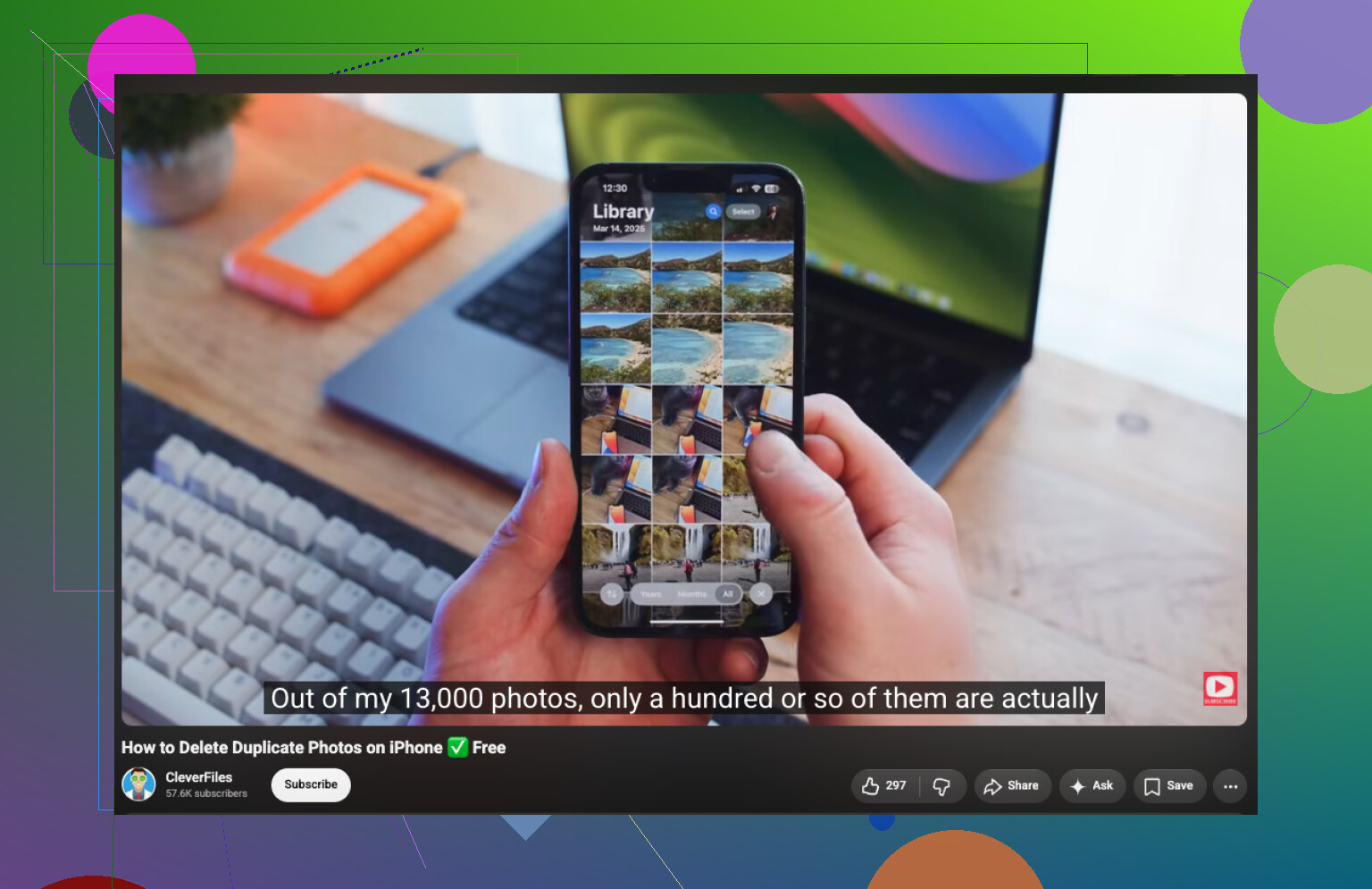
Maak van het opschonen geen wedstrijd in verwijderen. Als grote video’s en foto’s het grootste probleem vormen, kopieer dan eerst de bestanden die je wilt bewaren naar een computer of externe schijf. Open enkele bestanden op de bestemming om te controleren of de overdracht is gelukt, verwijder ze vervolgens uit Foto’s en leeg Recent verwijderd. Een handvol lange 4K-video’s kan meer ruimte vrijmaken dan urenlang rommelen met caches.
De iCloud-waarschuwing van @0xcoder9 is hier belangrijk. Synchroniseren is niet hetzelfde als een afzonderlijk archief hebben, aangezien het verwijderen van een gesynchroniseerde foto deze op alle apparaten verwijdert. Een opschoonprogramma zoals Clever Cleaner kan helpen duplicaten te vinden, maar kan niet bepalen welke versie persoonlijke waarde heeft of als back-up fungeren.
Overweeg voor toekomstige extra ruimte om Optimaliseer iPhone-opslag in te schakelen als je al voor voldoende iCloud-opslag betaalt. Het kan enige tijd duren voordat de lokale opslag afneemt, vooral wanneer de telefoon bijna vol is. Verwijder daarom eerst enkele gigabytes aan downloads die je opnieuw kunt downloaden en laat de functie zijn werk doen terwijl de telefoon via wifi wordt opgeladen.
De helft van de opslagpaniek op iPhones wordt veroorzaakt door Berichten, en bijna niemand raakt die ene instelling aan die echt helpt. Ga naar Instellingen, Berichten en wijzig Bewaar berichten van Voor altijd naar 1 jaar of 30 dagen. Elke foto, video en spraakmemo die mensen je ooit hebben gestuurd, staat in die gesprekken gigabytes in beslag te nemen, en handmatig jarenlang terugscrollen door groepschats om bijlagen te verwijderen is ellendig. Laat de telefoon oude bestanden automatisch verwijderen.
@pixel.ml heeft het punt over Systeemdata al perfect uitgelegd, dus ik zal het niet herhalen, maar ik zal er directer over zijn: probeer het niet kleiner te maken. Het is cachegeheugen. Je wist het, iOS vult het opnieuw en je hebt een avond verspild. Als het getal schrikbarend hoog is, kan een volledige back-up en herstelactie het verlagen, maar dat is veel moeite voor een categorie die meteen weer groeit.
Het punt over apps voor het opschonen van foto’s is terecht. Clever Cleaner is prima om de voor de hand liggende rommel te vinden, zoals schermafbeeldingen, vrijwel identieke burstfoto’s en enorme video’s. Maar het is een hulpmiddel om een eerste selectie te maken, geen beslisser, en het is absoluut geen back-up. @nanowolf9841sync heeft gelijk dat je de foto’s en video’s die je wilt bewaren eerst van de telefoon moet kopiëren. Gebruik geen enkele zoeker voor dubbele bestanden op een bibliotheek die met iCloud wordt gesynchroniseerd voordat je hebt bevestigd dat er ergens anders een echt archief bestaat.
Wat in bijna al deze discussies wordt overgeslagen:
- Mail. Als je een groot Gmail- of werkaccount hebt, kan de offlinecache ongemerkt enorm worden. Door het account te verwijderen en opnieuw toe te voegen, wordt die cache gewist en worden e-mails indien nodig opnieuw gedownload.
- Gedownloade podcasts. Overcast, Apple Podcasts, wat je ook gebruikt. Afgespeelde afleveringen blijven vaak voor altijd op de telefoon staan, tenzij je de app instelt om ze automatisch te verwijderen.
- De tijdelijke opslag van 30 dagen in Recent verwijderd in Foto’s. Je kunt honderd video’s verwijderen zonder dat je opslagruimte ook maar iets verandert, omdat ze daar allemaal nog steeds staan.
Mijn eerlijke advies voor een telefoon die bijna vol is: streef niet naar een volledig opgeruimd apparaat. Pak de twee of drie grootste vervangbare zaken aan, zoals offlinevideo’s, gedownloade muziek en oude exports, leeg de mappen met verwijderde bestanden en stop dan. Laat de telefoon 's nachts aan de oplader liggen met wifi ingeschakeld en kijk de volgende ochtend opnieuw. De vertraging bij het herberekenen is echt en mensen verwijderen veel meer dan nodig is omdat het getal niet snel genoeg wordt bijgewerkt om voldoening te geven.