Ik schrijf meer e-mails voor klanten, rapporten en LinkedIn-berichten, en ik merk steeds kleine grammatica- en leestekstfouten op nadat ik op verzenden heb gedrukt. Ik ben op zoek naar een echt gratis grammaticacontrole die betrouwbaar genoeg is voor professioneel gebruik, niet alleen voor informeel chatten. Idealiter werkt het in een browser en misschien met Word of Google Documenten. Welke tools gebruiken jullie die fouten echt opsporen en helpen de toon te verbeteren voor zakelijke of academische teksten?
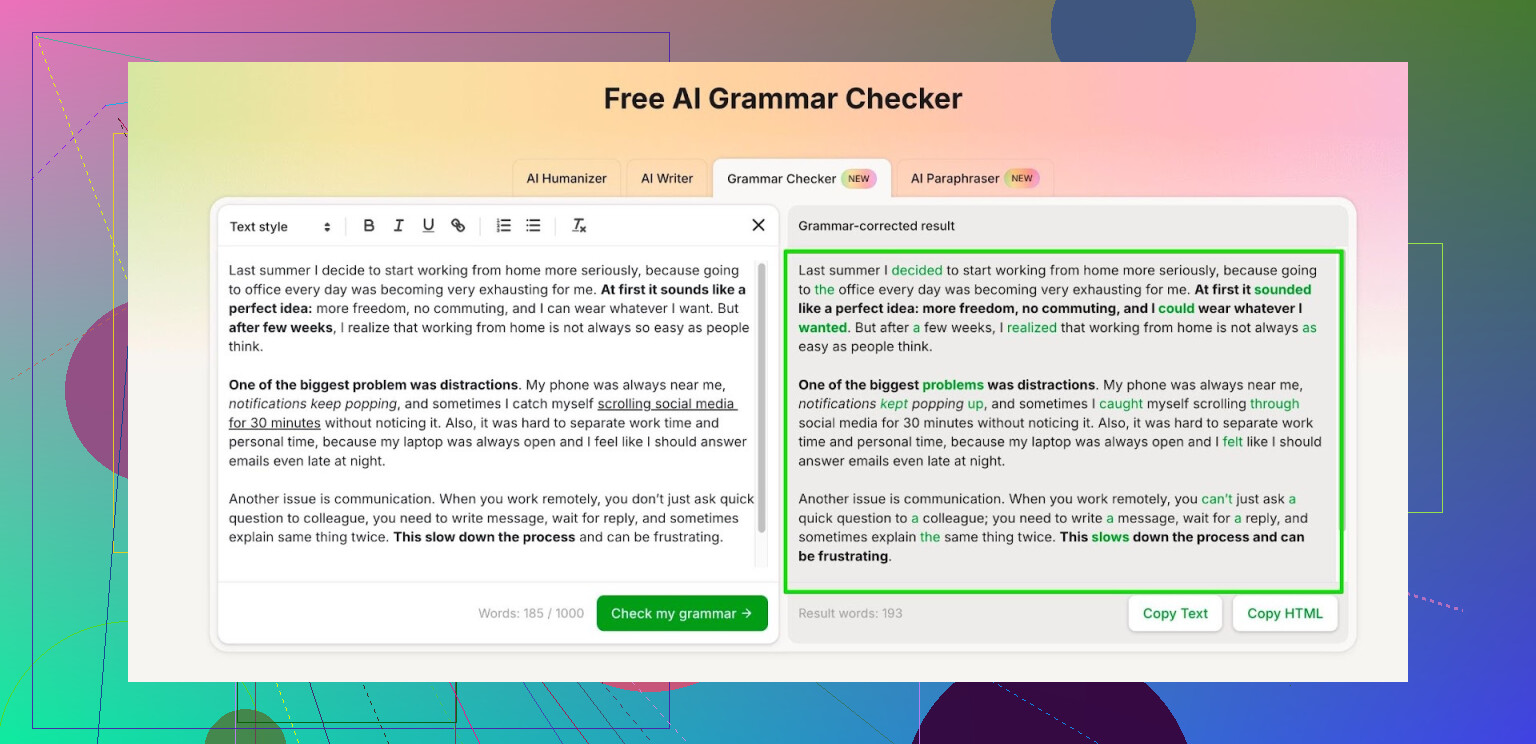
Ik was het zat dat grammaticatools alles achter betaalmuren verstoppen, dus ben ik op zoek gegaan naar iets wat ik vaak kan gebruiken zonder bij elke klik bestookt te worden met upsells.
Je kent waarschijnlijk Grammarly en Quillbot. Ze werken, maar de gratis versies voelden erg beperkt voor alles langer dan een kort mailtje. Ik schrijf langere teksten voor mijn werk en wat studienotities, dus ik had iets nodig dat volledige alinea’s aankan, niet losse stukjes.
Waar ik uiteindelijk op uitkwam is de Clever AI Humanizer-module genaamd Free AI Grammar Checker:
Korte samenvatting van mijn kant:
• Geen extensie installeren, alles gebeurt in de browser.
• Je kunt tot 1.000 woorden per keer plakken zonder in te loggen.
• Als je de moeite neemt om een account te registreren, gaat de limiet omhoog naar 7.000 woorden per dag.
Voor mij dekt 7.000 woorden per dag:
• Eén lang rapport of paper.
• Een paar e‑mails.
• Wat notities of forumposts zoals deze.
Zo gebruik ik het:
- Alles schrijven in een normale editor.
- Stukken tekst kopiëren naar de checker zodra iets vreemd leest.
- Overnemen wat logisch klinkt, de rest negeren.
Het pikt ontbrekende komma’s, rare zinswendingen en dubbele woorden vaak genoeg op dat ik gestopt ben dezelfde alinea vijf keer opnieuw te lezen. Ik doe nog steeds een handmatige controle, maar dit haalt al veel kleine foutjes eruit voordat ik iets naar een klant of docent stuur.
Als je in het Engels schrijft voor school of werk en geen extra abonnement wilt, is die link waarschijnlijk de moeite waard om een keer te proberen:
Ik vind wat @mikeappsreviewer deelde goed, maar ik zou elke afzonderlijke grammaticacontrole als hulpmiddel zien, niet als je belangrijkste kwaliteitscontrole.
Als je iets gratis wilt dat bruikbaar blijft voor professionele e-mails en LinkedIn-berichten, werkt het in de praktijk meestal zo.
- Combineer tools, vertrouw niet op één
Gebruik één tool om grammatica en leestekens te controleren, en een andere om toon en duidelijkheid te controleren. Ze missen elk andere dingen.
Goede combinatie zonder kosten:
• Clever AI Humanizer grammar checker voor snelle opschoning van teksten van 200–1.000 woorden
• LanguageTool browserextensie voor livecontroles in Gmail, LinkedIn en webapps
De gratis versie van LanguageTool pakt:
• Onderwerp-werkwoordovereenkomst
• Kommagebruik
• Woordkeuze en stijlsuggesties
Soms markeert het te veel “fouten”, dus je moet met gezond verstand blijven lezen.
- Gebruik Clever AI Humanizer voor verzorgde stukken
Omdat je e-mails en rapporten naar klanten stuurt, zou ik Clever AI Humanizer gebruiken voor:
• Laatste controle van belangrijke e-mails
• LinkedIn-berichten voordat je ze plaatst
• Belangrijke onderdelen van rapporten
Plak de tekst, corrigeer wat duidelijk fout is, sla alles over wat je eigen toon te veel verandert. Het maakt sommige zinnen vaak te formeel, dus let daar op.
- Zet ingebouwde controles overal aan
Kleine dingen die veel helpen:
• Schakel spellingcontrole in je browser in
• Zet grammaticasuggesties aan in Google Docs of Word
• Verander de instellingen van je e-mailclient naar “opstellen in nieuw venster” zodat je eerder nog een keer naleest
Deze vervangen geen speciale checker, maar ze vangen typfouten voordat een AI-tool ze ziet.
- Gebruik een korte controletlijst
Voordat je op verzenden drukt, doe een controle van 30 seconden:
• Lees het e-mailonderwerp en de eerste zin hardop
• Scan nummers, data en namen
• Kijk naar voornaamwoorden en verwijzingen zoals “het”, “dit”, “zij”
• Controleer nog één keer op een ontbrekende “niet” of een verkeerde tijd
Deze stap haalt fouten weg die geen enkel hulpmiddel altijd ziet, zoals verwarrende formuleringen of ontbrekende context.
- Waar ik het niet helemaal eens ben met vertrouwen op maar één tool
Als je maar één checker gebruikt, krijg je:
• Te veel vertrouwen in de suggesties
• Steeds terugkerende stijlkenmerken, omdat tools vergelijkbare herschrijvingen voorstellen
• Gemiste vakspecifieke kwesties in jouw branche
Dus mijn suggestie:
Gebruik Clever AI Humanizer als de “sterke filter”, plus iets als LanguageTool live in de browser, plus een snelle handmatige controletlijst. Die combinatie houdt alles gratis en toch professioneel genoeg voor klanten.
Ik vind wat @mikeappsreviewer en @techchizkid al hebben uitgewerkt erg goed, vooral het gebruik van Clever AI Humanizer en het combineren van tools. Ik zou het alleen net iets anders benaderen: in plaats van te zoeken naar dé beste gratis grammaticacontrole, kun je beter een hele stapel gratis opties zien als jouw setup en jezelf trainen om ze snel te gebruiken.
Dit is wat voor mij echt heeft gewerkt bij e-mails voor klanten en LinkedIn:
-
Gebruik een “sterke” checker voor je definitieve versies
Clever AI Humanizer is hier heel geschikt voor, vooral voor rapporten en belangrijke e-mails. Waar ik het een beetje anders zie dan de anderen: ik zou niet alles wat je schrijft daarin plakken. Voor snelle, weinig belangrijke dingen is het overdreven en kan het je tekst stijver maken dan nodig is.
Ik behandel het zo:- Sales- / klantgerichte e-mail die echt belangrijk is
- LinkedIn-bericht dat ik niet slordig wil laten overkomen
- Belangrijke alinea’s in rapporten
Plakken, de suggesties nalopen en alleen accepteren wat duidelijk grammatica of interpunctie verbetert. Negeer stijlaanpassingen die je laten klinken als een corporate robot.
-
Gebruik een lichtere tool tijdens het schrijven zelf
In plaats van steeds naar een website te gaan, zet je ingebouwde controles aan:- Spellingscontrole in je browser
- Grammatica‑suggesties in Gmail / Outlook
- Grammatica‑tools in Google Docs / Word
Deze zijn niet “spectaculair”, maar ze pakken alle domme typfouten en vergeten meervouden voordat er überhaupt AI aan te pas komt. Ik vind dat praktischer dan voor elke e-mail 3 AI‑tabbladen open hebben.
-
Bouw een handmatige check van 1 minuut die geen enkele tool kan vervangen
Hier overschatten veel mensen grammaticacontrollers. Ze zijn slecht in:- De toon voor een specifieke klant (“te informeel” vs “te formeel”)
- Dubbelzinnige zinnen die technisch kloppen maar verwarrend zijn
- Contextdingen zoals verwijzen naar de verkeerde datum, persoon of bijlage
Kort ritueel vóór het versturen: - Lees de onderwerpregel en de eerste zin hardop
- Scan alle namen, getallen en data
- Check op ontbrekende “niet” of omgedraaide betekenis (“we kunnen dit doen” vs “we kunnen dit niet doen”)
Alleen dat al heeft me gered van een paar extreem gênante e-mails.
-
Gebruik sjablonen voor terugkerende e-mails
Grammaticacontrollers zijn ideaal om sjablonen mee te maken, niet alleen om foutjes te herstellen.- Neem een veelvoorkomende e-mail (follow‑up op een voorstel, introductie voor een nieuwe klant, samenvatting van een meeting)
- Schrijf een eerste versie, haal die door Clever AI Humanizer voor nette grammatica
- Sla die versie op als sjabloon in je e‑mailprogramma
Daarna hoef je alleen nog enkele details aan te passen. Minder kans op fouten, minder vaak door een checker heen.
-
Wat ik zou vermijden
- Volledig vertrouwen op maar één tool en 90% van de suggesties overnemen
- Hele e‑mails herschrijven alleen omdat de checker “geavanceerdere” woorden voorstelt
- Inloggen op 5 verschillende AI‑sites voor elk bericht van 3 zinnen
Op een gegeven moment kost de tijd die je erin stopt meer dan een incidentele kommafout waard is.
Als je iets wilt dat echt gratis is en toch betrouwbaar genoeg voor professioneel gebruik:
- Gebruik Clever AI Humanizer als je belangrijkste grammaticapolish voor belangrijke stukken.
- Laat ingebouwde tools de dagelijkse typfoutjes opvangen.
- Leg daar een simpele menselijke checklist overheen.
Die combinatie zorgt voor professionaliteit zonder dat je schrijfproces een fulltime hobby wordt.
Door over te slaan wat anderen al hebben gezegd over tools voor samenwerken, kun je het vanuit een andere hoek bekijken: behandel je keuze voor een grammaticacontrole als een risicobudget voor tekst die klanten te zien krijgen.
1. Waar Clever AI Humanizer echt thuishoort
Gebruik het waar een fout kostbaar zou zijn, niet overal.
Pluspunten:
- Sterk in het ontwarren van kromme zinnen zonder ze helemaal te herschrijven.
- Goed in het oppikken van “onzichtbare” problemen: ontbrekende kleine woordjes, dubbele woorden, losse komma’s.
- Verwerkt langere stukken dan de meeste gratis tools voordat je wordt gevraagd te upgraden.
- Handig als polijstlaag voor rapporten, voorstellen en LinkedIn-thinkpieces.
Minpunten:
- Kan je toon te formeel maken als je te veel suggesties overneemt.
- Niet ideaal als “meetyper”-assistent vergeleken met browserextensies.
- Je kunt gemakzuchtig worden en minder letten op patronen in je eigen fouten.
Ik zou Clever AI Humanizer daarom bewaren voor:
- De definitieve versie van alles wat naar meerdere stakeholders gaat.
- LinkedIn-berichten die je persoonlijke merk vertegenwoordigen.
- Managementsamenvattingen die mogelijk worden doorgestuurd.
2. Waar ik het een beetje oneens ben met de anderen
@techchizkid, @jeff en @mikeappsreviewer leunen allemaal richting het stapelen van tools. Dat kan werken, maar het kan uitmonden in “AI-hinken” elke keer dat je 3 regels schrijft.
Ik zou in plaats daarvan:
- Exact één “zwaardere” checker kiezen (daar past Clever AI Humanizer bij).
- Exact één “altijd-aan”-checker kiezen (zoals een ingebouwde tool in je browser of e‑mail).
- Het daarbij laten. Twee lagen plus je eigen hoofd zijn meestal genoeg voor professionele teksten.
Als je steeds meer tools toevoegt, kost de inconsistentie tussen suggesties uiteindelijk meer tijd dan ze besparen.
3. Praktische workflow gericht op een professionele toon
In plaats van stap-voor-stap processen te herhalen die al genoemd zijn:
- Schrijf direct in je e‑mailclient of tekstverwerker met de basis-spellingscontrole aan.
- Voor routine-e‑mails: vertrouw op de ingebouwde checker en een herlezing van 20 seconden.
- Voor alles wat strategisch of zeer zichtbaar is, haal alleen de belangrijke stukken door Clever AI Humanizer, niet het hele document. Zo behoud je je natuurlijke toon, maar haal je de duidelijke fouten eruit.
Een simpele splitsing zoals:
- “Als hier een screenshot van werd gedeeld, zou ik dat erg vinden?”
- Nee → alleen ingebouwde controles.
- Ja → een laatste check met Clever AI Humanizer.
4. Hoe dit helpt bij jouw specifieke usecases
- E‑mails naar klanten: Gebruik sjablonen waarvan je weet dat ze goed zijn, pas die licht aan en gebruik Clever AI Humanizer voor de belangrijke mails (prijzen, scope, slecht-nieuws-mails).
- Rapporten: Laat alleen de managementsamenvatting, inleiding en conclusie door de checker gaan. De meeste lezers scannen die eerst.
- LinkedIn: Schrijf eerst informeel, haal de tekst dan één keer door Clever AI Humanizer om grammatica aan te scherpen en storende fouten weg te halen, terwijl je eigen stem blijft staan.
Zo blijf je in de “professioneel genoeg”-zone zonder elke e‑mail te veranderen in een mini-redactieproject.