Ik heb bijna geen opslag meer op mijn iPhone, maar ik wil geen van mijn apps verwijderen omdat ik de meeste regelmatig gebruik. Foto’s, berichten en systeemgegevens lijken veel ruimte in te nemen en nu is mijn telefoon traag en kan ik geen updates installeren of meer foto’s maken. Wat zijn de meest effectieve manieren om opslag op een iPhone vrij te maken zonder apps te verwijderen, en welke instellingen of verborgen opties moet ik als eerste controleren?
iOS-opslag is een rommeltje, maar je hebt een paar sterke stappen voordat je apps verwijdert. Richt je op Foto’s, Berichten en Systeemdata.
-
Apps ontladen maar bewaren
Ga naar Instellingen > Algemeen > iPhone-opslag.
Tik op apps die je zelden opent.
Gebruik App ontladen.
Dit verwijdert de appgegevens maar behoudt het icoon en de documenten. Als je er later op tikt, wordt de app opnieuw geïnstalleerd. Je spullen blijven staan. -
Foto’s opschonen
Foto’s nemen vaak de meeste ruimte in.
• iCloud-foto’s inschakelen
Instellingen > [je naam] > iCloud > Foto’s > Synchroniseer deze iPhone.
Ga daarna in Foto’s naar Albums > Onlangs verwijderd en maak die leeg.
Je kunt ook iPhone-opslag optimaliseren aanzetten zodat de volledige resolutie in iCloud blijft en kleinere versies op je toestel.
• Overbodige screenshots en dubbelen verwijderen
Ga in Foto’s > Albums > Mediatypen naar Schermafbeeldingen en verwijder oude.
Check ook wazige foto’s, oude downloads, WhatsApp-spamafbeeldingen, enzovoort.
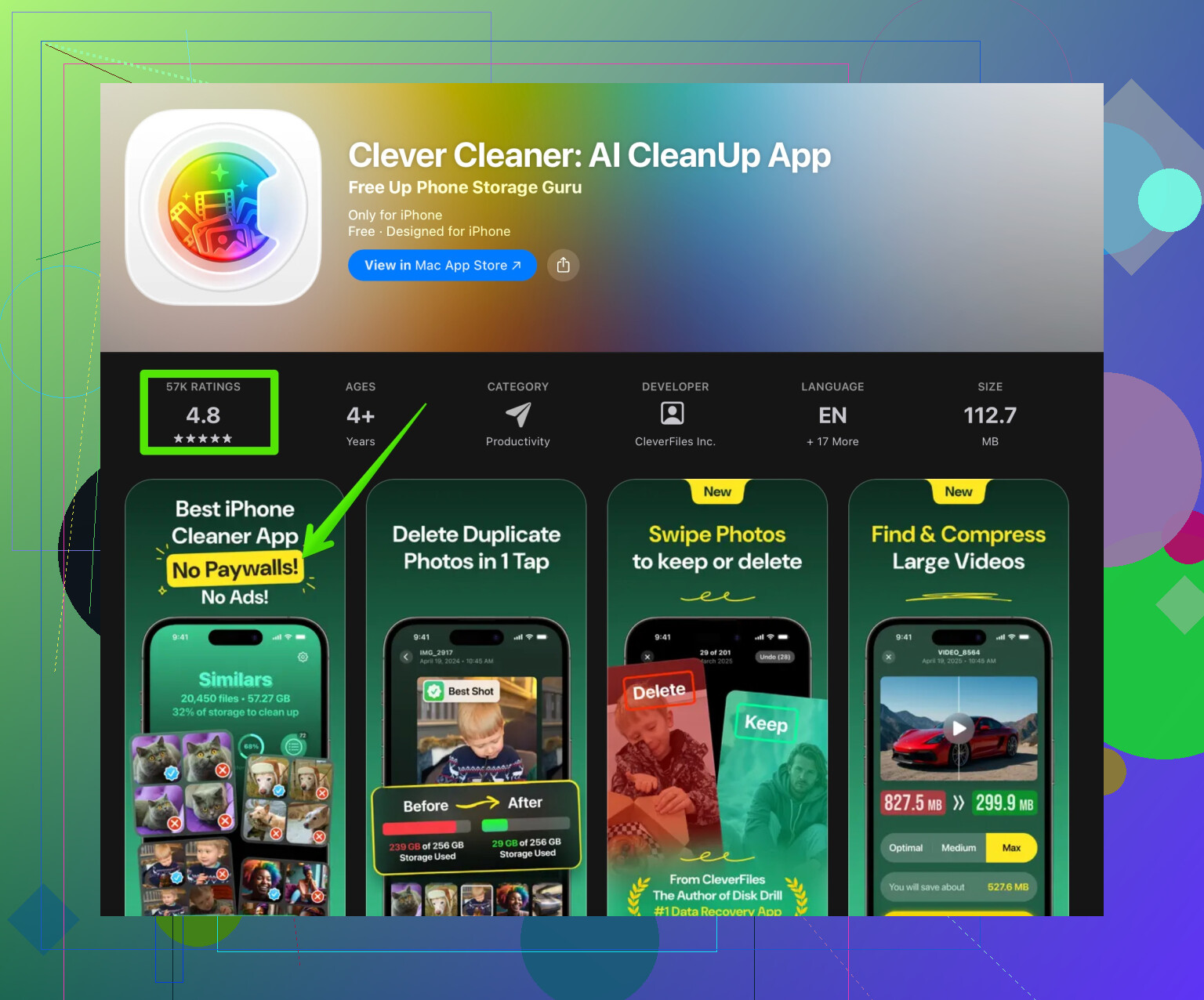
Als je dit wilt automatiseren, helpt een app zoals Clever Cleaner. Die scant je galerij op dubbelen, soortgelijke foto’s, grote video’s, en jij kiest wat weg kan. Je vindt hem hier:
iPhone-foto’s en opslag snel opschonen
- Berichten en bijlagen
Berichten bewaren jarenlang foto’s en video’s.
Instellingen > Berichten > Bewaar berichten.
Verander van Voor altijd naar 1 jaar of 30 dagen, afhankelijk van hoe gedurfd je bent.
Ga daarna in Berichten naar:
Instellingen > Algemeen > iPhone-opslag > Berichten.
Bekijk Foto’s, Video’s, GIF’s en stickers.
Verwijder grote bijlagen uit groepschats of oude gesprekken.
- Safari- en appcaches
• Safari
Instellingen > Safari > Wis geschiedenis en websitedata.
Je moet opnieuw inloggen op sommige sites, maar je maakt ruimte vrij.
• Sociale apps
Instagram, TikTok, Facebook, enzovoort bouwen enorme caches op.
Je kunt hun cache niet direct legen in iOS, dus de enige schone manier is:
Houd de app ingedrukt > Verwijder app > Verwijder app.
Installeer daarna opnieuw vanuit de App Store.
Je account blijft, je verliest alleen tijdelijke cache. Voor zware apps kan dit 1 tot 3 GB schelen.
- Downloads en offline bestanden beheren
• Bestanden-app
Open Bestanden > Op mijn iPhone.
Verwijder grote dingen die je niet meer nodig hebt, zoals pdf’s, videobestanden, zip-archieven.
• Streamingapps
Spotify, Netflix, enzovoort.
Open elke app.
Verwijder offline afspeellijsten, albums of gedownloade films die je niet meer gebruikt.
- Systeemdata (Overig)
Je kunt dit niet precies sturen, maar wel verkleinen.
• iPhone opnieuw opstarten
Houd aan/uit en volume ingedrukt, schuif om uit te zetten, wacht 20 seconden, schakel weer in.
Dit verlaagt Systeemdata vaak met een paar honderd MB.
• Zorg dat iOS up-to-date is
Instellingen > Algemeen > Software-update.
Na een update en een paar herstarts krimpt Systeemdata vaak.
- Laatste redmiddel
Als de opslag nog steeds rood is:
• Maak een reservekopie naar iCloud of computer.
• Zet oude foto’s en video’s in volledige resolutie over naar een computer of externe schijf.
• Verwijder oude 4K-video’s op de telefoon, die vreten razendsnel ruimte.
Als je dit in volgorde doet:
- Foto’s optimaliseren en rommel verwijderen.
- Berichtenhistorie en bijlagen inperken.
- Caches van zware sociale/streamingapps resetten.
Dan win je meestal meerdere GB terug zonder je belangrijkste apps kwijt te raken.
Beste manier om opslag op je iPhone vrij te maken zonder je apps aan te raken, is alle “stille” dingen aan te pakken die iOS voor je verbergt. @reveurdenuit heeft de voor de hand liggende dingen als Foto’s, Berichten en basis‑cachetrucs al behandeld, dus ik sla het stap‑voor‑stap herhalen daarvan over en pak wat andere invalshoeken (en ben het op een paar punten niet helemaal eens).
1. iCloud goed instellen (zodat het echt ruimte bespaart)
Mensen zetten iCloud‑foto’s aan en denken “mooi, opslagprobleem opgelost”, en vervolgens verandert er niets omdat “Optimaliseer iPhone‑opslag” zijn werk nog niet echt doet.
- Na het inschakelen van iCloud‑foto’s: sluit je telefoon ’s nachts aan op stroom en wifi.
- Open Foto’s en laat het een tijd op het tabblad “Bibliotheek” staan, zodat alles volledig kan synchroniseren en iOS lokale kopieën kan gaan verkleinen.
- Controleer de iPhone‑opslag de volgende dag. Het duurt meestal even voordat je de besparing echt ziet.
Als je iCloud Drive gebruikt, ga dan ook naar Instellingen > Apple ID > iCloud > iCloud Drive en schakel apps uit die grote bestanden lokaal bewaren die je daar niet per se nodig hebt (zoals oude projectbestanden). iOS zal een deel daarvan uiteindelijk uit de lokale opslag verwijderen en alleen in de cloud bewaren.
2. Voorkom toekomstige opslagzwelling door Berichten & media‑apps
Ik ben het niet helemaal eens met meteen je volledige Berichten‑geschiedenis wissen zoals @reveurdenuit voorstelde. Dat kan vervelend zijn als je oude codes, info of gesprekken nodig hebt.
Probeer eerst dit:
- In Berichten > een zware conversatie > contactnaam > Info naar beneden scrollen naar “Foto’s” en “Documenten” en daar per chat bijlagen opruimen.
- Voor WhatsApp / Telegram / Signal: automatisch opslaan van media in Foto’s uitschakelen en de bewaartijd voor media verkorten:
- Bijvoorbeeld: WhatsApp > Instellingen > Opslag en data > Beheer opslag. Wis eerst “Veelvuldig doorgestuurd” en “Groter dan 5 MB”.
Voorkomen is veel makkelijker dan later 20 GB proberen terug te winnen.
3. Videoinstellingen: stop met opnemen als een Hollywood‑studio
Video’s zijn waarschijnlijk je stille opslagkiller.
- Ga naar Instellingen > Camera > Filmen en zet 4K uit, tenzij je het echt nodig hebt. Gebruik 1080p bij 30 fps.
- Schakel ook HDR‑video uit als het je niet uitmaakt; die bestanden zijn zwaarder.
Sorteer daarna in Foto’s op “Video’s” en zoek naar clips van meerdere minuten. Door een paar lange 4K‑video’s te verwijderen, maak je vaak meer ruimte vrij dan door duizenden foto’s te wissen.
4. Dictafoon, Notities & verborgen zware apps
Check de vreemde hoeken:
- Dictafoon: lange opnames kunnen honderden MB per stuk zijn. Exporteer wat je nodig hebt naar een computer of iCloud Drive en verwijder ze uit de app.
- Notities: bijlagen zoals scans, pdf’s en foto’s tellen flink op. Filter in Notities op “Bijlagen” en ruim wat je niet meer nodig hebt.
- In Instellingen > Algemeen > iPhone‑opslag naar beneden scrollen en bij “Aanbevelingen” kijken. Soms stelt iOS voor om oude gesprekken of grote video‑bijlagen automatisch te verwijderen, wat minder pijnlijk is dan apps wissen.
5. Systeemdata: de irritante blob
Je kunt “Systeemdata” niet rechtstreeks wissen, maar er zijn wat minder voor de hand liggende trucs naast alleen herstarten:
- Oude iOS‑updates verwijderen: kijk in Instellingen > Algemeen > iPhone‑opslag of er een “iOS xx.x”‑installatiebestand staat. Verwijder dat als je al geüpdatet hebt of nog niet wilt installeren.
- Als je VPN’s / contentblockers / Safari‑extensies gebruikt, kunnen die caches soms enorm worden. Schakel degene die je weinig gebruikt tijdelijk uit of verwijder ze, herstart je telefoon en controleer Systeemdata opnieuw.
- Als Systeemdata extreem groot is (bijvoorbeeld 15+ GB) en niets helpt, is de “nucleaire” optie zonder apps te wissen:
- Reservekopie maken naar iCloud of computer
- Reset via Instellingen > Algemeen > Zet over of stel iPhone opnieuw in > Wis alle inhoud en instellingen
- Terugzetten vanaf reservekopie
Dat verkleint Systeemdata vaak flink, maar het is wel een projectje.
6. Apps “ontladen” zonder ze echt kwijt te raken
Je zei dat je geen apps wilt verwijderen, begrijpelijk. Maar er is een verschil tussen:
- “Verwijder app”
- “Laad app uit”
Dat was al genoemd, maar hier zit de nuance: in plaats van alleen “zelden gebruikte” apps uit te laden, kun je beter de grote boosdoeners uitladen die je maar af en toe opent, maar niet definitief wilt verwijderen. Sorteer in iPhone‑opslag de apps op grootte en kijk naar de top 10. Sommige games en sociale apps zijn 2–4 GB per stuk. Door 2 of 3 van die apps uit te laden, behoud je je data en het icoon, en maak je toch meerdere gigabytes vrij zonder echt iets “kwijt” te zijn.
7. Slimmere opschoner voor Foto’s gebruiken
Handmatig door dubbele en wazige foto’s heen gaan is geestdodend. Als Foto’s je grootste probleem is, is een app als Clever Cleaner App hier eigenlijk best logisch.
Die scant op duplicaten, gelijkende foto’s en enorme video’s zodat je ze in bulk kunt nalopen. Voor jouw situatie is dat veel fijner dan 1.000 miniatuurafbeeldingen één voor één aantikken. Als je iets snels wilt dat zich puur op opslagopruiming richt, kijk dan hier eens naar:
slimme iPhone‑opslag en foto‑opruiming
8. Maak het probleem op de lange termijn kleiner
Een paar simpele tweaks voor de toekomst:
- Zet automatisch downloaden van video’s/gifjes in chatapps uit.
- Schakel automatisch opslaan van “Gedeelde bibliotheek”‑foto’s uit als je in een iCloud‑gedeelde bibliotheek zit en niet elk meme‑plaatje lokaal nodig hebt.
- Check regelmatig Instellingen > Algemeen > iPhone‑opslag en pak de suggesties “Controleer grote bijlagen” aan vóórdat het kritiek wordt.
Als je telefoon nu al gilt “opslag vol”, zou ik deze volgorde aanhouden:
- Videoinstellingen verlagen + een paar lange video’s verwijderen.
- Grote bijlagen in Berichten/WhatsApp/Telegram opruimen.
- Iets als Clever Cleaner App gebruiken voor foto’s & grote video’s.
- Oude iOS‑installatiebestanden verwijderen en herstarten.
- Als Systeemdata dan nog steeds enorm is, de route reservekopie → wissen → terugzetten als laatste redmiddel overwegen.
Zo behoud je alle apps die je echt gebruikt en win je toch een flinke hap GB’s terug.
Je krijgt al degelijk advies van @reveurdenuit over de voor de hand liggende dingen, dus ik pak andere invalshoeken en ga tegen een paar ideeën in.
1. Stop met “Systeemgegevens” als een black box te zien
Mensen negeren het of grijpen meteen naar wissen‑en‑herstellen. Dat werkt, maar is overdreven als je alleen een paar GB wilt terugwinnen.
Probeer deze volgorde vóór de nucleaire optie:
- Zet alle instellingen zoals “Automatisch downloaden” in Podcasts, Netflix, Spotify, YouTube, enz. uit. Veel van die cache wordt onder Systeem of “Overig” gerekend.
- Ga in Safari, in plaats van alleen websitegegevens wissen, naar afzonderlijke sites in Instellingen > Safari > Geavanceerd > Websitegegevens en verwijder daar de zwaarste verbruikers. Dit is gerichter dan alle cookies en inlogsessies wissen.
- Als je Mail gebruikt met grote accounts, beperk de Mail‑sync: Instellingen > Mail > Accounts > kies account > Dagen om te synchroniseren. Dit inkorten kan gecachte mails en bijlagen verwijderen zonder het account zelf te wissen.
Ik ben het niet helemaal eens met het idee dat VPN’s/contentblockers elke keer de hoofdschuldige zijn. Ze kunnen Systeemgegevens laten groeien, maar uit mijn ervaring zijn de echte boosdoeners meestal streamingapps met enorme tijdelijke bestanden en Mail‑bijlagen.
2. Gebruik iTunes / Finder als een “waarheidsmeter”
De opslagbalk in iOS kan verwarrend zijn. Sluit je iPhone aan op een Mac of pc en kijk naar de opslagverdeling daar. Soms is wat iOS Systeem noemt deels app‑cache die de desktopweergave anders classificeert. Zie je via die interface een bepaalde app enorm groeien, dan weet je waar je moet ingrijpen.
3. Slim offloaden, niet blind offloaden
Offloaden is handig, maar vertrouw niet alleen op de aanbevelingen “Verwijder ongebruikte apps”. iOS heeft niet altijd gelijk over wat “ongebruikt” is als je niche‑apps hebt die je maar één keer per maand opent maar wél nodig hebt.
Doe in plaats daarvan het volgende:
- Ga in Instellingen > Algemeen > iPhone‑opslag, sorteer op grootte en vraag je bij elke grote app af:
- Heeft deze veel offline data die meteen opnieuw wordt gedownload zodra ik de app open (Spotify‑afspeellijsten, offline kaarten)? Zo ja, dan helpt offloaden weinig, want de zware data komt terug.
- Is het een game of een eenmalige tool die niet constant grote inhoud synchroniseert? Dat zijn de beste kandidaten om te offloaden, want het meeste gewicht zit in de app zelf, niet in externe bestanden.
Daarom ben ik niet 100% voor het zomaar offloaden van “grote boosdoeners” zonder te controleren hoe ze hun data opslaan.
4. Foto’s: gebruik tools, maar vertrouw automatisering niet blind
Je noemde Foto’s als ruimtevreter. Handmatig opschonen is afschuwelijk, dus iets als Clever Cleaner App kan hier echt nuttig zijn.
Voordelen van Clever Cleaner App
- Vindt snel vergelijkbare en dubbele foto’s, zodat je niet door je hele filmrol hoeft te scrollen.
- Laat enorme video’s in één overzicht zien, wat veel sneller is dan zoeken via Albums.
- Handig als je veel memes, schermafbeeldingen en burstfoto’s hebt.
Nadelen van Clever Cleaner App
- Elke automatische cleaner kan zich vergissen in wat “vergelijkbaar maar overbodig” is. Je moet alles handmatig bevestigen; nooit op hoge snelheid op verwijderen tikken.
- Als je echte probleem Systeemgegevens of app‑cache is, lost alleen een fotocleaner dat niet op. Hij is uitstekend voor Foto’s, niet voor de rest.
- Extra app om te installeren, wat een beetje ingaat tegen “geen extra apps meer”, al is het tijdelijk: schoonmaken, en daarna kun je hem weer verwijderen.
Voorzichtig gebruikt is dit een betere tijdsbesteding dan duizenden foto’s één voor één wissen.
5. Denk aan “eenmalige dumps” naar een computer
In plaats van proberen echt alles op de telefoon te bewaren:
- Exporteer oude grote videoprojecten, RAW‑foto’s en grote spraakmemo‑archieven naar een computer of externe schijf.
- Zodra je daar twee veilige kopieën hebt, verwijder je ze van de telefoon en maak je ook “Onlangs verwijderd” leeg.
Ik ben het niet helemaal eens met de houding om alleen op iCloud te vertrouwen om alles eeuwig te bewaren. Een lokaal archief dat je zelf beheert geeft je veel meer ruimte om de telefoon agressief op te schonen.
6. Berichtenapps: scheid “belangrijke geschiedenis” van rommel
In plaats van een wereldwijde automatische verwijdering voor Berichten, kies een middenweg:
- Markeer een paar belangrijke gesprekken als “niet aankomen” voor privé of werk.
- Exporteer in grote groepschats of meme‑chats regelmatig alles wat belangrijk is (foto’s, documenten) en verwijder daarna in bulk de media uit juist die gesprekken.
Doe hetzelfde in WhatsApp / Telegram. De opslagbeheerschermen daar zijn krachtig maar worden vaak over het hoofd gezien. Zo behoud je echte geschiedenis terwijl je gigabytes aan gerecyclede gifs en doorgestuurde video’s weggooit.
7. Plan eens in de paar maanden een “onderhoudsdagje”
Als je telefoon constant tegen de grens zit, is de echte oplossing een korte, regelmatige opschoningsroutine:
- Check de aanbevelingen bij iPhone‑opslag.
- Wis offline downloads uit media‑apps.
- Doe een snelle ronde door Foto’s (eventueel opnieuw met Clever Cleaner App).
- Loop een paar zware gesprekken na op grote bijlagen.
Die kleine routine voorkomt dat je ooit het paniekpunt bereikt waarop iOS begint te klagen en de prestaties instorten.
Als je deze stappen doorloopt plus wat @reveurdenuit al heeft uitgelegd, moet je meerdere gigabytes kunnen terugwinnen zonder de apps op te offeren die je echt gebruikt.