Auf meinem iPhone wird der Speicher wirklich knapp, aber ich möchte keine Apps löschen, weil ich die meisten regelmäßig nutze. Fotos, Nachrichten und Systemdaten scheinen viel Platz zu belegen, und jetzt ist mein Handy langsam und ich kann keine Updates installieren oder weitere Fotos machen. Was sind die effektivsten Möglichkeiten, Speicher auf einem iPhone freizugeben, ohne Apps zu entfernen, und welche Einstellungen oder versteckten Optionen sollte ich mir zuerst ansehen?
iOS‑Speicher ist chaotisch, aber du hast ein paar starke Optionen, bevor du Apps löschst. Konzentriere dich auf Fotos, Nachrichten und Systemdaten.
-
Apps auslagern, aber behalten
Gehe zu Einstellungen > Allgemein > iPhone‑Speicher.
Tippe auf Apps, die du selten öffnest.
Verwende App auslagern.
Dadurch werden die App‑Daten entfernt, aber Symbol und Dokumente bleiben. Wenn du sie erneut antippst, wird die App neu installiert. Deine Inhalte bleiben erhalten. -
Fotos aufräumen
Fotos belegen oft den meisten Speicherplatz.
• iCloud‑Fotos aktivieren
Einstellungen > [dein Name] > iCloud > Fotos > Dieses iPhone synchronisieren.
Dann in Fotos > Alben > Zuletzt gelöscht den Ordner leeren.
Du kannst auch iPhone‑Speicher optimieren aktivieren, damit die Originale in iCloud bleiben und kleinere Versionen auf dem Gerät.
• Überflüssige Screenshots und Duplikate löschen
In Fotos > Alben > Medientypen den Bereich Bildschirmfotos öffnen und alte löschen.
Verschwommene Bilder, alte Downloads, WhatsApp‑Bildspam usw. durchgehen.
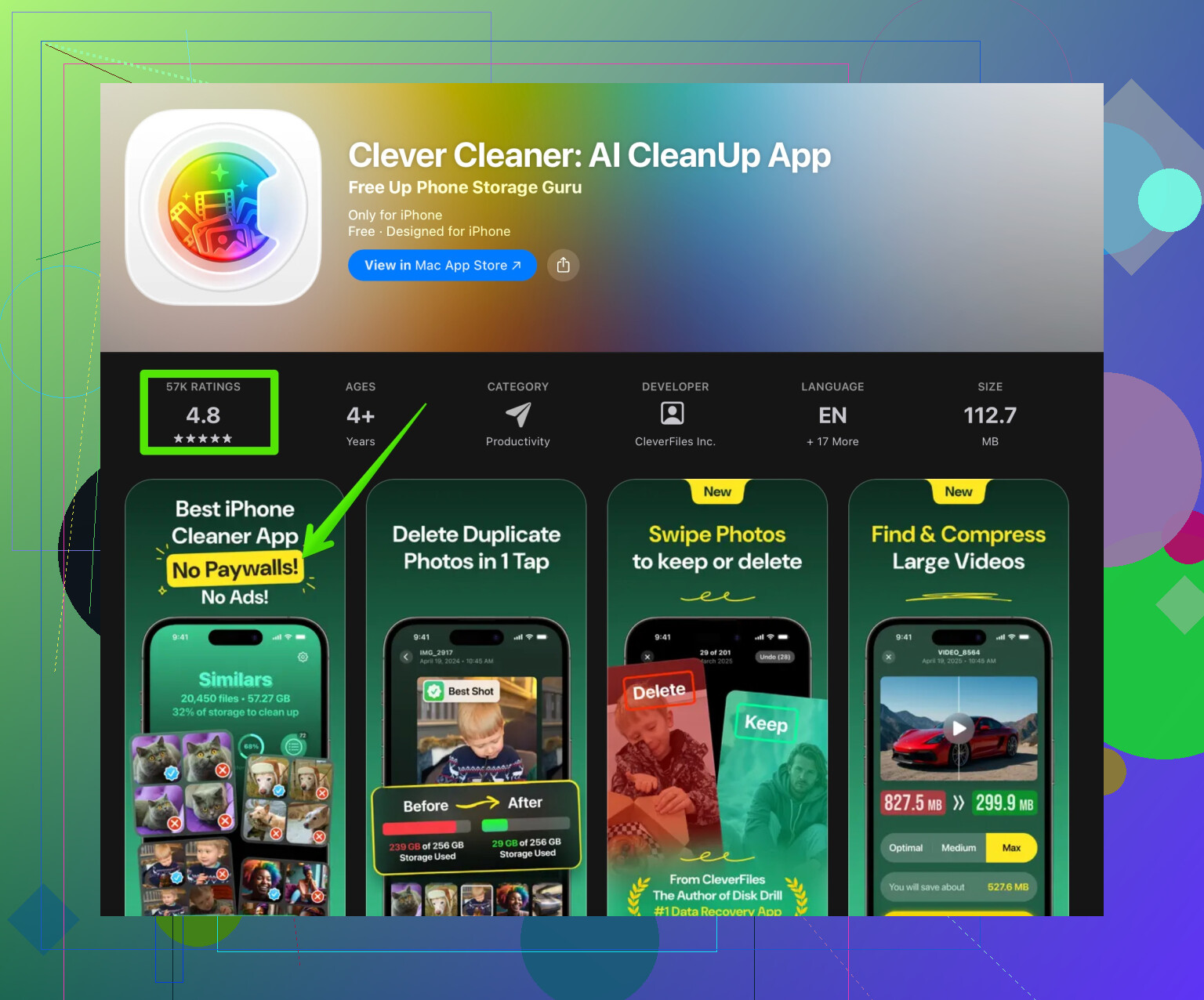
Wenn du das automatisieren möchtest, hilft eine App wie Clever Cleaner. Sie scannt deine Galerie nach Duplikaten, ähnlichen Fotos, großen Videos und du entscheidest, was weg kann. Du kannst sie dir hier ansehen:
iPhone Fotos und Speicher schnell bereinigen
- Nachrichten und Anhänge
Nachrichten speichern jahrelang Fotos und Videos.
Einstellungen > Nachrichten > Nachrichten behalten.
Von Für immer auf 1 Jahr oder 30 Tage stellen, je nachdem wie mutig du bist.
Dann in Nachrichten:
Einstellungen > Allgemein > iPhone‑Speicher > Nachrichten.
Fotos, Videos, GIFs und Sticker prüfen.
Große Anhänge aus Gruppenchats oder alten Unterhaltungen löschen.
- Safari‑ und App‑Caches
• Safari
Einstellungen > Safari > Verlauf und Websitedaten löschen.
Du musst dich auf manchen Seiten neu anmelden, sparst aber Speicherplatz.
• Social‑Apps
Instagram, TikTok, Facebook usw. bauen riesige Caches auf.
Du kannst deren Cache unter iOS nicht direkt leeren, die saubere Methode ist:
App gedrückt halten > App entfernen > App löschen.
Dann aus dem App Store neu installieren.
Dein Konto bleibt, du verlierst nur temporäre Daten. Bei schweren Apps können so 1 bis 3 GB frei werden.
- Downloads und Offline‑Dateien verwalten
• Dateien‑App
Dateien > Auf meinem iPhone öffnen.
Große Dateien löschen, die du nicht mehr brauchst, z. B. PDFs, Videodateien, ZIP‑Archive.
• Streaming‑Apps
Spotify, Netflix usw.
Jeweilige App öffnen.
Offline‑Playlists, Alben oder heruntergeladene Filme entfernen, die du nicht nutzt.
- Systemdaten (Sonstiges)
Du kannst sie nicht exakt steuern, aber verkleinern.
• iPhone neu starten
Power‑ und Lautstärketaste halten, zum Ausschalten wischen, 20 Sekunden warten, wieder einschalten.
Oft schrumpfen die Systemdaten dann um ein paar hundert MB.
• iOS aktuell halten
Einstellungen > Allgemein > Softwareupdate.
Nach einem Update und ein paar Neustarts werden Systemdaten oft kleiner.
- Letzte Maßnahmen
Wenn der Speicher immer noch im roten Bereich ist:
• Backup in iCloud oder auf den Computer machen.
• Alte Originalfotos und ‑videos auf einen Computer oder ein externes Laufwerk übertragen.
• Alte 4K‑Videos auf dem iPhone löschen, die fressen enorm viel Speicher.
Wenn du das der Reihe nach machst:
- Fotos optimieren und Müll löschen.
- Nachrichtenverlauf und Anhänge ausdünnen.
- Caches großer Social‑ und Streaming‑Apps zurücksetzen.
Gewinnst du in der Regel mehrere GB, ohne deine wichtigsten Apps zu verlieren.
Der beste Weg, Speicher auf dem iPhone freizugeben, ohne deine Apps anzutasten, ist, all das „stille“ Zeug anzugreifen, das iOS vor dir versteckt. @reveurdenuit hat die offensichtlichen Dinge wie Fotos, Nachrichten und einfache Cache‑Tricks schon abgedeckt, daher wiederhole ich das nicht Schritt für Schritt und gehe andere Winkel an (und widerspreche ein Stück weit).
1. iCloud richtig zähmen (damit es wirklich Platz spart)
Viele aktivieren iCloud‑Fotos und denken „cool, Speicherproblem gelöst“, dann passiert nichts, weil „iPhone‑Speicher optimieren“ noch nicht wirklich greift.
- Nachdem du iCloud‑Fotos aktiviert hast, hänge das iPhone über Nacht ans Ladegerät und ins WLAN.
- Öffne Fotos und bleib eine Weile im Tab „Mediathek“, damit alles vollständig synchronisiert und lokale Kopien heruntergerechnet werden können.
- Kontrolliere am nächsten Tag „iPhone‑Speicher“. Es dauert meistens etwas, bis du die Einsparung siehst.
Wenn du iCloud Drive nutzt, geh außerdem zu Einstellungen > Apple‑ID > iCloud > iCloud Drive und deaktiviere Apps, die große Dateien lokal halten, die du nicht brauchst (z. B. alte Projektdateien). iOS wird einen Teil davon nach und nach aus dem lokalen Speicher löschen und nur in der Cloud behalten.
2. Zukünftige Speicherfresser durch Nachrichten & Medien‑Apps stoppen
Ich bin nicht ganz d’accord damit, den Nachrichten‑Verlauf sofort komplett zu löschen, wie @reveurdenuit vorgeschlagen hat. Das kann dir auf die Füße fallen, wenn du alte Codes, Infos oder Unterhaltungen brauchst.
Probier zuerst das hier:
- In Nachrichten > ein großer Chat > Kontaktname > Info zu „Fotos“ und „Dokumente“ scrollen und die Anhänge chatweise aufräumen.
- Bei WhatsApp / Telegram / Signal das automatische Speichern in Fotos deaktivieren und die Aufbewahrungsdauer für Medien verkürzen:
- Beispiel: WhatsApp > Einstellungen > Speicher und Daten > Speicher verwalten. Zuerst „Häufig weitergeleitet“ und „Größer als 5 MB“ löschen.
Vorbeugung ist viel einfacher, als später verzweifelt 20 GB retten zu wollen.
3. Videoeinstellungen: Hör auf, wie ein Hollywood‑Studio zu filmen
Videos sind wahrscheinlich dein größter stiller Speicher‑Killer.
- Geh zu Einstellungen > Kamera > Video aufnehmen und schalte 4K aus, außer du brauchst es wirklich. Nutze 1080p mit 30 fps.
- Deaktiviere außerdem HDR‑Video, wenn es dir egal ist – diese Dateien sind größer.
Dann in Fotos nach „Videos“ sortieren und nach mehrminütigen Clips suchen. Das Löschen von ein paar langen 4K‑Videos bringt oft mehr als das Entfernen von tausenden Fotos.
4. Sprachmemos, Notizen & versteckte Speicherfresser‑Apps
Schau an die ungewöhnlichen Stellen:
- Sprachmemos: Lange Aufnahmen können jeweils mehrere hundert MB groß sein. Exportiere wichtige Memos auf einen Computer oder in iCloud Drive und lösche sie aus der App.
- Notizen: Anhänge wie Scans, PDFs und Fotos summieren sich. In Notizen nach „Anhängen“ filtern und Überflüssiges löschen.
- In Einstellungen > Allgemein > iPhone‑Speicher nach unten scrollen und unter „Empfehlungen“ schauen. Dort werden oft automatische Löschungen alter Konversationen oder großer Videoanhänge vorgeschlagen – das ist weniger schmerzhaft, als Apps zu löschen.
5. Systemdaten: der nervige Brocken
„Systemdaten“ kannst du nicht direkt löschen, aber es gibt ein paar weniger offensichtliche Tricks außer nur neu starten:
- Alte iOS‑Updates entfernen: In Einstellungen > Allgemein > iPhone‑Speicher nach einem „iOS xx.x“-Installationspaket suchen. Löschen, wenn du bereits aktualisiert hast oder noch nicht installieren willst.
- Wenn du VPNs / Inhaltsblocker / Safari‑Erweiterungen nutzt, können deren Caches groß werden. Unbenutzte testweise deaktivieren oder entfernen, iPhone neu starten und Systemdaten erneut checken.
- Wenn die Systemdaten völlig überzogen sind (z. B. 15+ GB) und nichts hilft, ist die letzte Option ohne App‑Löschungen:
- Backup in iCloud oder auf den Computer
- Zurücksetzen über Einstellungen > Allgemein > iPhone übertragen/zurücksetzen > Alle Inhalte & Einstellungen löschen
- Aus dem Backup wiederherstellen
Das reduziert Systemdaten oft deutlich, ist aber etwas Aufwand.
6. „Auslagern“, ohne Apps wirklich zu verlieren
Du willst keine Apps löschen, was nachvollziehbar ist. Aber es gibt einen Unterschied zwischen:
- „App löschen“
- „App auslagern“
Das wurde schon erwähnt, aber hier der Kniff: Statt nur „selten genutzte“ Apps auszulagern, lagere gezielt die größten Brocken aus, die du nur gelegentlich öffnest, aber nicht komplett löschen möchtest. In iPhone‑Speicher Apps nach Größe sortieren und dir die Top‑10 ansehen. Einige Spiele und Social‑Apps sind 2–4 GB groß. Wenn du 2 oder 3 davon auslagerst, bleiben Daten und Symbol erhalten und du gewinnst mehrere GB, ohne wirklich etwas „zu verlieren“.
7. Cleverer Reiniger für Fotos nutzen
Manuell durch Dubletten und verwackelte Fotos zu scrollen, ist die Hölle. Wenn Fotos dein Hauptproblem sind, ergibt eine App wie Clever Cleaner App hier wirklich Sinn.
Sie erkennt Dubletten, ähnliche Bilder und riesige Videos, die du dann im Block prüfen kannst. Für dein Problem ist das deutlich besser, als 1.000 Mini‑Vorschaubilder per Hand anzutippen. Wenn du etwas Schnelles und auf Speicherbereinigung fokussiertes suchst, schau dir das an:
intelligente iPhone‑Speicherverwaltung & Fotoreinigung
8. Das Problem langfristig kleiner halten
Ein paar einfache Anpassungen für die Zukunft:
- Automatische Downloads von Videos/GIFs in Messengern deaktivieren.
- Automatisches Speichern von Fotos aus einer „Geteilten Mediathek“ abschalten, wenn du in einer iCloud‑Freigabe bist und nicht jedes Meme lokal behalten musst.
- Regelmäßig unter Einstellungen > Allgemein > iPhone‑Speicher nachsehen und „Große Anhänge überprüfen“ & Co. abarbeiten, bevor es kritisch wird.
Wenn dein iPhone jetzt schon „Speicher voll“ schreit, würde ich in dieser Reihenfolge vorgehen:
- Videoeinstellungen senken + ein paar lange Videos löschen.
- Große Anhänge aus Nachrichten/WhatsApp/Telegram löschen.
- Etwas wie Clever Cleaner App für Fotos & große Videos verwenden.
- Alte iOS‑Installationspakete löschen und neu starten.
- Wenn Systemdaten immer noch riesig sind, als letzte Option Backup → löschen → wiederherstellen.
So behältst du alle Apps, die du wirklich nutzt, und holst dir trotzdem einen guten Batzen GB zurück.
Du bekommst bereits solide Ratschläge von @reveurdenuit zu den offensichtlichen Dingen, daher gehe ich andere Blickwinkel an und widerspreche ein paar Ideen.
1. Hör auf, „Systemdaten“ als Blackbox zu behandeln
Viele ignorieren sie oder springen sofort zu „Löschen und wiederherstellen“. Das funktioniert, ist aber übertrieben, wenn du nur ein paar GB zurückholen willst.
Probiere diese Schritte, bevor du zur „Nuklearoption“ greifst:
- Schalte alle „Automatisch herunterladen“-Einstellungen in Podcasts, Netflix, Spotify, YouTube usw. aus. Viel von diesem Cache wird unter System oder „Sonstiges“ gezählt.
- In Safari nicht nur Websitedaten löschen, sondern in Einstellungen > Safari > Erweitert > Websitedaten einzelne Seiten öffnen und die größten Brocken entfernen. Das ist kontrollierter, als alle Cookies und Anmeldesitzungen zu löschen.
- Wenn du Mail mit großen Konten nutzt, verringere die Mail-Synchronisierung: Einstellungen > Mail > Accounts > Account wählen > Mail-Tage zum Synchronisieren. Eine kürzere Spanne kann zwischengespeicherte Mails und Anhänge reduzieren, ohne das Konto zu löschen.
Ich bin nicht ganz bei der Idee, dass VPN/Content Blocker jedes Mal der Hauptschuldige sind. Sie können Systemdaten aufblähen, aber meiner Erfahrung nach sind die üblichen Monster Streaming-Apps mit riesigen temporären Dateien und Mail-Anhänge.
2. Nutze iTunes / Finder als „Wahrheitsmesser“
Die Speicheranzeige in iOS kann verwirrend sein. Schließe dein iPhone an einen Mac oder PC an und schau dir dort die Speicheraufteilung an. Manchmal ist das, was iOS als System bezeichnet, teilweise App-Cache, den die Desktop-Ansicht anders klassifiziert. Wenn du dort eine bestimmte App siehst, die extrem groß wird, weißt du, wo du ansetzen musst.
3. Kluges Auslagern statt blindem Auslagern
Auslagern ist hilfreich, aber verlass dich nicht nur auf die Empfehlungen „Unbenutzte Apps auslagern“. iOS liegt nicht immer richtig, was „unbenutzt“ ist, wenn du spezielle Apps hast, die du nur monatlich, aber dann wirklich brauchst.
Stattdessen:
- In Einstellungen > Allgemein > iPhone-Speicher nach Größe sortieren und dich bei jeder großen App fragen:
- Hat sie viele Offline-Daten, die sofort wieder geladen werden, sobald ich sie öffne (Spotify-Playlists, Offline-Karten)? Wenn ja, bringt Auslagern wenig, weil die schweren Daten wiederkommen.
- Ist es ein Spiel oder ein Einmal-Tool, das nicht ständig große Inhalte synchronisiert? Das sind die besten Kandidaten, weil der Großteil aus der App selbst und nicht aus externen Dateien besteht.
Darum bin ich nicht vollständig dafür, „große Übeltäter“ auszulagern, ohne zu prüfen, wie sie ihre Daten speichern.
4. Fotos: Tools nutzen, aber Automatik nicht blind vertrauen
Du hast erwähnt, dass Fotos viel Platz verbrauchen. Manuelles Aufräumen ist mühsam, daher kann etwas wie die Clever Cleaner App hier wirklich nützlich sein.
Vorteile der Clever Cleaner App
- Findet schnell ähnliche und doppelte Fotos, sodass du nicht deinen gesamten Film durchscrollen musst.
- Hebt große Videos hervor und zeigt sie an einem Ort, was viel schneller ist, als in Alben danach zu suchen.
- Gut, wenn du mit Meme-Sammlungen, vielen Screenshots und Serienbildern zu tun hast.
Nachteile der Clever Cleaner App
- Jede automatische Reinigung kann falsch einschätzen, was „ähnlich, aber unnötig“ ist. Du musst manuell bestätigen, nie im Schnellmodus löschen.
- Wenn dein Hauptproblem Systemdaten oder App-Cache sind, löst ein Foto-Cleaner das allein nicht. Er ist hervorragend für Fotos, nicht für alles andere.
- Zusätzliche App zum Installieren, was der Idee „keine weiteren Apps“ etwas widerspricht, auch wenn es nur vorübergehend ist: aufräumen, dann bei Bedarf wieder löschen.
Sorgfältig genutzt, ist sie sinnvoller, als tausende Bilder einzeln zu löschen.
5. Überleg dir „Einmalablagen“, die du auf den Computer auslagerst
Statt zu versuchen, wirklich alles auf dem Telefon zu behalten:
- Exportiere alte große Videoprojekte, RAW-Fotos und umfangreiche Sprachmemos auf einen Computer oder ein externes Laufwerk.
- Wenn du zwei sichere Kopien hast, lösche sie vom Telefon und leere zusätzlich „Zuletzt gelöscht“.
Ich bin nicht ganz bei der Haltung, sich ausschließlich auf iCloud zu verlassen, um alles ewig zu speichern. Ein lokales Archiv, das du kontrollierst, gibt dir mehr Spielraum, das Telefon aggressiv zu entschlacken.
6. Messenger-Apps: „wichtige Historie“ von Müll trennen
Statt globaler automatischer Löschung für Nachrichten, such dir einen Mittelweg:
- Markiere ein paar wichtige Chats als „nicht anrühren“ aus privaten oder beruflichen Gründen.
- Bei großen Gruppen oder Meme-Chats exportierst du regelmäßig alles Wichtige (Bilder, Dokumente) und löschst dann in diesen Chats gezielt Medien in großen Mengen.
Mach dasselbe mit WhatsApp / Telegram. Die Speicherverwaltungs-Ansichten dort sind mächtig, werden aber oft übersehen. So behältst du echte Historie und entsorgst gleichzeitig Gigabytes an recycelten GIFs und weitergeleiteten Videos.
7. Lege alle paar Monate einen „Wartungstag“ fest
Wenn dein Telefon ständig an der Grenze läuft, ist eine regelmäßige kurze Aufräumrunde der wichtigste Hebel:
- Empfehlungen im iPhone-Speicher prüfen.
- Offline-Downloads aus Medien-Apps löschen.
- Einen schnellen Durchgang durch Fotos machen (ggf. wieder mit Clever Cleaner App).
- Einige große Chats auf aufgeblähte Anhänge prüfen.
Diese kleine Routine verhindert, dass du überhaupt in die Panikzone kommst, in der iOS meckert und die Leistung einbricht.
Wenn du diese Schritte plus das, was @reveurdenuit bereits beschrieben hat, durchgehst, solltest du mehrere Gigabyte zurückgewinnen können, ohne auf die Apps zu verzichten, die du wirklich brauchst.