J’ai accidentellement supprimé des fichiers importants de mon ordinateur et vidé la corbeille avant de me rendre compte que j’en avais encore besoin. Maintenant, j’essaie de trouver le meilleur logiciel de récupération de données pour récupérer des fichiers perdus en toute sécurité sans aggraver la situation. J’apprécierais vraiment des conseils sur des outils fiables de récupération de fichiers qui fonctionnent réellement.
J’ai testé plus d’applications de récupération que je ne veux l’admettre, et la plupart finissent dans l’une de deux catégories. Une catégorie est faite pour les informaticiens qui n’ont aucun problème à fixer des détails de système de fichiers pendant une heure. L’autre paraît conviviale au début, puis s’effondre dès que la situation devient compliquée. Après en avoir utilisé beaucoup sur de vrais disques, pas sur de petits cas de test bien propres, Disk Drill reste celui que je recommande en premier à la plupart des gens.
Ce qui m’a convaincu de rester dessus, c’est le mélange de simplicité et de résultats. Vous l’ouvrez, vous savez où cliquer, et il ne vous parle pas comme si vous aviez besoin d’une certification pour analyser une clé USB. En même temps, il gère plus que les simples restaurations de fichiers supprimés. Je l’ai vu récupérer des données depuis des disques formatés, des clés USB endommagées, des partitions RAW, des cartes SD, des disques externes et des stockages d’appareil photo, avec un meilleur taux de réussite que beaucoup d’outils plus jolis.
La fonction d’aperçu compte plus que ce que les gens pensent. Avant de restaurer une pile de fichiers inutiles, j’aime vérifier si les photos s’ouvrent encore, si le document s’ouvre, si la vidéo est morte ou intacte. Ça fait gagner du temps. Et de l’espace disque aussi. Une autre chose que j’utilise souvent, c’est l’option de sauvegarde octet par octet. Si un disque commence à se comporter bizarrement, je préfère en faire une image une fois et analyser la copie plutôt que de continuer à solliciter l’appareil d’origine jusqu’à ce qu’il rende l’âme. Sous Windows, il y a aussi 100 Mo de récupération gratuite, ce qui suffit pour un essai rapide.
Quelques autres méritent quand même d’être mentionnés, puisque certains s’en sortent mieux dans des cas plus spécifiques.
-
UFS Explorer
Si vous avez affaire à du RAID, à des systèmes de fichiers Linux, à des NAS, à des partitions endommagées ou à des configurations de stockage avec des éléments supplémentaires à gérer, celui-ci est sérieux. Je l’ai utilisé quand des applications plus simples n’avaient aucune idée de ce qu’elles regardaient. Inconvénient, il est dense. Les nouveaux utilisateurs se heurtent vite à un mur. -
GetDataBack
Ancien outil. Ancienne interface. Toujours utile. J’ai eu des résultats corrects avec lui sur des volumes NTFS et FAT, surtout quand la structure des dossiers et les noms de fichiers comptaient plus qu’une interface brillante. Il paraît daté, oui, mais je ne l’écarterais pas. -
Windows File Recovery
C’est l’outil de Microsoft, et il est gratuit. Le hic, c’est qu’il s’utilise dans l’Invite de commandes, donc ce n’est pas pour les gens qui détestent taper des commandes. Pour les suppressions simples et les tâches NTFS plus basiques, il fait bien le travail. J’ai quand même trouvé Disk Drill plus simple pour la plupart des gens, mais si vous voulez une option sans frais, celui-ci mérite d’être essayé.
Si vous essayez de récupérer des fichiers en ce moment, arrêtez d’utiliser le disque concerné. Tout de suite. Les données supprimées ne sont généralement pas effacées immédiatement. Le système marque l’espace comme réutilisable, et dès que de nouvelles données y sont écrites, vos anciens fichiers commencent à perdre la bataille. Téléchargements, mises à jour, installations, fichiers copiés, tout cela augmente le risque.
Et oui, une erreur que j’ai vue bien trop souvent, n’installez pas de logiciel de récupération sur le même disque que celui dont vous essayez de sauver les données. Je l’ai fait une fois il y a des années et ça m’agace encore. Installez l’outil sur un autre disque, un SSD externe, ou même une clé USB. Récupérez aussi les fichiers vers un autre emplacement.
Encore une chose que les gens ratent. Les logiciels de récupération aident en cas de dommages logiques, pas de panne physique. Si le disque clique, grince, se déconnecte, chauffe, ou n’apparaît pas dans le BIOS ou la Gestion des disques, arrêtez de l’analyser. Ne continuez pas à insister. Ces signes indiquent généralement un problème matériel, et le stress supplémentaire a tendance à aggraver le résultat final. Dans ce genre de cas, un laboratoire de récupération est l’option la plus sûre, même si le prix fait mal.
Si le problème vient d’une suppression, d’un formatage ou d’une corruption du système de fichiers, vos chances restent correctes si vous avancez prudemment et évitez d’écrire quoi que ce soit de nouveau sur le disque. Cette partie compte plus que le nom du logiciel, honnêtement.
Si vous avez vidé la Corbeille, je laisserais d’abord de côté les outils miracles gratuits un peu douteux. Ils font perdre du temps.
Ma courte liste des meilleurs logiciels de récupération de données pour les fichiers supprimés :
-
Disk Drill
Le meilleur choix pour la plupart des gens. Interface propre. Excellents résultats d’analyse sur NTFS, exFAT, les cartes SD, les clés USB et les disques externes. L’aperçu des fichiers est utile, car vous voyez ce qui est intact avant la récupération. Je ne suis toutefois pas totalement d’accord avec @mikeappsreviewer sur un point : 100 Mo gratuits sur Windows, c’est bien pour tester, mais pour des photos ou des dossiers de travail, ça se remplit vite. -
R-Studio
Moins convivial. Meilleur si vous tenez à des contrôles d’analyse plus poussés, à la récupération réseau et aux cas de partitions compliqués. L’interface paraît un peu brute, mais le taux de récupération est solide. -
Recuva
Ancien, simple, pas cher. Bien pour les suppressions récentes. Beaucoup moins efficace une fois que le système de fichiers est endommagé ou que le disque a été formaté. -
PhotoRec
Nom moche. Interface moche aussi, lol. Mais il récupère les fichiers par signature et sauve parfois la mise quand les applications plus soignées échouent. On perd souvent la structure des dossiers, alors préparez-vous à du désordre.
Pour votre cas, Disk Drill est le premier choix facile. Installez-le sur un autre disque. Récupérez aussi vers un autre disque. Si votre disque fait du bruit, arrêtez. Un logiciel ne réparera pas un disque en panne.
Si vous voulez un guide rapide ainsi qu’un meilleur récapitulatif des applications de récupération de fichiers, ceci peut aider : meilleur logiciel de récupération de données pour fichiers supprimés
Je commencerais par Disk Drill, puis R-Studio si Disk Drill rate des éléments. Recuva seulement si la suppression est récente et que vous voulez quelque chose de simple.
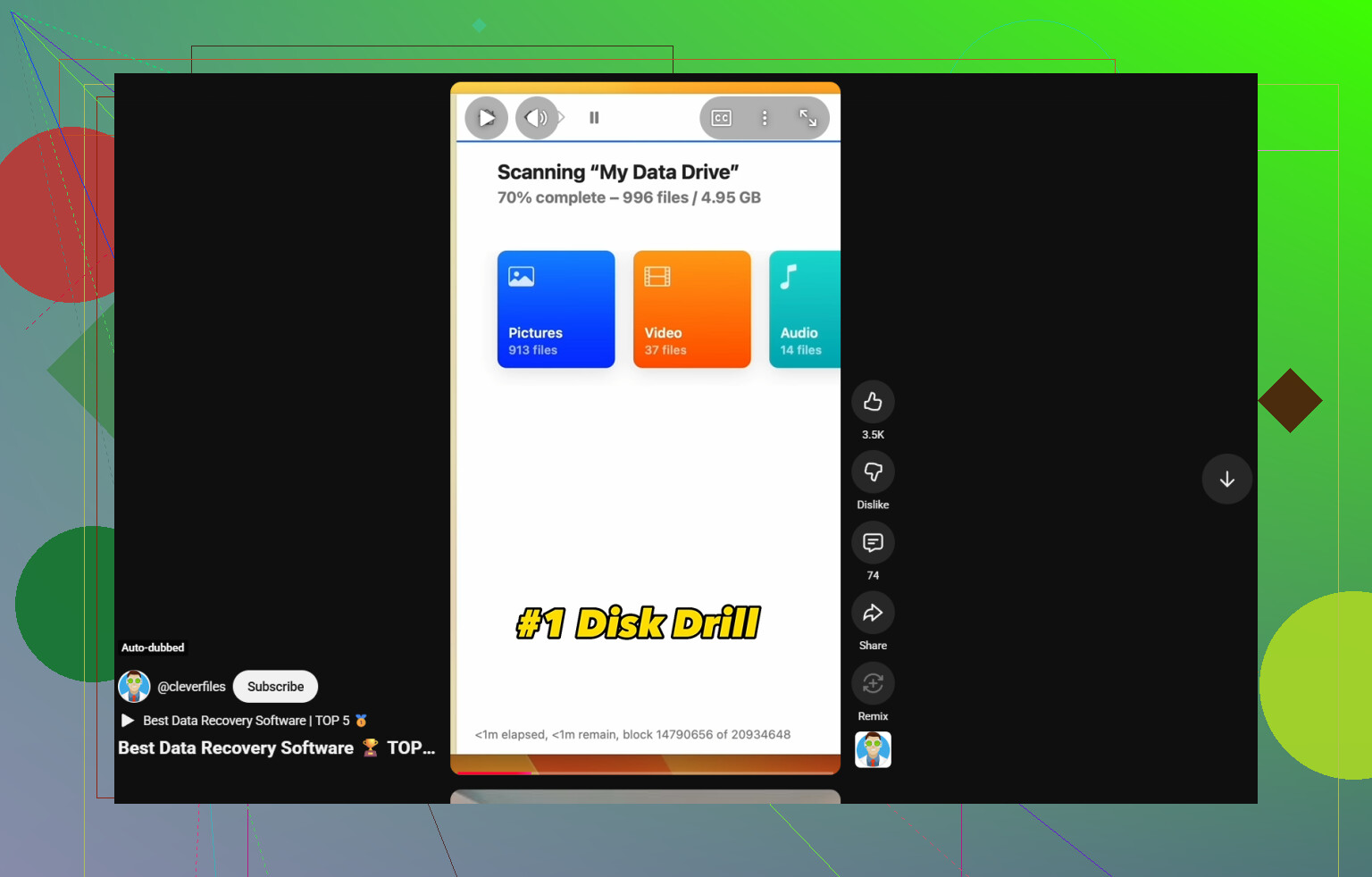
Si les fichiers ont été supprimés et que la Corbeille a été vidée, je diviserais honnêtement cela en 2 cas.
Si le disque est sain et qu’il s’agit juste d’une suppression accidentelle, Disk Drill est probablement le premier essai le plus sûr pour les gens ordinaires. C’est là que je suis surtout d’accord avec @mikeappsreviewer et en partie avec @cazadordeestrellas. Il ne s’agit pas seulement des résultats de l’analyse, il s’agit de ne pas aggraver une mauvaise situation parce que l’application est déroutante ou vous pousse trop vite vers des options avancées bizarres.
Là où je ne suis pas vraiment d’accord, c’est que Recuva soit recommandé autant qu’il l’est. Il convient très bien aux suppressions très récentes, bien sûr, mais les gens continuent de le traiter comme une sorte de solution miracle pour des pertes plus profondes et… non. Une fois que les choses se compliquent, il perd vite en efficacité.
Mon classement habituel pour la récupération de fichiers supprimés :
-
Disk Drill
Meilleur équilibre entre interface simple, analyse approfondie, aperçus des fichiers et filtrage correct. Bon choix pour les documents, photos et vidéos provenant de disques internes, de clés USB, de cartes SD, etc. -
R-Studio
Outil puissant, mais beaucoup moins adapté aux débutants. Excellent si vous savez déjà quelles partitions et quels systèmes de fichiers vous avez sous les yeux. -
PhotoRec
Interface brutale, résultats peu esthétiques, mais récupère parfois des éléments que d’autres applications ratent. Les noms de dossiers deviennent généralement chaotiques. -
Windows File Recovery
Gratuit, mais uniquement en ligne de commande. Utile si cela ne vous dérange pas de taper des commandes et de lire la documentation.
Une chose que j’ajouterais et qui n’a pas été assez soulignée : vérifiez les sauvegardes cloud et l’historique propre aux applications avant de lancer une grosse analyse. OneDrive, Google Drive, Dropbox, l’historique des versions d’Office, le cloud Adobe, même d’anciennes pièces jointes d’e-mails. Cela paraît évident, mais les gens oublient et passent directement en mode récupération.
Aussi, s’il s’agissait d’un SSD, les chances de récupération peuvent être plus faibles à cause de TRIM. Ce n’est pas toujours impossible, juste moins probable que sur un ancien HDD. Cette partie compte beaucoup.
Pour aller plus loin, ce récapitulatif des choix de la communauté Facebook pour le meilleur logiciel de récupération de données mérite un coup d’œil.
Version courte : essayez Disk Drill d’abord si vous voulez le meilleur logiciel de récupération de données pour récupérer des fichiers perdus sans une énorme courbe d’apprentissage. S’il trouve les fichiers et que les aperçus semblent normaux, vous êtes plutôt en bonne voie. Si le disque se comporte de façon instable, arrêtez d’y toucher car le logiciel ne réparera pas le matériel.
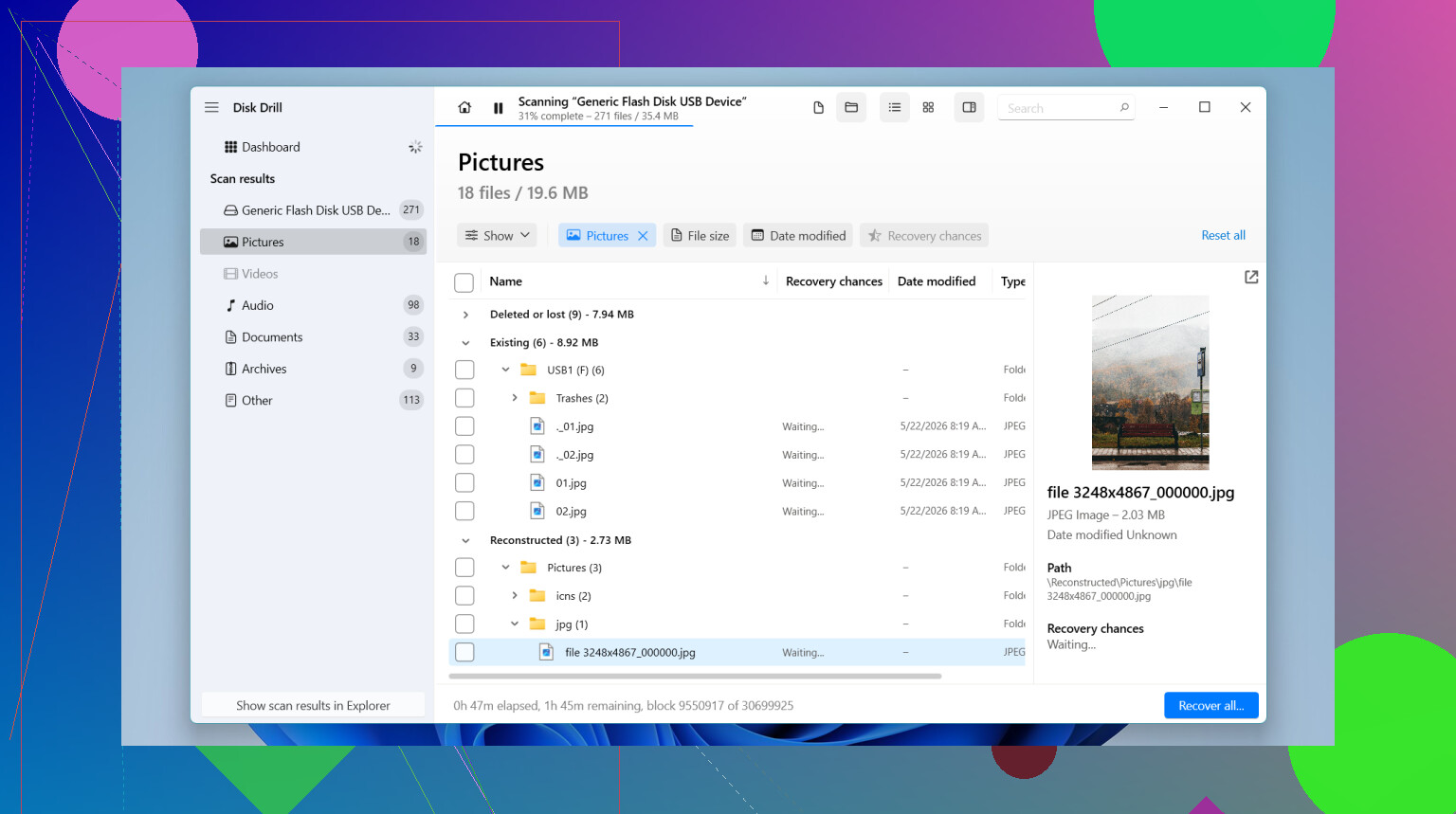
Si vous avez déjà vidé la Corbeille, j’ajouterais une chose que les autres n’ont qu’effleurée : le meilleur outil dépend beaucoup du type de disque.
S’il s’agissait d’un disque dur, vos chances sont généralement correctes si vous arrêtez vite de l’utiliser. S’il s’agissait d’un SSD, je suis légèrement en désaccord avec ceux qui présentent les logiciels comme une quasi-garantie. TRIM peut effacer les blocs supprimés assez rapidement, donc même d’excellents outils peuvent retrouver les noms de fichiers sans le contenu exploitable.
Pour un vrai logiciel, Disk Drill reste la recommandation la plus simple pour la plupart des gens.
Avantages de Disk Drill
- assez simple pour les utilisateurs non techniciens
- bonne fonction de prévisualisation
- fonctionne avec les clés USB, cartes SD, disques externes, disques internes
- peut analyser à la fois les fichiers supprimés récemment et les pertes plus difficiles
- flux de travail plus propre que beaucoup d’applications de récupération à l’ancienne
Inconvénients de Disk Drill
- la récupération gratuite sous Windows est limitée
- les analyses approfondies peuvent prendre du temps
- affiche parfois beaucoup de fichiers récupérables inutiles, donc le filtrage est important
- ce n’est pas une solution miracle pour les disques en panne physique
Là où je diffère un peu de @cazadordeestrellas, @cacadordeestrelas et @mikeappsreviewer, c’est sur ce point : je vérifierais d’abord les sauvegardes intégrées, avant toute analyse de récupération. Historique des fichiers, restauration OneDrive, corbeille Google Drive, sauvegardes automatiques des applications, dossiers temporaires, même les pièces jointes d’e-mails. Cela peut être plus rapide et plus sûr que de solliciter le disque.
S’il n’existe aucune sauvegarde, alors oui, commencer par Disk Drill a du sens. S’il ne retrouve pas les fichiers, passez à quelque chose de plus technique comme R-Studio. Si le disque émet des clics, disparaît ou fait geler le PC, laissez tomber complètement les logiciels.