Eliminé todas las fotos de mi iPhone para liberar almacenamiento, pero el espacio disponible no ha cambiado. También revisé la app Fotos y esperaba que el almacenamiento disminuyera de inmediato. ¿Hay algo más que deba borrar, como Eliminado recientemente, Fotos en iCloud o datos del sistema en caché?
Sí, esto es desesperante. Me pasó casi lo mismo en mi 14 Pro. Eliminé una cantidad enorme de cosas, algo así como 2.000 fotos y un montón de videos largos, luego revisé el almacenamiento y parecía que nada había cambiado. Se sentía como si el teléfono simplemente estuviera ignorando todo lo que había hecho.
El primer lugar que revisaría es Eliminado recientemente en la app Fotos. Eliminar fotos y videos en realidad no libera espacio de inmediato. iOS los mantiene ahí durante 30 días, a menos que vacíes esa carpeta manualmente. Ve a Fotos, luego a Álbumes, desplázate hacia abajo hasta Eliminado recientemente y toca Eliminar todo. Si esos videos siguen ahí, todavía están ocupando el mismo espacio de almacenamiento.
Después de eso, reinicia el teléfono. No solo cierres apps, apágalo de verdad, espera un poco y vuelve a encenderlo. La pantalla de Almacenamiento del iPhone en Ajustes puede tardar en actualizarse y comportarse de forma extraña. Me ha pasado que siguió mostrando “lleno” hasta después de un reinicio forzado, a veces incluso después de hacerlo dos veces.
También revisa si tienes activado “Optimizar almacenamiento del iPhone” para Fotos en iCloud. Si eso está habilitado, puede que tu teléfono solo esté guardando versiones locales más pequeñas mientras que las fotos en tamaño completo están en iCloud. Así que eliminar muchas fotos puede no liberar tanto espacio local como esperas, especialmente si en su mayoría eran miniaturas o copias de baja resolución.
Cuando mi teléfono se quedó atascado alrededor del 99 % lleno, empezó a funcionar fatal. Las apps se abrían lentamente, los deslizamientos iban con retraso, e incluso se reinició solo un par de veces. iOS necesita algo de espacio libre para archivos temporales, así que cuando el almacenamiento está básicamente al máximo, todo el teléfono puede sentirse averiado.
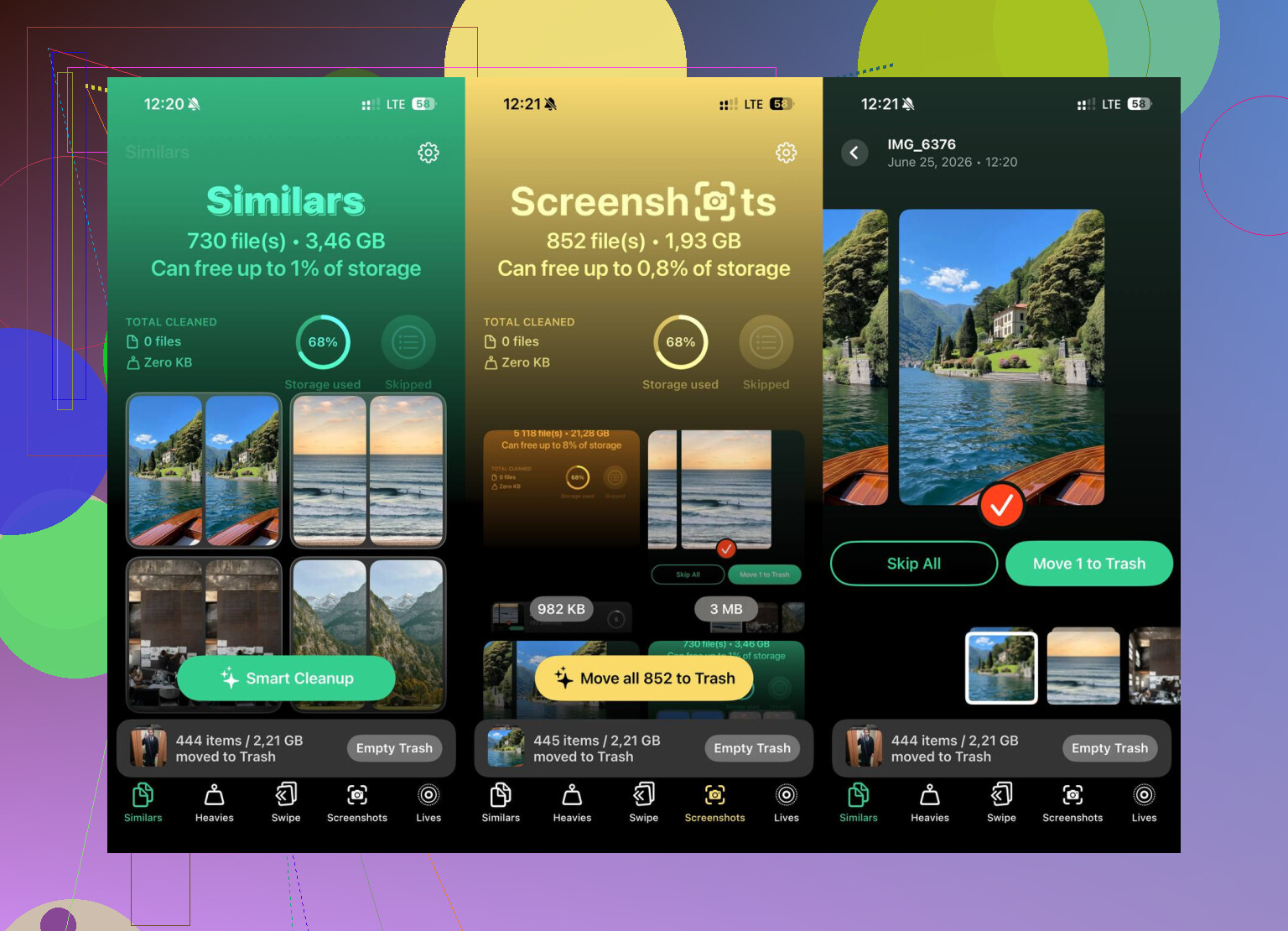
La pantalla de almacenamiento integrada no me ayudó mucho porque sobre todo mostraba categorías generales. Lo que finalmente me ayudó fue encontrar los archivos gigantes reales. Usé Clever Cleaner. Normalmente desconfío de las apps de limpieza porque muchas están llenas de anuncios o te empujan a suscripciones, pero esta era gratis, sin anuncios ni muro de pago.
La parte útil para mí fue la sección “Pesados”. Ordena tu fototeca por tamaño de archivo, de mayor a menor. Así fue como encontré unas cuantas grabaciones de pantalla en 4K enormes de las que me había olvidado por completo. También hay una sección de “Similares” que agrupa fotos casi duplicadas y te permite quedarte con la mejor mientras eliminas las demás.
También me gustó que procesa las fotos en el teléfono en lugar de subirlas a algún sitio. Después de borrar los videos enormes y un montón de capturas de pantalla duplicadas, recuperé unos 15 GB y el teléfono dejó de sentirse tan lento.
Si nada de eso lo soluciona, mira Datos del sistema. Antes se llamaba Otro, y puede inflarse por cachés de apps, datos de Safari, TikTok, Instagram y apps similares. Borrar el historial y la caché de Safari puede ayudar. En el caso de las apps sociales, descargarlas o eliminarlas y reinstalarlas a veces puede liberar una cantidad de espacio sorprendente.
Y si el almacenamiento sigue negándose a bajar, puede que estés lidiando con archivos fantasma. En ese punto, la solución molesta pero efectiva es hacer una copia de seguridad de todo, usar Borrar contenido y ajustes, y luego restaurar desde la copia de seguridad. Aunque yo dejaría eso para el final.
Empieza por Eliminado recientemente, reinicia el teléfono y luego busca archivos enormes con la app de limpieza. Hay muchas probabilidades de que uno o dos videos olvidados estén ocupando mucho más espacio del que imaginas.
Si Fotos en iCloud está activado, eliminar desde el teléfono no siempre es lo mismo que liberar el almacenamiento local de inmediato. Es posible que el teléfono todavía esté sincronizando la eliminación, manteniendo elementos en Eliminado recientemente o conservando datos de fotos en caché hasta que iOS haya tenido tiempo y espacio libre para limpiarlo. Estoy de acuerdo en vaciar primero Eliminado recientemente, pero dejaría el teléfono conectado y en Wi-Fi durante un tiempo después de eso antes de juzgar la pantalla de Almacenamiento. Puede tardar en recalcular, especialmente si el teléfono estaba casi lleno. Si el almacenamiento sigue sin cambiar después de reiniciar, revisa Ajustes > General > Almacenamiento del iPhone para ver los archivos adjuntos de Mensajes y las cachés de las apps, porque a menudo se culpa a Fotos cuando en realidad ellos son los que consumen espacio.

Un teléfono en el que las fotos se guardaban como archivos locales completos es un caso diferente de un teléfono en el que Fotos en iCloud ya había reemplazado la mayoría de ellas por copias optimizadas. En el segundo caso, borrar todo puede parecer que casi no hizo nada porque, para empezar, no había muchos datos de fotos en tamaño completo en el dispositivo. Por eso el número de Fotos y el número de espacio libre no siempre se mueven juntos.
Estoy de acuerdo con vaciar Eliminado recientemente, pero tendría cuidado con asumir que Fotos sigue siendo la causa después de eso. Ve a Ajustes > General > Almacenamiento del iPhone y toca Fotos, no solo la barra de colores de la parte superior. Si Fotos ocupa poco allí, entonces probablemente el espacio que falta está en otra parte: Mensajes, música o podcasts descargados, mapas sin conexión, datos de Safari o Datos del sistema. La barra superior puede retrasarse, pero la lista por app normalmente da una pista mejor.
Clever Cleaner o cualquier herramienta similar para fotos puede ayudar a encontrar videos gigantes y duplicados, pero no liberará espacio que iOS mantiene como caché purgable o Datos del sistema. Después de vaciar Eliminado recientemente, deja el teléfono cargando un rato, reinícialo y luego revisa la lista de almacenamiento por app. Si Fotos sigue ocupando muchísimo después de todo eso, entonces algo está atascado. Si Fotos no ocupa mucho, perseguir la fototeca solo hará perder el tiempo.
No empieces a borrar aplicaciones al azar ni a desactivar Fotos en iCloud todavía, porque si la sincronización está activada puedes empeorar la situación de las fotos en todos tus dispositivos. Primero comprueba el estado de Fotos en iCloud, vacía Eliminado recientemente y luego dale tiempo a Almacenamiento del iPhone para recalcular antes de asumir que el espacio se ha perdido para siempre.