Sabit diskimdeki bazı klasörler bir çökmeden sonra aniden bozuldu ve şimdi içlerindeki önemli dosyaları açamıyorum. Hasarı daha da kötüleştirmeden fotoğrafları, belgeleri ve iş dosyalarını kurtarmaya çalışıyorum. Sabit diskteki bozulmuş klasörlerden veri kurtarmanın en güvenli yolu nedir?
Eski bir harici sabit diskte neredeyse birebir aynı karmaşayı yaşadım ve bunu acı şekilde öğrenerek fark ettiğim ilk şey şuydu: diski hemen kullanmayı bırakın.
Dosyalar kaybolduğunda, çoğu zaman hemen silinmezler. Veriler genelde üzerlerine yeni yazmalar gelene kadar orada durur. Yani üstüne bir şeyler kopyalamaya, dosya indirmeye ya da klasörleri taşımaya devam ederseniz, kurtarma şansınızı kendiniz azaltırsınız. Ben bunu bir kez yaptım. Kötü hamleydi.
Henüz basit yerleri kontrol etmediyseniz, önce bunu yapın. Dosyalar bazen kaybolmuş gibi görünür ama aslında gözden kaçması kolay, saçma bir yerde duruyorlardır:
- Geri Dönüşüm Kutusu
- OneDrive veya Google Drive senkronizasyon klasörleri
- Dosya Geçmişi yedekleri
- Harici yedekleme diskleri
- Aynı bilgisayardaki farklı bir kullanıcı hesabı
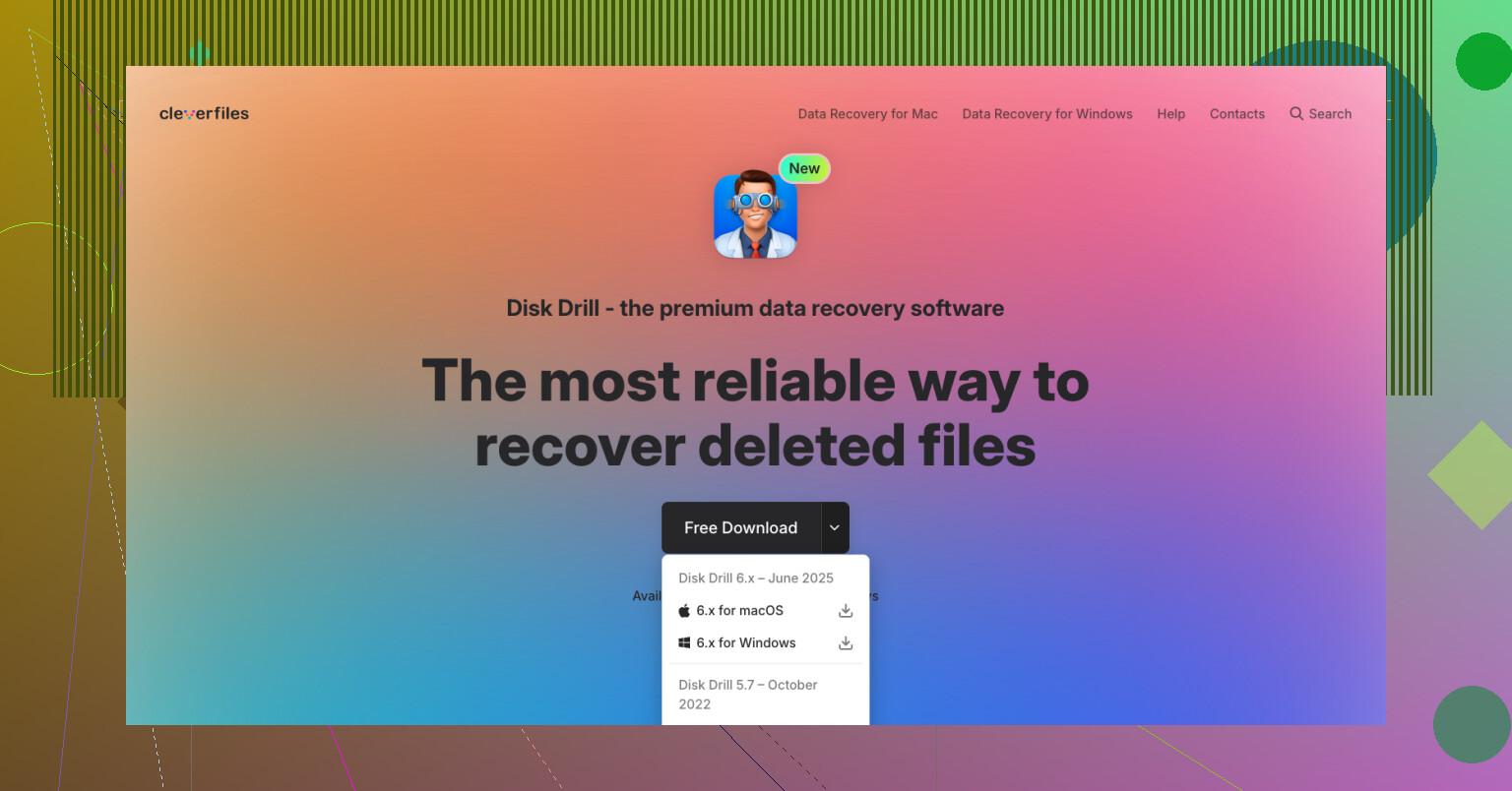
Bunların hiçbiri bir sonuç vermezse, ben kurtarma yazılımına geçerdim. Normal silmeler, yanlışlıkla biçimlendirme işlemleri veya bozulmuş bir dosya sistemi için ben Disk Drill ile başlardım. Ben bunu kullandım çünkü arayüzünü takip etmek kolaydı ve sadece temel dosya geri getirme işlerinden fazlasını da yapabiliyordu. Önce bir sürü kurtarma terimini öğrenmek zorunda bırakmadan silinmiş bölümleri, biçimlendirilmiş diskleri ve hasarlı dosya sistemlerini tarıyor.
Benim için en iyi işe yarayan şey, süreci sıkıcı ama disiplinli tutmaktı:
- Diski takın ve sistemin hâlâ onu gördüğünü doğrulayın
- Kurtarma uygulamasını farklı bir diske kurun
- Hızlı tarama değil, tam tarama çalıştırın
- Geri yüklemeden önce dosyaları önizleyin
- Önce önemli şeyleri alın
- Kurtarılan dosyaları başka bir diske kaydedin, asla aynı HDD’ye değil
O son adım çok önemli. Aynı diske kurtarma yaparsanız, henüz çekmediğiniz verilerin üzerine yazma riski oluşur. İnsanlar bunu atlıyor, sonra da klasörün yarısı neden bozuk geri geldi diye şaşırıyor.
Disk Drill içinde hoşuma giden kısımlardan biri önizleme özelliğiydi. Sadece dosya adlarına güvenmedim. Bir fotoğraf açılıyor ve bir video önizlemede oynuyorsa, bunu dosyanın kurtarılma ihtimalinin iyi olduğuna dair makul bir işaret saydım. Genelde yüzlerce GB veriyi kurtarmaya yüklenmeden önce birkaç önemli dosyayı test ederdim.
Eğer sonuç zayıf gelirse, sonrasında başka bir araç deneyin. Farklı kurtarma motorları farklı kalıntıları çekebilir. PhotoRec ücretsizdir ve bazen inanılmaz kurtarmalar yapar, ama kullanımı daha pürüzlüdür ve çoğu zaman orijinal dosya adlarını kaldırır. R-Studio ve UFS Explorer da sağlamdır, ama bu tür işlere alışık değilseniz bana daha az kullanıcı dostu gelmişti.
Benim artık kurcalamayı bırakacağım nokta donanım arızası olurdu. Disk tıklıyorsa, sürtme sesi çıkarıyorsa, bağlantıyı rastgele kesiyorsa ya da BIOS’tan kayboluyorsa, evde taramaya devam etmezdim. Yazılım mantıksal sorunlarda yardımcı olur. Ölmekte olan bir disk mekanizması için pek bir şey yapmaz.
O noktada, özellikle diskte aile fotoğrafları, iş dosyaları, vergi kayıtları veya yerine koyamayacağınız başka şeyler varsa, veri kurtarma laboratuvarı daha güvenli seçimdir. Çok pahalıya mal olur. Yine de bazı durumlarda geriye daha ucuz bir yol kalmaz.
Üzerine tekrar tekrar bağlamayı ve göz atmayı bırakın. Bu konuda @mikeappsreviewer ile biraz aynı fikirde değilim. Klasörler bir çökmeden hemen sonra bozulduysa, tam tarama her zaman ilk adım değildir. Önce diskin sektör sektör bir imajını alın ve kopya üzerinde çalışın. Linux’ta ddrescue genelde tercih edilir. Diskte zayıf sektörler varsa, tekrarlanan taramalar aynı bozuk noktalara yüklenir ve durumu daha da kötüleştirir.
İmajını aldıktan sonra, dosya sistemi hasarını orijinalde değil klonda kontrol edin. Bu NTFS ise, DMDE veya R-Studio gibi araçlar klasör yapısını ham fotoğraf kurtarmaya göre genellikle daha iyi yeniden oluşturur. Ham kurtarma dosyaları geri getirir, ancak adlar ve klasör yolları çoğu zaman kaybolur. Bu da iş belgeleri için berbat olur.
Sürücü kararlıysa ve kolay yolu istiyorsanız, Disk Drill klonu taramak ve fotoğrafları, belgeleri ve videoları başka bir diske çıkarmak için uygundur. Önizleme önemlidir. Bozuk önizlemeler genellikle kısmi kurtarma anlamına gelir.
Orijinal sürücüde CHKDSK kullanmaktan kaçınırdım. İnsanlar bunu önermeyi çok sever. Bu aşamada kötü bir fikir. Meta verileri değiştirerek onarım yapar ve hasarlı klasörleri found.000 çöpüne çevirdiğini gördüm. Önce kurtarma, sonra onarım istersiniz.
Eski sabit disk dosya kurtarma ve bozuk klasör kurtarma için bu videoya da bakmaya değer, bu sabit disk veri kurtarma anlatımını izleyin.
Kısaca:
- Sürücüyü kullanmayı bırakın.
- Önce klonlayın.
- Kurtarmayı klondan yapın.
- Çıktıyı başka bir yere kaydedin.
- Önemli şeyleri aldıktan sonra onarım araçlarını çalıştırın.
Sürücü tıklıyorsa, aşırı yavaşlıyorsa veya bağlantısı kesiliyorsa, durun. Evde yapılan işlemler hızla riskli hale gelmeye başlar.
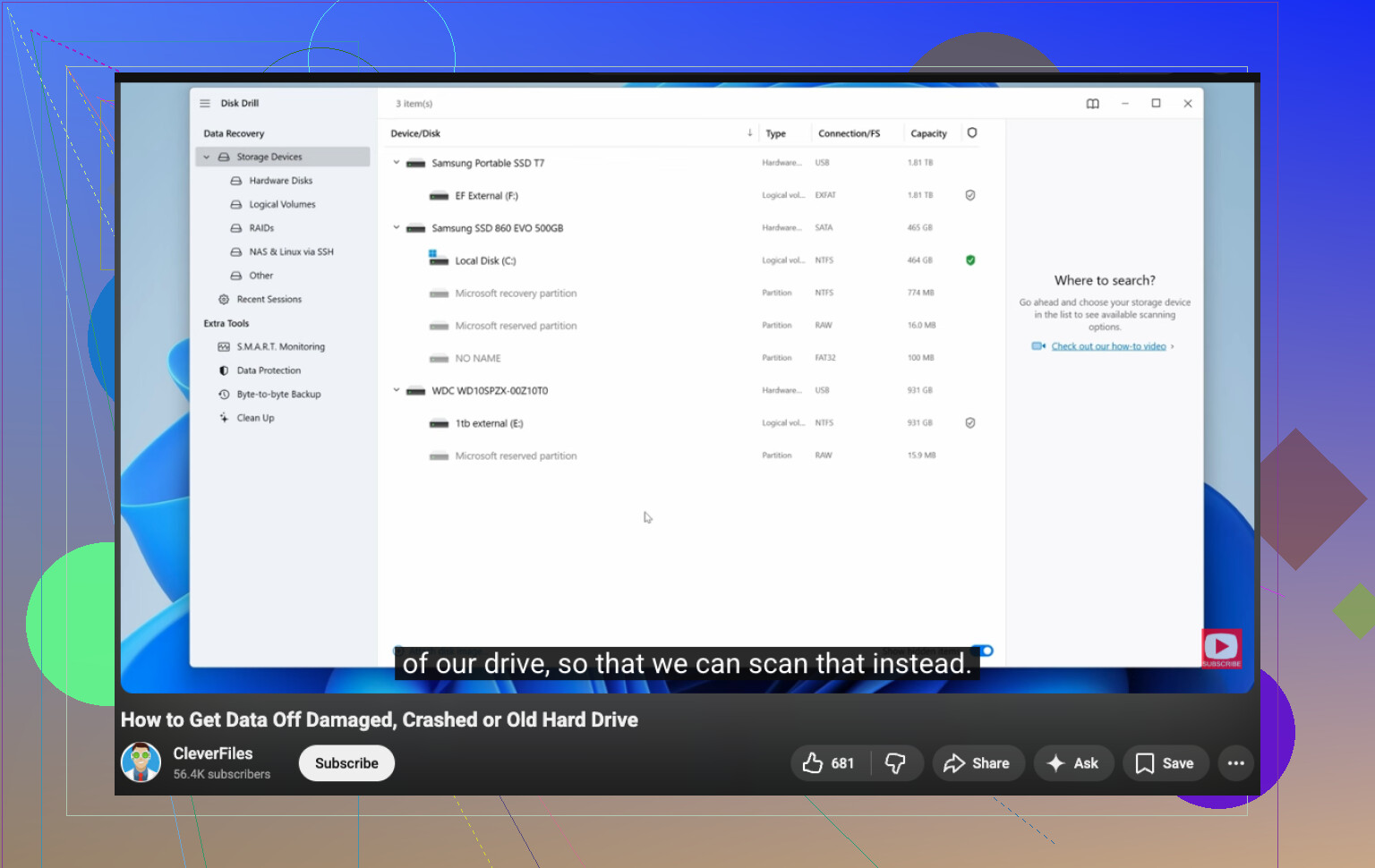
@waldgeist ile büyük bir konuda aynı fikirdeyim: önce onarmaya çalışmayın. Ama bunu biraz daha ileri götüreceğim. Klasörler bir çökmeden sonra bozulduysa, bunun dosyaların tamamen ölmesinden ziyade dosya sistemi meta verileriyle ilgili bir sorun olma ihtimali yüksektir. Bu önemli, çünkü ham kurtarma biraz mağara adamı yaklaşımıdır. Dosyaları getirir, evet, ama çoğu zaman saçma isimlerle ve klasör yapısı olmadan. İş dosyaları için bu bir kâbus.
Ben olsam her tarayıcıyı üstüne salmadan önce şunları yapardım:
-
CrystalDiskInfo gibi salt okunur bir araçla SMART/sağlık durumunu kontrol edin.
Sağlık durumu kötüyse, diske yaşam desteğindeymiş gibi davranın. -
Harici bir diskse önce farklı bir kablo/port/muhafaza deneyin.
Basit geliyor, ama bozulma denilen şeyin aslında dengesiz bir USB bağlantısı tuhaflığı çıktığını gördüm. -
Mümkünse diski salt okunur bağlayın.
Bu, Windowsun yanlış şekillerde yardım etmeye çalışmasını önler. -
Tüm diski sonsuza kadar taramak yerine önce hasarlı klasörleri hedefleyin.
Birçok kişi doğrudan dev bir tam disk taramasına geçiyor. Bazen bu gereğinden fazladır ve hasarın nerede olduğunu zaten biliyorsanız sadece zaman kaybettirir.
Disk kararlıysa, Disk Drill makul bir seçimdir çünkü bozuk sabit disk klasörlerini ele alır ve kurtarılan fotoğraf/belgeleri başka bir yere kaydetmeden önce önizlemenize izin verir. Yine de yalnızca tek bir araç kullanmayı sevmem. Kullanım kolaylığı için önce Disk Drill, sonra klasör yapısı kullanım rahatlığından daha önemliyse DMDE gibi bir şey. Farklı araçlar farklı şeyler görür.
Ayrıca, kurtarılan Office/PDF dosyalarına sırf dışarı kopyalanabiliyor diye güvenmeyin. Açın onları. Bozuk belgeler kurtulmuş gibi davranmayı sever.
Dosya kurtarma yazılımı önerileri hakkında daha genel bir tartışma istiyorsanız, şu başlık fena değil: sabit diskler için dosya kurtarma yazılımları hakkında Redditteki en iyi tartışma
Kısa sürümüm: mümkünse imaj alın, CHKDSKden kaçının, kurtarılan dosyaları hemen test edin ve bozuk diski size borcu varmış gibi sürekli yeniden başlatıp kurcalamayın.
Henüz yeterince üstüne gidilmemiş bir ek açı: “bozuk klasörlerin” aslında yok edilmiş dosya içerikleri değil, sadece bozulmuş dizin girişleri olup olmadığını kontrol edin. Bu noktada önce tüm diski tarama yaklaşımını savunanlara kısmen katılmıyorum. Sürücü sağlıklı ses çıkarıyorsa ve SMART temizse, bazen meta veriye odaklanan bir araç, devasa bir taramadan daha hızlı şekilde sahipsiz girişleri listeleyebilir.
Klon üzerinde deneyeceklerim:
- Üst klasör kayıtlarını incelemek için DMDE
- TestDisk’i yalnızca bölüm veya önyükleme sektörü sorunları için kullanmak, körlemesine onarım için değil
- Önizlemeler başarısız oluyorsa ama boyut doğru görünüyorsa birkaç önemli dosyayı hex ile kontrol etmek
Disk Drill hakkında:
- Artıları: kullanımı kolay arayüz, iyi önizleme, karışık fotoğraf ve belge türlerinde yeterli performans, hızlı ilk değerlendirme istediğinizde iyi çalışır
- Eksileri: derin NTFS meta veri müdahalesi için ilk tercihim değil, çok fazla gürültülü sonuç döndürebilir, en iyi sonuçlar çoğu zaman önce klon alma işlemine bağlıdır
Yani evet, daha basit bir kurtarma denemesi istiyorsanız Disk Drill’i imaj aldıktan sonra kullanırdım, ardından kritik Office ve PDF dosyalarını manuel olarak doğrulardım. @waldgeist CHKDSK’den erken kaçınma konusunda haklı, @byteguru önizlemelerin önemli olduğu konusunda haklı ve @mikeappsreviewer mantıksal bozulmayı fiziksel arızadan ayırma konusunda haklı. Dosya adları ve klasör ağacı çok önemliyse, ham kurtarmadan önce DMDE veya R-Studio’ya yönelin.