Mein USB-Stick wurde plötzlich beschädigt, nachdem ich ihn an meinen Laptop angeschlossen hatte, und jetzt kann ich ihn nicht mehr öffnen oder auf wichtige Dateien zugreifen, die ich für die Arbeit und persönliche Dokumente brauche. Ich suche nach sicheren Möglichkeiten, Daten von einem beschädigten USB-Flash-Laufwerk wiederherzustellen, ohne die Situation zu verschlimmern. Wenn jemand zuverlässige Wiederherstellungsschritte oder Software kennt, die tatsächlich funktioniert, würde ich die Hilfe sehr zu schätzen wissen.
Fang zuerst mit den langweiligen Prüfungen an
Ich würde am Anfang Reparatur-Tools vermeiden. Bei USB-Beschädigungen hängt die Lösung davon ab, was ausgefallen ist, und das ist nicht immer dasselbe.
Wenn ich es mit defekten Flash-Laufwerken zu tun hatte, habe ich zuerst ein paar Grundlagen geprüft:
- Wird es in der Datenträgerverwaltung angezeigt?
- Meldet Windows die richtige Größe?
- Wird das Dateisystem als RAW aufgeführt?
- Bekommst du eine Formatierungsaufforderung?
- Erkennt ein anderer PC es?
- Verliert es die Verbindung, friert es ein oder läuft es mit seltsam niedriger Geschwindigkeit?
Diese Antworten grenzen das Problem schnell ein.
Wenn das Laufwerk in der Datenträgerverwaltung erscheint und die Kapazität korrekt aussieht, würde ich sagen, dass die Chancen für eine Wiederherstellung zu Hause noch ganz gut stehen. Wenn es sich ständig trennt, nie angezeigt wird, heiß wird oder der Stecker verbogen oder locker aussieht, würde ich nicht mehr an ein Softwareproblem denken, sondern daran, dass die Hardware ausfällt.
Hol zuerst die Dateien, repariere das Laufwerk später
Dieser Teil ist wichtiger, als die meisten denken. Beschädigung ist oft das Symptom, nicht die eigentliche Ursache. Ich habe erlebt, dass Leute zuerst Reparaturen ausgeführt haben und am Ende weniger wiederherstellbare Dateien hatten als zu Beginn.
Wenn der USB-Stick also noch lesbar genug ist, damit Software darauf zugreifen kann, würde ich versuchen, die Daten zu kopieren, bevor ich CHKDSK, eine Formatierung oder irgendeine Bereinigung ausführe.
Für so eine Aufgabe würde ich Disk Drill verwenden.
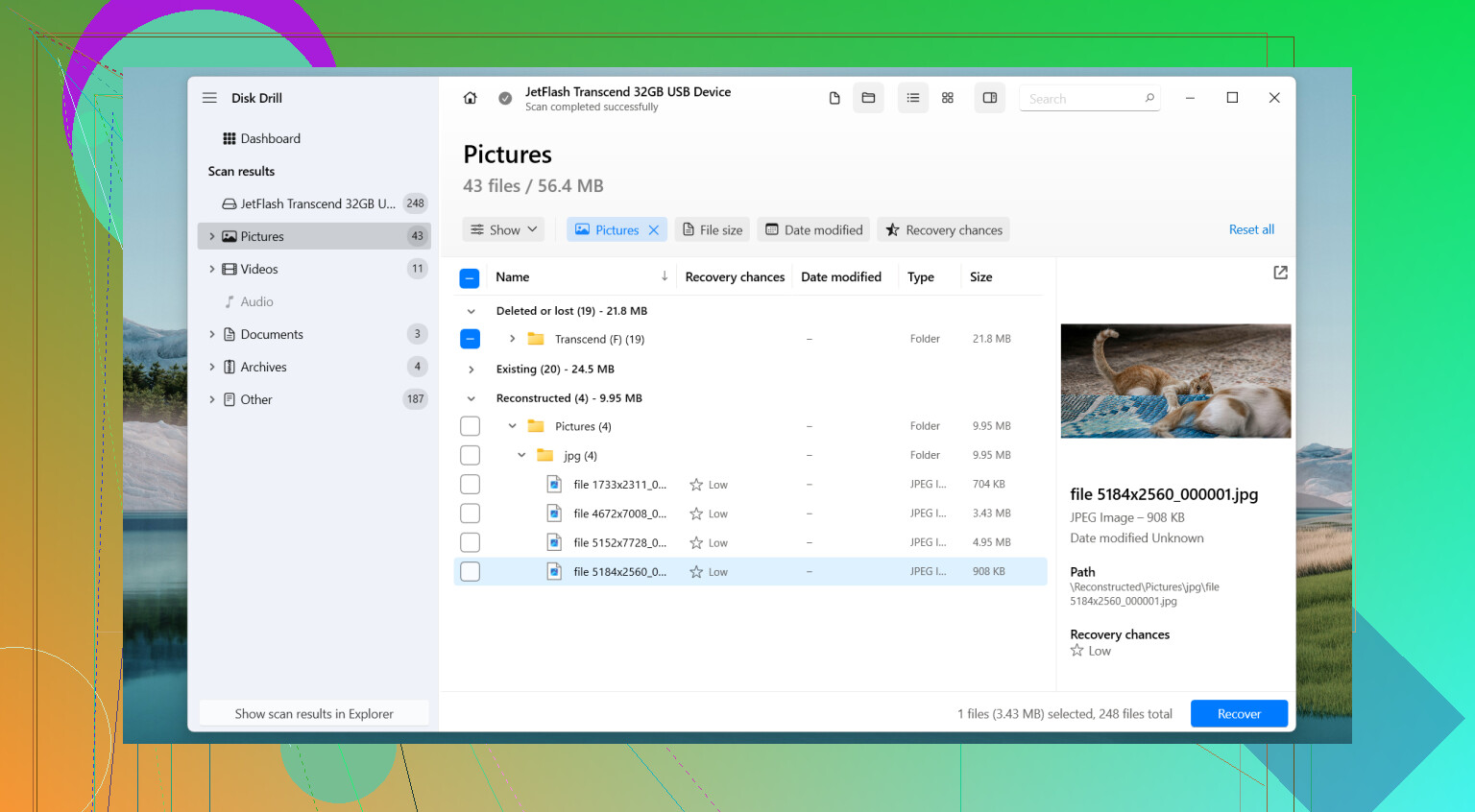
Was mir daran bei beschädigten USB-Sticks gefallen hat, war einfach: Es ist nicht nur darauf angewiesen, dass das Dateisystem intakt ist. Selbst wenn Windows sich weigert, das Laufwerk normal zu öffnen, scannt es oft das Gerät selbst und rekonstruiert Dateien aus Rohdaten. In meiner Erfahrung kam die Ordnerstruktur besser zurück als bei vielen anderen Recovery-Apps, und das Vorschau-Tool sparte Zeit, weil ich prüfen konnte, ob die Dateien intakt waren, bevor ich sie kopierte.
Den Teil würde ich nicht auslassen
Die Byte-to-Byte-Backup-Funktion ist der Hauptgrund, warum ich es hier verwenden würde.
Wenn der Flash-Speicher instabil ist, ist es keine gute Idee, ihn immer wieder zu scannen. Ich würde zuerst ein vollständiges Image erstellen, Sektor für Sektor, und es woanders speichern. Dann würde ich die Wiederherstellung mit dem Image durchführen, nicht mit dem USB-Stick.
So hast du eine eingefrorene Kopie des Laufwerks in seinem aktuellen Zustand. Wenn der USB-Stick später schlimmer wird, und das passiert, hast du immer noch etwas, mit dem du arbeiten kannst. Das habe ich vor Jahren auf die harte Tour mit einem billigen 64-GB-Stick gelernt. Er wurde zweimal eingehängt und verschwand dann mitten während der Übertragung. Das früh erstellte Image war der einzige Grund, warum ich die meisten Dateien zurückbekam. Einschließlich falsch geschriebener Ordnernamen.
Die Reihenfolge, die ich verwenden würde
- Installiere Disk Drill.
- Schließe das USB-Laufwerk an.
- Öffne die Byte-to-Byte-Backup-Option.
- Erstelle ein vollständiges Image des USB-Sticks und speichere es auf einem anderen Laufwerk.
- Binde das Image in Disk Drill ein oder füge es dort hinzu.
- Scanne das Image.
- Sieh dir in der Vorschau an, was gefunden wurde.
- Stelle die Dateien, die dir wichtig sind, auf einem anderen Speichermedium wieder her.
Nicht zurück auf denselben USB-Stick. Ich weiß, das klingt offensichtlich, aber Leute machen das.
Nachdem deine Dateien in Sicherheit sind
Erst dann würde ich mich mit dem Laufwerk selbst beschäftigen.
Je nachdem, was du vorher gesehen hast, würde ich eines davon versuchen:
- CHKDSK ausführen.
- Einen anderen Laufwerksbuchstaben zuweisen.
- Die USB-Treiber neu installieren.
- Die Windows-Fehlerüberprüfung verwenden.
- Eine vollständige Neuformatierung durchführen.
Wenn die Beschädigung von einem kleineren Dateisystemproblem kam, könnte eines davon es bereinigen. Wenn es sich nach einer Formatierung weiterhin unzuverlässig verhält, würde ich ihm nicht mehr vertrauen.
Wann ich aufhören würde, das selbst zu machen
Ich würde einen professionellen Wiederherstellungsdienst in Betracht ziehen, wenn eines davon passiert:
- Das System erkennt das Laufwerk überhaupt nicht.
- Der Anschluss ist beschädigt oder der Stick zeigt andere physische Schäden.
- Die Daten sind wichtig genug, dass Fehler schwerwiegend wären.
- Das Laufwerk beginnt, sich während der Image-Erstellung oder des Scans zu trennen.
Der letzte Punkt ist übel. Wiederholte Versuche bei einem ausfallenden Gerät sind genau der Weg, wie aus einer schwierigen Wiederherstellung eine komplett gescheiterte wird.
Behalten oder wegwerfen
Nach der Wiederherstellung würde ich dem Flash-Laufwerk keine Loyalität mehr entgegenbringen. Wenn die Beschädigung ohne klare Ursache aufgetreten ist, nach dem Formatieren wiederkam oder das Laufwerk sich im normalen Gebrauch seltsam verhalten hat, würde ich es ersetzen.
USB-Flash-Laufwerke nutzen sich ab. Manche halten lange. Manche spielen aus dem Nichts verrückt. Sobald sich eins unzuverlässig verhält, behandle ich es so, als hätte es bereits gekündigt.
Schreiben Sie noch nichts auf den USB-Stick. Kein Formatieren, keine Reparatur, kein Zurückkopieren. Jeder Schreibvorgang verringert die Chancen auf eine Wiederherstellung.
Ich stimme @mikeappsreviewer in einem wichtigen Punkt zu: erst wiederherstellen. Bei CHKDSK bin ich selbst später noch etwas anderer Meinung, weil ich bei instabilen Flash-Laufwerken erlebt habe, dass CHKDSK aus einer kaputten Dateitabelle ein noch größeres Chaos macht. Wenn die Dateien wichtig sind, lasse ich es aus, bis die Wiederherstellung abgeschlossen und überprüft ist.
Das würde ich als Nächstes tun:
- Testen Sie den USB-Stick an einem anderen Anschluss und an einem anderen PC.
- Prüfen Sie, ob er im Datei-Explorer, in der Datenträgerverwaltung oder im Geräte-Manager angezeigt wird.
- Wenn Sie zum Formatieren aufgefordert werden, klicken Sie auf Abbrechen.
- Wenn das Laufwerk verbunden bleibt, scannen Sie es mit Disk Drill.
- Stellen Sie die Dateien auf Ihrer Laptop-Festplatte oder einem anderen externen Laufwerk wieder her, nicht auf demselben USB-Stick.
Warum Disk Drill? Es kommt mit RAW- und beschädigten USB-Volumes besser zurecht als viele einfache Dateikopier-Tools. Die Vorschau hilft Ihnen, Dokumente, Bilder und Videos vor der Wiederherstellung zu prüfen. Wenn der Stick instabil ist, erstellen Sie zuerst ein Image und scannen Sie dann das Image. Das spart Verschleiß und reduziert wiederholte Lesezugriffe.
Wenn die USB-Verbindung ständig abbricht, 0 Byte anzeigt oder extrem langsam wird, etwa unter 1 MB/s, würde ich keine weiteren Heimlösungen versuchen. Das deutet auf einen Hardwaredefekt hin, nicht auf ein kleines Dateisystemproblem.
Außerdem ist dieses kurze Video ganz brauchbar, wenn Sie eine schnelle visuelle Anleitung für die Schritte zur USB-Datenwiederherstellung möchten:
kurze Instagram-Anleitung zum Wiederherstellen von Dateien von einem beschädigten USB-Stick
Nachdem Sie die Dateien gerettet haben, formatieren Sie den USB-Stick vollständig und testen Sie ihn. Wenn wieder Fehler auftreten, entsorgen Sie ihn. Günstige Flash-Medien fallen viel früher aus, als die meisten denken. Mir sind zwei im selben Monat kaputtgegangen, also ja, ganz toll.
Eine Sache würde ich noch zu dem hinzufügen, was @mikeappsreviewer und @techchizkid gesagt haben: Prüfe, ob das Problem tatsächlich die Partitionstabelle ist und nicht nur das Dateisyste,m, denn das verändert, was Wiederherstellungstools überhaupt noch „sehen“ können.
Wenn Windows den USB-Stick in der Datenträgerverwaltung als Nicht zugeordnet anzeigt, spring nicht sofort zu Reparaturen. In diesem Fall kann eine Partitionswiederherstellung das Volume manchmal schneller zurückbringen als eine Reparatur auf Dateiebene. In einem Punkt stimme ich ihnen aber weiterhin zu: Schreibe nichts Neues auf den USB-Stick.
Ich bin ehrlich gesagt etwas weniger davon überzeugt, danach zu viele Windows-Reparaturen auszuprobieren. Flash-Laufwerke, die einmal „ohne Grund“ beschädigt werden, tun das oft wieder. Selbst wenn du die Daten wiederherstellst und ihn neu formatierst, würde ich ihm für Arbeitsdateien nicht vertrauen.
Was ich tun würde:
- SMART lässt sich bei den meisten billigen USB-Sticks nicht prüfen, also beurteile es nach dem Verhalten
- Wenn er sich zuverlässig verbindet, stelle die Dateien zuerst mit Disk Drill wieder her
- Wenn die Partition fehlt, suche nach verlorenen Partitionen und Dateien
- Stelle nur auf deinem PC oder einem anderen externen Laufwerk wieder her
- Wenn die wiederhergestellten Dateien sich problemlos öffnen lassen, ersetze den USB-Stick trotzdem
Wenn deine Dokumente außerdem sehr wichtig sind, teste die wiederhergestellten Dateien sofort. Ich habe schon erlebt, dass Leute Hunderte von Dateinamen wiederhergestellt haben und dann festgestellt haben, dass die Hälfte des eigentlichen Inhalts kaputt war. Dieser Teil ist ziemlich mies.
Für weitere Ideen zur USB-Datenwiederherstellung ist dieser Thread über wie man Dateien sicher von einem defekten USB-Laufwerk wiederherstellt lesenswert.
Kurzfassung: erst wiederherstellen, später reparieren, und diesen USB-Stick vielleicht lieber ausmustern, bevor er dir noch einmal die Woche ruiniert.