Mi unidad externa cambió repentinamente de NTFS a RAW después de una desconexión, y ahora Windows dice que necesito formatearla antes de poder usarla. Tiene archivos importantes, así que estoy tratando de encontrar la forma más segura de reparar o convertir una unidad RAW a NTFS sin pérdida de datos. Si has tenido que recuperar una unidad de RAW a NTFS, ¿qué te funcionó?
No pasaría directamente de RAW a NTFS si hay algo en la unidad que te importe. Cuando Windows muestra una unidad como RAW, normalmente significa que ya no detecta un sistema de archivos válido en absoluto. Esto no es como FAT32, donde a veces funciona una conversión simple. Lo que yo haría sería recuperar primero los archivos y luego reconstruir la unidad.
Este es el orden que seguiría.
Paso 1: Deja de escribir en la unidad
Por ahora la dejaría en paz. Nada de formatear, nada de CHKDSK, nada de intentos de reparación con DiskPart. Todo eso escribe cambios en el disco, y si el sistema de archivos ya está dañado, dificultas mucho más la recuperación y muy rápido. He visto a gente perder la vía fácil de recuperación por intentar arreglarlo primero.
Paso 2: Saca tus archivos antes de hacer cualquier otra cosa
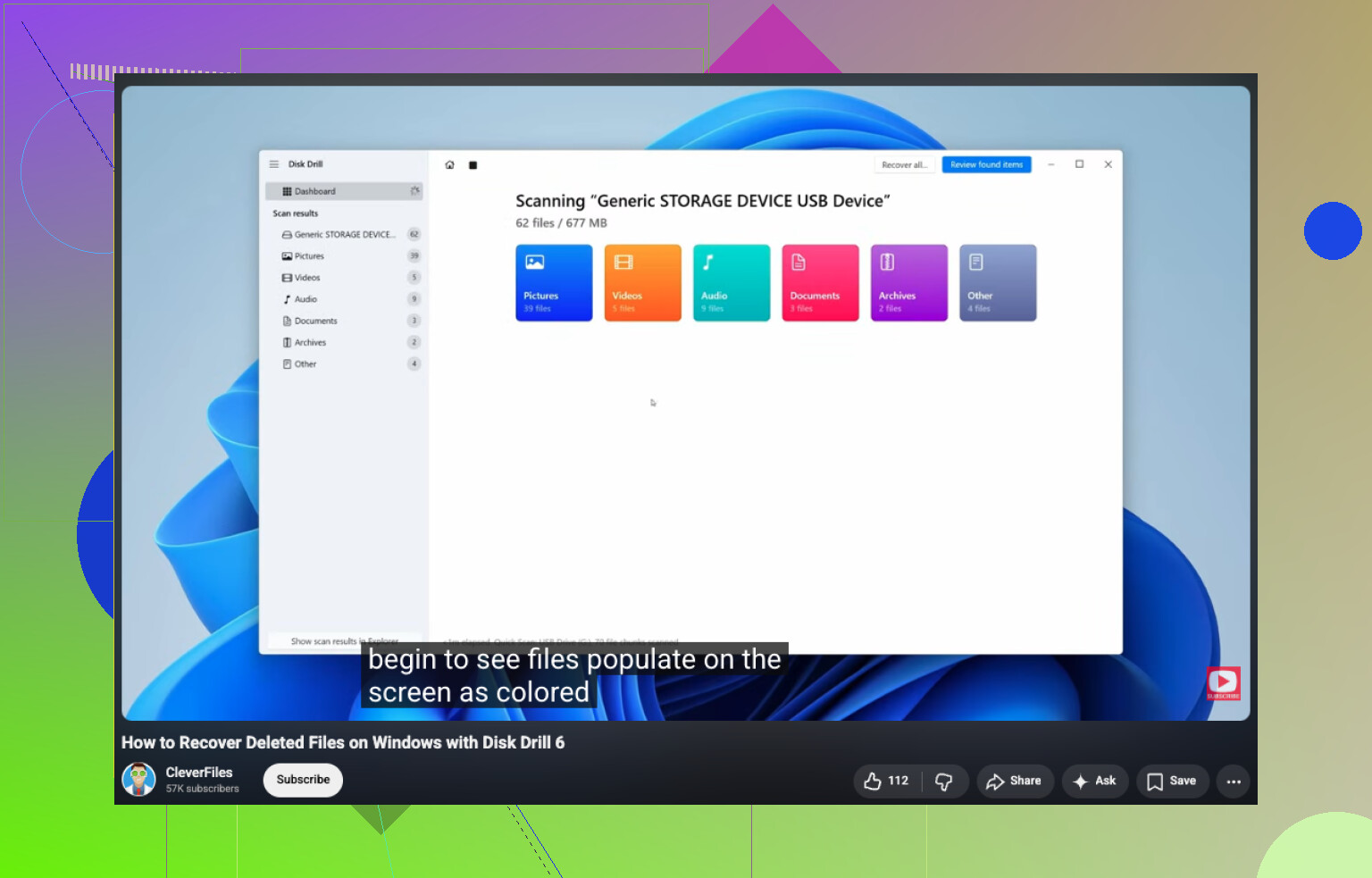
Si la unidad sigue apareciendo en Administración de discos con el tamaño correcto, empezaría por ahí y la escanearía con Disk Drill.
Los pasos son bastante sencillos:
- Instala Disk Drill en una unidad diferente, no en la RAW.
- Conecta la unidad USB RAW, SSD o disco duro externo.
- Selecciona el disco RAW y pulsa Buscar datos perdidos.
- Deja que el escaneo termine por completo.
- Revisa los resultados por carpeta, tipo de archivo o nombre de archivo.
- Previsualiza los archivos que te importan.
- Recupéralos en otro dispositivo de almacenamiento.
Una cosa que me gustó de Disk Drill es que la versión para Windows te da hasta 100 MB de recuperación gratuita. Más útil aún, los escaneos y las vistas previas no están bloqueados, así que puedes ver qué hay antes de gastar dinero.
La compatibilidad con vista previa es bastante buena. Documentos, PDF, fotos, vídeos, audio, archivos comprimidos y muchos formatos RAW de cámara aparecieron bien cuando probé unidades similares. Si un archivo se previsualiza correctamente, yo lo tomaría como una buena señal de recuperación.
Lo que ayuda con los discos RAW es que Disk Drill no depende solo de que Windows pueda leer NTFS. Busca metadatos NTFS residuales si todavía existe alguno. Si el sistema de archivos está demasiado dañado, también recurre a la recuperación basada en firmas para una larga lista de tipos de archivo.
Si el primer escaneo parece incompleto, no me quedaría ahí. También revisaría la misma unidad con UFS Explorer o DiskGenius. Distintas herramientas de recuperación obtienen resultados diferentes. Me ha pasado que una herramienta no encontró carpetas que otra sí encontró sin ningún problema. Es un poco molesto, pero pasa.
Paso 3: Reconstruye la unidad como NTFS después de la recuperación
Una vez que tus archivos estén copiados en algún lugar seguro, entonces haría que la unidad volviera a ser utilizable.
La ruta fácil:
- Abre Administración de discos.
- Haz clic derecho en la partición RAW.
- Elige Formatear.
- Selecciona NTFS.
- Deja activado Formato rápido.
- Haz clic en Aceptar.
Si Windows no te deja formatearla, elimina primero la partición RAW, crea una partición nueva y luego formatea la nueva como NTFS.
Una última cosa. Si esto es un SSD, o la unidad sigue desconectándose, da errores de lectura o se vuelve más lenta cada vez que la tocas, yo recuperaría los datos ahora, no después. Si vuelve a RAW incluso después de un formateo limpio, no confiaría en ella para nada importante. En ese punto cambiaría la unidad y seguiría adelante.
Yo tendría cuidado con la palabra “reparar”. RAW a menudo significa que Windows perdió el mapa del sistema de archivos, no los archivos. @mikeappsreviewer tiene razón sobre evitar escrituras al principio, pero no estoy del todo de acuerdo con descartar para siempre cualquier vía de reparación. Si la unidad está sana y el daño es solo lógico, vale la pena intentar una prueba de solo lectura con TestDisk antes de borrar nada.
Mi orden sería:
-
Comprobar el estado SMART con CrystalDiskInfo.
Si el estado es malo, detente. Primero clona la unidad con algo como HDDSuperClone o ddrescue. -
Intentar un escaneo de reparación de partición en modo de solo lectura en TestDisk.
No escribas cambios a menos que la estructura NTFS encontrada parezca correcta. -
Si la estructura de carpetas importa, escanea con Disk Drill.
Suele recuperar mejores nombres de archivo y carpetas que el carving en bruto por sí solo. Recupera a una unidad diferente. -
Después de que tus datos estén seguros, vuelve a formatear a NTFS.
Si quieres una guía sólida sobre recuperación de archivos en Windows, esto ayuda:
cómo recuperar archivos eliminados en Windows
Una cosa más. Si la carcasa o el cable USB falló durante la desconexión, prueba primero la unidad sin carcasa en otra carcasa o puerto SATA. He visto que el adaptador sea todo el problema.
Yo dividiría esto en dos preguntas separadas: ¿el sistema de archivos está dañado, o el puente/cable USB le está mintiendo a Windows?
Esa es la única parte que creo que @mikeappsreviewer y @sognonotturno solo tocaron por encima. He visto unidades externas aparecer como RAW y luego leerse perfectamente una vez que cambié el cable, el adaptador de corriente o la carcasa. Las placas USB-SATA baratas fallan constantemente. Si esto es una unidad externa tipo escritorio con su propia fuente de alimentación, prueba eso también.
Lo que yo haría antes de cualquier intento de reparación:
- revisar el Visor de eventos en busca de errores de disk/ntfs/usbstor
- probar en otra PC
- probar otro puerto USB, preferiblemente los puertos traseros de la placa base
- si es posible, sacar la unidad de la carcasa y conectarla directamente por SATA o con un adaptador de confianza
- escuchar si hay clics extraños, bucles de arranque/parada o pausas
Además, discrepo un poco con el grupo de quizá reparar primero: si los datos son realmente importantes, haría una imagen de la unidad antes de experimentar. Incluso las unidades que parecen sanas pueden deteriorarse rápido después de un evento de desconexión. Un clon/imagen sector por sector te da una forma menos de salir perjudicado.
Si la unidad es lo bastante estable como para leerse, recupera desde la imagen, no desde la original. Ahí es donde Disk Drill sigue siendo útil, especialmente si quieres la mejor oportunidad de conservar los nombres de archivo y la estructura de carpetas en lugar de solo extracción bruta de archivos. Lo he visto funcionar mejor en NTFS dañado que las herramientas de Windows, y eso importa mucho cuando necesitas recuperar archivos reales y organizados de una unidad externa corrupta.
Después de que los archivos estén a salvo, borra la tabla de particiones, crea un volumen NTFS nuevo y prueba completamente la unidad. No una prueba rápida. Una prueba real. Si vuelve a aparecer como RAW, deséchala. Suena duro, pero sí, yo no volvería a confiar en ella.
Si quieres leer más sobre recuperar archivos de una unidad corrupta en Windows, eso cubre la misma idea básica de una forma más sencilla.

Yo objetaría una cosa: “reparar” suele ser la mentalidad equivocada. RAW después de una desconexión insegura puede ser un problema de metadatos, pero también puede ser la primera señal de un hardware al límite. Por eso trataría esto primero como un trabajo de diagnóstico, no de conversión.
Lo que añadiría, más allá de lo que @sognonotturno, @boswandelaar y @mikeappsreviewer ya cubrieron, es comprobar si el desplazamiento inicial de la partición se alteró. He visto volúmenes NTFS aparecer como RAW simplemente porque la entrada de la partición ya no apunta al lugar correcto, mientras que el sector de arranque NTFS real y la MFT siguen ahí. En ese caso, el software de recuperación de archivos funciona, pero una corrección adecuada de la tabla de particiones a veces puede devolver el volumen sin tocar el contenido de los archivos. El truco es que solo haces eso después de verificar que la disposición coincide exactamente.
Otro ángulo que la gente suele pasar por alto: comparar lo que informa Administración de discos frente a lo que ve un visor hexadecimal o una herramienta de particionado en el sector 0 y en el área del sector de arranque NTFS. Si el sector 0 se ve mal pero el sector de arranque NTFS de respaldo está intacto, eso te dice mucho sobre si se trata de corrupción lógica o de algo más feo.
Sobre Disk Drill en concreto:
Ventajas
- muy bueno reconstruyendo árboles de carpetas en NTFS dañado
- las vistas previas te ayudan a evaluar la integridad de los archivos antes de la recuperación
- más fácil de usar que muchas herramientas de estilo forense
Desventajas
- no es la opción más barata si necesitas recuperación completa
- los escaneos profundos pueden devolver resultados duplicados o desordenados
- no sería mi primera opción para arreglar los metadatos de la partición en sí
Así que sí, usaría Disk Drill para la extracción si la estructura importa, pero no como la herramienta que “repara” RAW a NTFS. Primero recupera, después inspecciona. Si la unidad supera una prueba de lectura superficial larga después de eso, quizá vuelva a usarse. Si falla una vez más, retírala. RAW dos veces suele ser prueba suficiente para mí.