Il mio disco esterno è improvvisamente passato da NTFS a RAW dopo una disconnessione, e ora Windows dice che devo formattarlo prima di poterlo usare. Contiene file importanti, quindi sto cercando il modo più sicuro per riparare o convertire un’unità RAW in NTFS senza perdita di dati. Se hai avuto a che fare con il recupero da RAW a NTFS, cosa ha funzionato per te?
Non passerei direttamente da RAW a NTFS se sul disco c’è qualcosa a cui tieni. Quando Windows mostra un’unità come RAW, di solito significa che non riesce più a vedere alcun file system valido. Non è come FAT32, dove a volte una semplice conversione funziona. Io recupererei prima i file, poi ricostruirei l’unità.
Ecco l’ordine che seguirei.
Passaggio 1: Smetti di scrivere sull’unità
Per ora la lascerei stare. Niente formattazione, niente CHKDSK, nessun tentativo di riparazione con DiskPart. Tutte queste operazioni scrivono modifiche sul disco e, se il file system è già danneggiato, rendono il recupero molto più difficile in poco tempo. Ho visto persone perdere la strada più semplice per il recupero cercando prima di ripararlo.
Passaggio 2: Copia i tuoi file prima di fare qualsiasi altra cosa
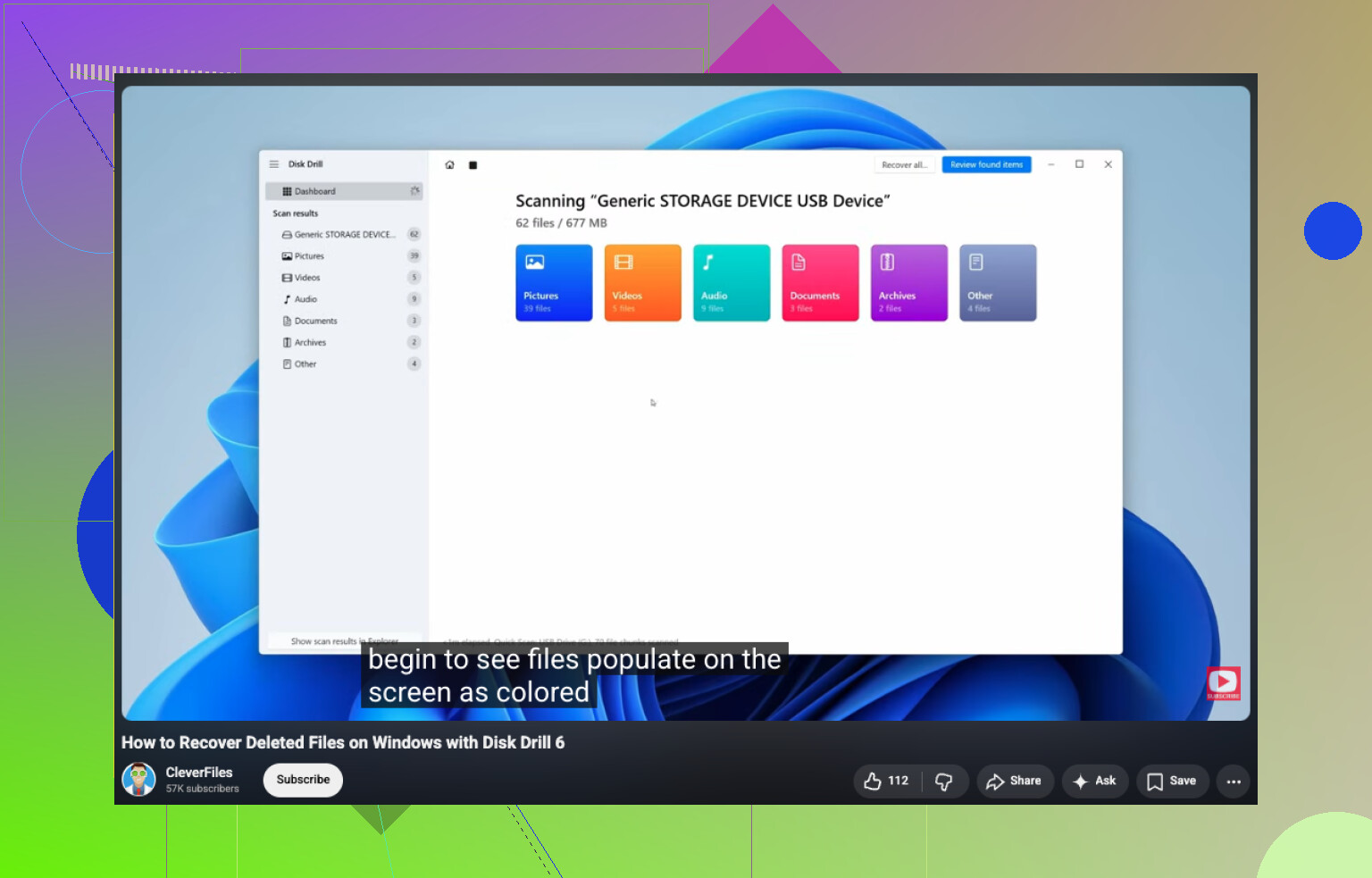
Se l’unità appare ancora in Gestione disco con la dimensione corretta, inizierei da lì e la scansionerei con Disk Drill.
I passaggi sono piuttosto semplici:
- Installa Disk Drill su un’unità diversa, non su quella RAW.
- Collega l’unità USB RAW, l’SSD o il disco rigido esterno.
- Seleziona il disco RAW e fai clic su Cerca dati persi.
- Lascia completare completamente la scansione.
- Esamina i risultati per cartella, tipo di file o nome file.
- Visualizza in anteprima i file che ti interessano.
- Recuperali su un altro dispositivo di archiviazione.
Una cosa che mi è piaciuta di Disk Drill è che la versione Windows ti offre fino a 100 MB di recupero gratuito. Ancora più utile, scansioni e anteprime non sono bloccate, quindi puoi vedere cosa c’è prima di spendere soldi.
Il supporto per l’anteprima è buono. Documenti, PDF, foto, video, audio, archivi e molti formati RAW delle fotocamere sono apparsi correttamente quando ho testato unità simili. Se un file si visualizza correttamente in anteprima, lo considererei un buon segno per il recupero.
Ciò che aiuta con i dischi RAW è che Disk Drill non si basa solo sulla capacità di Windows di leggere NTFS. Cerca metadati NTFS residui, se ne esistono ancora. Se il file system è troppo compromesso, passa anche al recupero basato su firme per un lungo elenco di tipi di file.
Se la prima scansione sembra incompleta, non mi fermerei lì. Controllerei la stessa unità anche con UFS Explorer o DiskGenius. Strumenti di recupero diversi producono risultati diversi. Mi è capitato che uno strumento non trovasse cartelle che un altro ha individuato senza problemi. Un po’ fastidioso, ma succede.
Passaggio 3: Ricostruisci l’unità come NTFS dopo il recupero
Una volta che i tuoi file sono stati copiati in un posto sicuro, allora renderei di nuovo utilizzabile l’unità.
La strada più semplice:
- Apri Gestione disco.
- Fai clic con il tasto destro sulla partizione RAW.
- Scegli Formatta.
- Seleziona NTFS.
- Lascia attivata l’opzione Formattazione veloce.
- Fai clic su OK.
Se Windows non ti permette di formattarla, elimina prima la partizione RAW, crea una nuova partizione e poi formatta quella nuova come NTFS.
Un’ultima cosa. Se si tratta di un SSD, oppure se l’unità continua a disconnettersi, genera errori di lettura o rallenta ogni volta che la tocchi, recupererei i dati adesso, non più tardi. Se torna RAW anche dopo una formattazione pulita, non mi fiderei a usarla per nulla di importante. A quel punto sostituirei l’unità e andrei avanti.
Farei attenzione con la parola “riparazione”. RAW spesso significa che Windows ha perso la mappa del file system, non i file. @mikeappsreviewer ha ragione sull’evitare prima le scritture, ma non sono del tutto d’accordo nel saltare per sempre ogni percorso di riparazione. Se l’unità è sana e il danno è solo logico, vale la pena tentare un test in sola lettura con TestDisk prima di cancellare qualsiasi cosa.
Il mio ordine sarebbe:
-
Controlla lo stato SMART con CrystalDiskInfo.
Se lo stato è negativo, fermati. Clona prima l’unità con qualcosa come HDDSuperClone o ddrescue. -
Prova una scansione di riparazione della partizione in sola lettura con TestDisk.
Non scrivere modifiche a meno che la struttura NTFS trovata non sembri corretta. -
Se la struttura delle cartelle è importante, esegui una scansione con Disk Drill.
Tende a recuperare meglio nomi di file e cartelle rispetto al solo carving grezzo. Recupera su un’unità diversa. -
Dopo che i tuoi dati sono al sicuro, formatta di nuovo in NTFS.
Se vuoi una guida valida sul recupero file in Windows, questa aiuta:
come recuperare file eliminati su Windows
Un’ultima cosa. Se il box esterno o il cavo USB hanno dato problemi durante la disconnessione, prova prima l’unità nuda in un altro box o su un’altra porta SATA. Mi è già capitato che fosse tutto colpa dell’adattatore.
Dividerei questo in due domande separate: il file system è danneggiato, oppure il bridge/cavo USB sta mentendo a Windows?
Questa è l’unica parte che secondo me @mikeappsreviewer e @sognonotturno hanno toccato solo superficialmente. Mi è capitato che unità esterne comparissero come RAW e poi venissero lette perfettamente una volta cambiato il cavo, l’alimentatore o il box. Le economiche schede USB-SATA si guastano continuamente. Se si tratta di un’unità esterna in stile desktop con il suo alimentatore dedicato, prova anche quello.
Quello che farei prima di qualsiasi tentativo di riparazione:
- controllare il Visualizzatore eventi per errori disk/ntfs/usbstor
- provare un altro PC
- provare un’altra porta USB, preferibilmente le porte posteriori della scheda madre
- se possibile, rimuovere l’unità dal box e collegarla direttamente tramite SATA o con un adattatore sicuramente funzionante
- ascoltare eventuali clic strani, cicli di avvio/arresto della rotazione o pause
Inoltre, sono leggermente in disaccordo con il gruppo del forse meglio riparare prima: se i dati sono davvero importanti, farei un’immagine dell’unità prima di sperimentare. Anche unità dall’aspetto sano possono peggiorare rapidamente dopo un evento di disconnessione. Un clone/immagine settore per settore ti offre un modo in meno per rimetterci.
Se l’unità è abbastanza stabile da poter essere letta, recupera dall’immagine, non dall’originale. È qui che Disk Drill è ancora utile, soprattutto se vuoi avere le migliori possibilità di mantenere nomi file e struttura delle cartelle invece del semplice recupero grezzo dei file. L’ho visto comportarsi meglio degli strumenti di Windows su NTFS danneggiati, e questo conta molto quando hai bisogno di riavere file realmente organizzati da un’unità esterna corrotta.
Dopo aver messo al sicuro i file, allora azzera la tabella delle partizioni, crea un nuovo volume NTFS e testa completamente l’unità. Non un test rapido. Un vero test. Se torna di nuovo RAW, buttala. Duro, ma sì, io non mi fiderei di nuovo.
Se vuoi approfondire su come recuperare file da un’unità corrotta su Windows, questo copre la stessa idea di base in modo più semplice.

Non sarei d’accordo su una cosa: “riparare” spesso è l’approccio mentale sbagliato. RAW dopo una disconnessione non sicura può essere un problema di metadati, ma può anche essere il primo segnale di hardware al limite. Per questo lo tratterei prima come un lavoro di diagnosi, non come un lavoro di conversione.
Quello che aggiungerei, oltre a quanto hanno già trattato @sognonotturno, @boswandelaar e @mikeappsreviewer, è controllare se l’offset iniziale della partizione è stato alterato. Ho visto volumi NTFS apparire come RAW semplicemente perché la voce della partizione non punta più al posto giusto, mentre il settore di avvio NTFS effettivo e la MFT sono ancora lì. In quel caso, il software di recupero file funziona, ma una correzione appropriata della tabella delle partizioni può talvolta ripristinare il volume senza toccare il contenuto dei file. Il punto è che lo fai solo dopo aver verificato che la struttura corrisponda esattamente.
Un altro aspetto che spesso viene ignorato: confrontare ciò che segnala Gestione disco con ciò che vede un visualizzatore esadecimale o uno strumento per partizioni nel settore 0 e nell’area del settore di avvio NTFS. Se il settore 0 sembra errato ma il settore di avvio NTFS di backup è integro, questo dice molto sul fatto che si tratti di corruzione logica o di qualcosa di peggiore.
Per quanto riguarda Disk Drill nello specifico:
Pro
- molto valido nel ricostruire le strutture di cartelle su NTFS danneggiati
- le anteprime aiutano a valutare l’integrità dei file prima del recupero
- più facile da usare di molti strumenti in stile forense
Contro
- non è l’opzione più economica se hai bisogno del recupero completo
- le scansioni profonde possono restituire risultati duplicati o disordinati
- non è la mia prima scelta per correggere i metadati della partizione stessa
Quindi sì, userei Disk Drill per l’estrazione se la struttura è importante, ma non come lo strumento che “ripara” RAW in NTFS. Prima recupera, poi ispeziona. Se dopo questo l’unità supera un lungo test di lettura della superficie, forse si può riutilizzare. Se dà ancora problemi anche solo un’altra volta, la metterei da parte. Per me, RAW due volte è di solito una prova sufficiente.