Ho trovato molti vecchi file e download sul mio iPhone e li ho eliminati, ma non sono sicuro che siano davvero spariti per sempre. Ho bisogno di aiuto per capire come rimuovere definitivamente i file, cancellare tutto ciò che è rimasto nella memoria o su iCloud e assicurarmi che i dati eliminati non possano tornare.
Continuo a ritrovarmi sempre nello stesso pasticcio sul mio iPhone. Una settimana avevo circa 20 GB liberi. Pochi giorni dopo, è comparso l’avviso di archiviazione, le app hanno iniziato a bloccarsi e anche le cose semplici sembravano lente. Fastidioso ogni volta.
Se stai cercando di capire dove sia finito lo spazio, ecco il metodo che uso ora dopo aver sbagliato più di una volta.
Inizia dall’elenco dello spazio di archiviazione
Vai su Impostazioni > Generali > Spazio su iPhone. Aspetta un po’. Ci mette un attimo a calcolare tutto. La barra colorata in alto va bene, ma la parte utile è l’elenco delle app qui sotto. L’iPhone le ordina per dimensione, quindi quelle che occupano più spazio compaiono per prime. Per me, di solito erano Foto, poi Messaggi, poi le app di streaming con i download salvati.
Conviene partire dall’inizio di quell’elenco. Non perdere tempo a smanettare con app minuscole quando una sola cartella video si sta mangiando gigabyte.
Controlla l’app File per la spazzatura locale
Cose scaricate da Safari, PDF, ZIP, moduli casuali, vecchi allegati, tutto questo tende ad accumularsi in File.
- Apri File.
- Tocca Sfoglia.
- Apri Su iPhone.
- Tieni premuto un file, poi tocca Elimina.
- Se c’è un mucchio di roba inutile, tocca i tre puntini, poi Seleziona, contrassegna ciò che vuoi rimuovere e poi tocca l’icona del cestino.
Ho trovato vecchi PDF di compagnie aeree, enormi archivi ZIP e download di app che avevo dimenticato. Le piccole cose si sommano più in fretta di quanto pensi.
A proposito di quelle cartelle grigie
Mi è successo anche questo. Alcune cartelle in File sembrano bloccate o grigie. Di solito appartengono ad app come Chrome, Keynote o qualche app VPN. iOS mantiene la cartella lì perché l’app se l’aspetta. La cartella resta, ma spesso il contenuto al suo interno non serve.
Apri la cartella. Elimina i file al suo interno. Se vuoi eliminare anche la cartella stessa, rimuovere l’app collegata è spesso l’unica cosa che ha funzionato per me.
Anche altre app nascondono file lì dentro
Molte app di terze parti creano i propri spazi di archiviazione sotto Su iPhone. Cerca cartelle con nomi o icone di app. Download del browser, allegati email, documenti esportati, elementi nella cache, ogni genere di residuo resta lì.
Se lo spazio è sparito e non sai perché, vale la pena controllare lentamente questa sezione.
La parte che la gente si perde: Eliminati di recente
Questo mi ha fregato più di una volta. Eliminare un file o una foto spesso non libera subito spazio. Viene spostato in Eliminati di recente e resta lì per 30 giorni a meno che tu non lo cancelli tu stesso.
Per File:
- Torna alla schermata principale di Sfoglia.
- Sotto Posizioni, apri Eliminati di recente.
- Tocca i tre puntini, poi Seleziona.
- Tocca Elimina tutto.
Per Foto:
- Apri Foto.
- Vai su Album.
- Scorri fino in fondo e apri Eliminati di recente.
- Tocca Seleziona, poi Elimina tutto.
Se salti questo passaggio, spesso lo spazio non torna. L’ho imparato nel modo più difficile.
Foto e video di solito sono il vero problema
Documenti e download contano, certo. Però i file multimediali grandi erano il problema principale sul mio telefono quasi ogni volta. Un lungo clip in 4K, registrazioni dello schermo, raffiche duplicate, meme salvati: la situazione peggiora in fretta.
Mi sono stancato di cercare nell’app Foto un elemento alla volta, quindi ho smesso di farlo manualmente.
Cosa ho usato invece
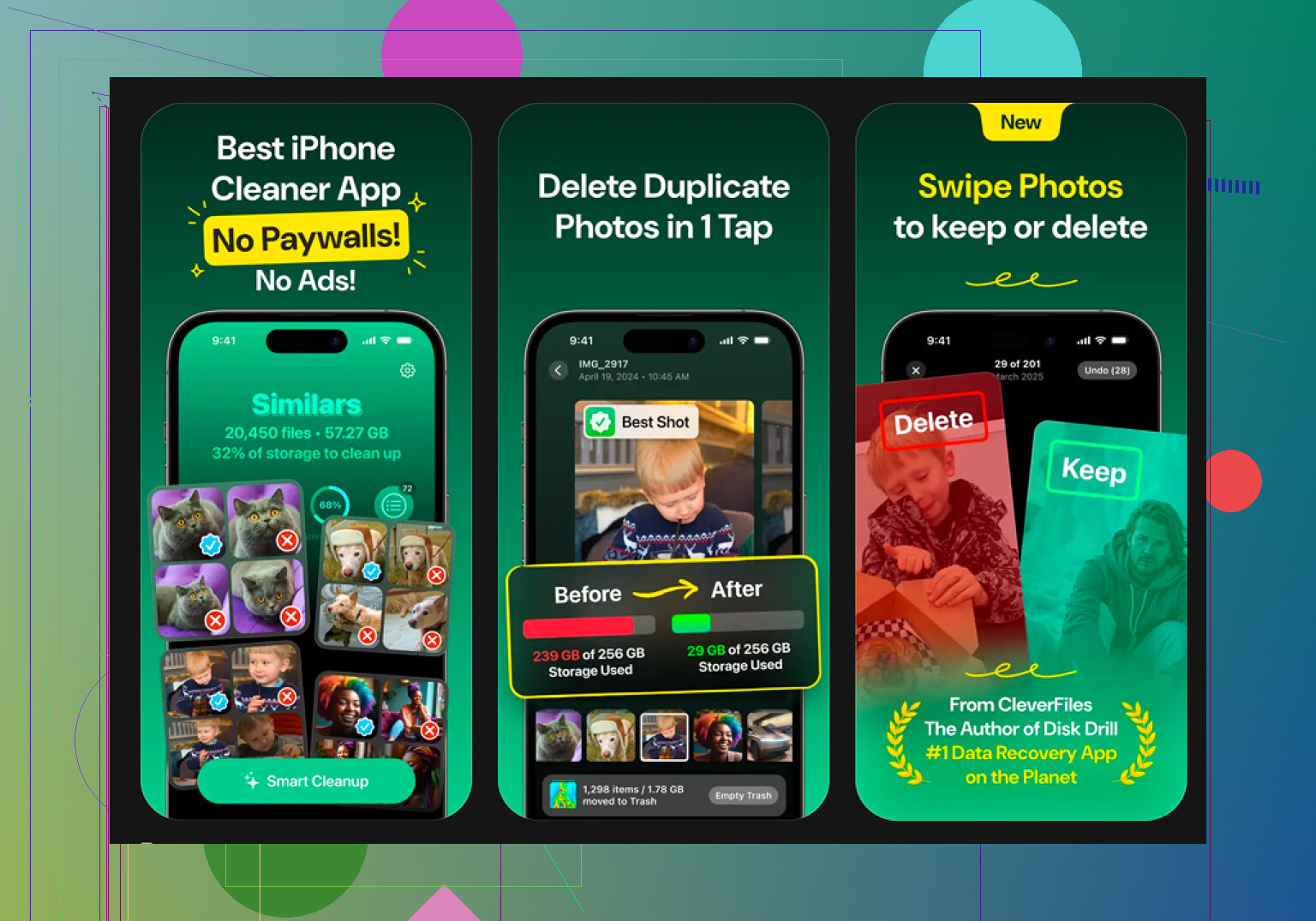
Ho provato alcune app di pulizia e la maggior parte faceva sempre la stessa mossa. Installazione gratuita, poi paywall quando arrivava il momento di eliminare qualcosa. Quella con cui sono rimasto è stata Clever Cleaner.
Motivo principale: non mi ha sommerso di pubblicità o di un muro di abbonamento appena l’ho aperta.
La parte che ho finito per usare di più è stata la sezione Heavies. Ordina foto e video per dimensione del file, il che mi ha risparmiato un sacco di scorrimento senza meta. Potevo vedere prima i clip enormi e rimuovere quelli prima di toccare qualsiasi altra cosa.
Anche la sezione Similars mi ha aiutato. Se il tuo rullino è pieno di 12 foto quasi identiche scattate in un momento con cattiva illuminazione, le raggruppa bene. Meglio dello strumento duplicati di Apple, per quello che ho visto.
Ci sono due cose che mi hanno convinto a tenerla:
- Privacy: Funziona sul dispositivo, quindi le mie foto non venivano spedite altrove per essere analizzate.
- Modalità Swipe: Organizzi mese per mese con semplici gesti. Sembra una sciocchezza, ma ha reso la pulizia meno pesante.
Pulizia extra che faccio ancora
Se hai ancora bisogno di spazio dopo tutto questo, cancella la spazzatura salvata da Safari.
Vai su Impostazioni > Safari > Cancella cronologia e dati dei siti web.
Su uno dei miei telefoni, questo ha liberato qualche centinaio di MB. Niente di enorme, ma abbastanza per installare un aggiornamento senza eliminare app a caso in modalità panico.
Controlla anche Disinstalla app non usate dentro la schermata Spazio su iPhone. L’ho usato per app che non aprivo da mesi. Rimuove l’app stessa ma conserva i tuoi dati salvati, quindi reinstallarla più tardi è meno doloroso.
La prima pulizia richiede un po’ di tempo. Dopo aver rimosso i file grandi e svuotato Eliminati di recente, di solito la situazione si calma parecchio. Il mio telefono è tornato normale dopo averlo fatto per bene.
Se vuoi verificare che i file siano spariti definitivamente, guarda i punti di sincronizzazione, non solo l’archiviazione locale. @mikeappsreviewer ha spiegato bene la parte del telefono. Aggiungerei questa parte, perché iCloud è il posto in cui i contenuti eliminati tendono a rimanere e a confondere le persone.
Fai questi controlli.
-
Controlla iCloud Drive
Apri File, tocca Sfoglia, poi iCloud Drive. Se il file è ancora lì, significa che era sincronizzato e non è stato rimosso ovunque. Eliminalo anche da lì. Poi apri Eliminati di recente dentro iCloud Drive e svuotalo. -
Controlla l’archiviazione cloud specifica dell’app
Alcune app conservano copie sui propri server. Note, Memo vocali, Pages, GarageBand, WhatsApp, Dropbox, Google Drive. Eliminare da File non sempre tocca la copia nel cloud. Apri l’app stessa e rimuovi lì il file. -
Controlla gli allegati di Messaggi
Questo occupa spazio molto in fretta. Vai su Impostazioni > Generali > Spazio iPhone > Messaggi. Controlla foto, video e allegati di grandi dimensioni. Elimina da lì. È più veloce che cercare nelle vecchie chat. -
Controlla i download di Mail
Mail memorizza nella cache gli allegati. Rimuovere l’email in una vista dell’app non sempre libera subito spazio. Elimina le email grandi, poi riavvia il telefono. A volte i totali di archiviazione hanno un ritardo nell’aggiornamento. -
Verifica nelle impostazioni di iCloud
Vai su Impostazioni > il tuo nome > iCloud > Gestisci spazio account. Vedrai quali app conservano ancora dati in iCloud. Se un file eliminato risulta ancora conteggiato, l’app ne sta conservando una copia. -
Disattiva la sincronizzazione dell’app se necessario
Se vuoi che i contenuti spariscano da tutti i dispositivi Apple, disattiva prima l’interruttore iCloud dell’app, oppure elimina dopo aver confermato lo stato della sincronizzazione. Altrimenti, a volte gli elementi ricompaiono da un altro dispositivo. Fastidioso, ma comune. -
Per una rimozione completa prima di vendere il telefono
Esci da iCloud, poi cancella contenuti e impostazioni. Questa è la separazione netta.
Non sono del tutto d’accordo sul considerare “lo spazio libero è tornato” come prova. I report di archiviazione di iOS sono disordinati e in ritardo. La prova migliore è questa: file assente da File, assente da Eliminati di recente, assente da iCloud Drive e assente dall’app di origine.
Se foto e video sono il problema principale, Clever Cleaner merita comunque un’occhiata. È una solida app per pulire iPhone e liberare spazio senza i soliti assurdi paywall. Inoltre, questa raccolta aiuta se vuoi più opzioni: migliori app per pulire iPhone e liberare spazio di archiviazione nel 2025.
Un ultimo controllo. Riavvia l’iPhone dopo la pulizia. Poi riapri Spazio iPhone. Se il numero resta più basso dopo qualche minuto, sei in una situazione abbastanza buona.

Una cosa che aggiungerei a quanto hanno detto @mikeappsreviewer e @codecrafter: “eliminato” e “irrecuperabile” non sono sempre la stessa cosa su iPhone. iOS è progettato più per nasconderti le cose che per dimostrare che sono state distrutte del tutto.
Se vuoi un controllo migliore, guarda anche qui:
- Ricerca Spotlight. Scorri verso il basso nella schermata Home e cerca il nome esatto del file. A volte compare ancora perché l’indicizzazione non si è ancora aggiornata, oppure perché esiste in un’altra app.
- La cartella Download dentro Safari. Safari può mantenere una propria traccia degli elementi scaricati anche dopo che pensi di averli rimossi.
- Note e Memo vocali. La gente se ne dimentica, e possono contenere file enormi.
- Album condivisi in Foto. Eliminare dalla tua libreria non significa sempre che sia sparito dagli elementi condivisi.
Inoltre, non sono molto d’accordo sul fatto che riavviare sia una “prova” che il file non ci sia più. Aiuta ad aggiornare i numeri di archiviazione, certo, ma non è una verifica. La vera verifica è: file non nell’app, non in File, non in Eliminati di recente, non in iCloud, non nella ricerca.
Se ti preoccupa un’eliminazione a livello di recupero dati, iPhone in realtà non ti offre un pulsante manuale di cancellazione sicura per i singoli file. Per l’uso normale, svuotare Eliminati di recente è il massimo della permanenza che Apple ti consente. Se stai vendendo il telefono, solo allora fai una cancellazione completa.
Per foto/video, Clever Cleaner è onestamente utile perché mostra rapidamente gli elementi più pesanti senza trasformare la pulizia in una seccatura. Se vuoi dare un’occhiata veloce, questa recensione video di Clever Cleaner per la pulizia dello spazio su iPhone è più semplice che leggere dieci descrizioni prolisse dell’App Store.
La cosa principale: se il file è sparito da tutte le posizioni di sincronizzazione e Eliminati di recente è vuoto, per gli utenti normali è praticamente sparito.
Un ulteriore aspetto che le risposte di @codecrafter, @nachtdromer e @mikeappsreviewer non hanno davvero sottolineato abbastanza sono i backup.
Se il file non è più sul telefono né su iCloud, di solito questo basta per la vita quotidiana. Ma se hai creato un backup su Mac, un backup tramite Finder o un vecchio backup del dispositivo su iCloud prima di eliminarlo, i dati possono ancora esistere all’interno di quell’istantanea di backup. Di solito non puoi esplorarla facilmente su iPhone, ma è importante se il tuo obiettivo è che sia ‘sparito ovunque’.
Quello che controllerei dopo:
- Vecchi backup di iPhone su iCloud: Impostazioni > il tuo nome > iCloud > Gestisci spazio account > Backup
- Backup su Mac in Finder o vecchi backup di iTunes su PC/Mac
- Cestini delle app di terze parti. Dropbox, Google Drive, OneDrive hanno tutti il proprio cestino
- Download offline in Netflix, Spotify, YouTube, app di podcast, app di audiolibri
Non sono del tutto d’accordo con l’idea che svuotare Eliminati di recente significhi ‘sparito per sempre’ in un senso forense rigoroso. Per gli utenti normali, sì. Per una vera eliminazione sicura, iPhone non offre molto controllo per singolo file. La risposta pratica di Apple è la cancellazione completa del dispositivo se fai sul serio riguardo a cessione o rivendita.
Vale anche la pena fare questo: forzare il controllo dello spazio di archiviazione aspettando diversi minuti in Spazio iPhone. iOS a volte rialloca i ‘Dati di sistema’ dopo la pulizia.
Se il tuo vero problema riguarda soprattutto foto/video, Clever Cleaner va bene per una revisione di massa.
Pro:
- veloce nell’individuare file multimediali di grandi dimensioni
- più semplice della pulizia manuale
- utile rilevamento di duplicati/contenuti simili
Contro:
- è concentrata soprattutto sui contenuti multimediali, non su ogni tipo di file
- devi comunque verificare tu stesso le copie nel cloud
- le app di pulizia non possono aggirare le stranezze dei report di archiviazione di Apple
Quindi il mio criterio per ‘davvero sparito’ è questo: non sul dispositivo, non nel cestino dell’app, non nel cestino del cloud, non nei backup che conservi ancora.