Ho pochissimo spazio libero sul mio iPhone e non sono sicuro quali file, app o dati nella cache sia sicuro eliminare senza causare problemi o perdere foto, messaggi o dati importanti delle app. Qualcuno potrebbe spiegarmi passo per passo le operazioni o impostazioni più sicure per liberare spazio di archiviazione su iOS mantenendo intatti i dati essenziali
Mi sono trovato in questa situazione sul mio iPhone il mese scorso e sono diventato quasi ossessivo nel ripulirlo senza perdere foto o messaggi. Ecco cosa ha funzionato, in ordine sicuro.
-
Controlla cosa consuma spazio
• Vai su Impostazioni > Generali > Spazio iPhone
• Aspetta un po’ che carichi
• Guarda l’elenco delle app, ordinate per dimensione
• Tocca ogni app per vedere Dimensione app rispetto a Documenti e datiDevi puntare prima ai Documenti e dati più grandi, non alle cose di sistema.
-
Cose più sicure da rimuovere per prime
• Vecchie app che non usi
Tocca l’app nell’elenco, usa Rimuovi app.
Questo mantiene documenti e dati, rimuove solo l’eseguibile.
Puoi reinstallare dopo dall’App Store e i tuoi contenuti restano.
• Grandi contenuti offline
Spotify / Netflix / YouTube / Podcast spesso occupano gigabyte.
Dentro ogni app, rimuovi musica, serie o video scaricati.
• Dati di Safari
Impostazioni > Safari > Cancella dati siti web e cronologia.
Perderai l’accesso automatico ad alcuni siti, non le tue foto o i tuoi messaggi. -
Foto e video senza perderli
• Prima cosa, attiva Foto di iCloud se hai abbastanza spazio iCloud.
Impostazioni > il tuo nome > iCloud > Foto > Foto di iCloud ON.
Attiva Ottimizza spazio iPhone.
Le foto in alta risoluzione vanno su iCloud, il telefono tiene versioni più piccole.
• Se iCloud è pieno o non vuoi pagare, fai un backup su un computer.
Su Mac: usa Foto o Acquisizione Immagine.
Su Windows: usa l’app Foto o Importa da Esplora file.
• Dopo il backup, elimina i video pesanti dall’app Foto.
Poi apri Eliminati di recente e svuotalo per liberare spazio.I video occupano molto più spazio delle foto. Inizia da lì.
-
Messaggi e app di chat
Messaggi può crescere molto con anni di foto e video.
• Impostazioni > Messaggi > Conserva i messaggi > imposta su 1 anno o 30 giorni.
Questo rimuove nel tempo le conversazioni più vecchie, quindi pensa a cosa ti serve.
• Dentro Messaggi, apri le chat più pesanti, tocca il nome del contatto > Info.
Scorri fino a Foto e Video, elimina quelli più grandi che non ti servono.
• WhatsApp / Telegram / Signal
Ogni app ha impostazioni Spazio di archiviazione o Dati e archiviazione.
Pulisci i file multimediali grandi da gruppi e backup.
Non eliminare l’app intera se tieni alla cronologia delle chat e non hai un backup su cloud attivo. -
Pulisci i file inutili delle app in modo sicuro
iOS non permette di cancellare tutte le cache a mano, quindi devi agire sulle app in cui è sicuro.
Metodo sicuro che ha funzionato per me:
• Per app social come Instagram, Facebook, TikTok:
Lo spazio occupato è spesso quasi tutto cache.
Se Documenti e dati è enorme, elimina l’app, reinstallala e accedi di nuovo.
Il tuo account e i tuoi contenuti sono sui loro server.
• Per app di mappe e viaggi:
Rimuovi mappe offline o download dalle impostazioni interne dell’app.
• Per le app di posta:
In Mail di iOS, gli account si sincronizzano dal server.
Rimuovere e aggiungere di nuovo un account email libera la posta in cache ma non quella sul server. -
Elementi di sistema da non toccare
• Dati di sistema in Spazio iPhone a volte sembra enorme.
Si riduce dopo un riavvio o un aggiornamento software.
Non puoi eliminarlo in sicurezza a mano.
• Non cancellare nulla in Impostazioni che non capisci, come profili VPN o profili di configurazione, a meno che tu non sappia perché esistono. -
Usa un’app di supporto se non vuoi farlo a mano
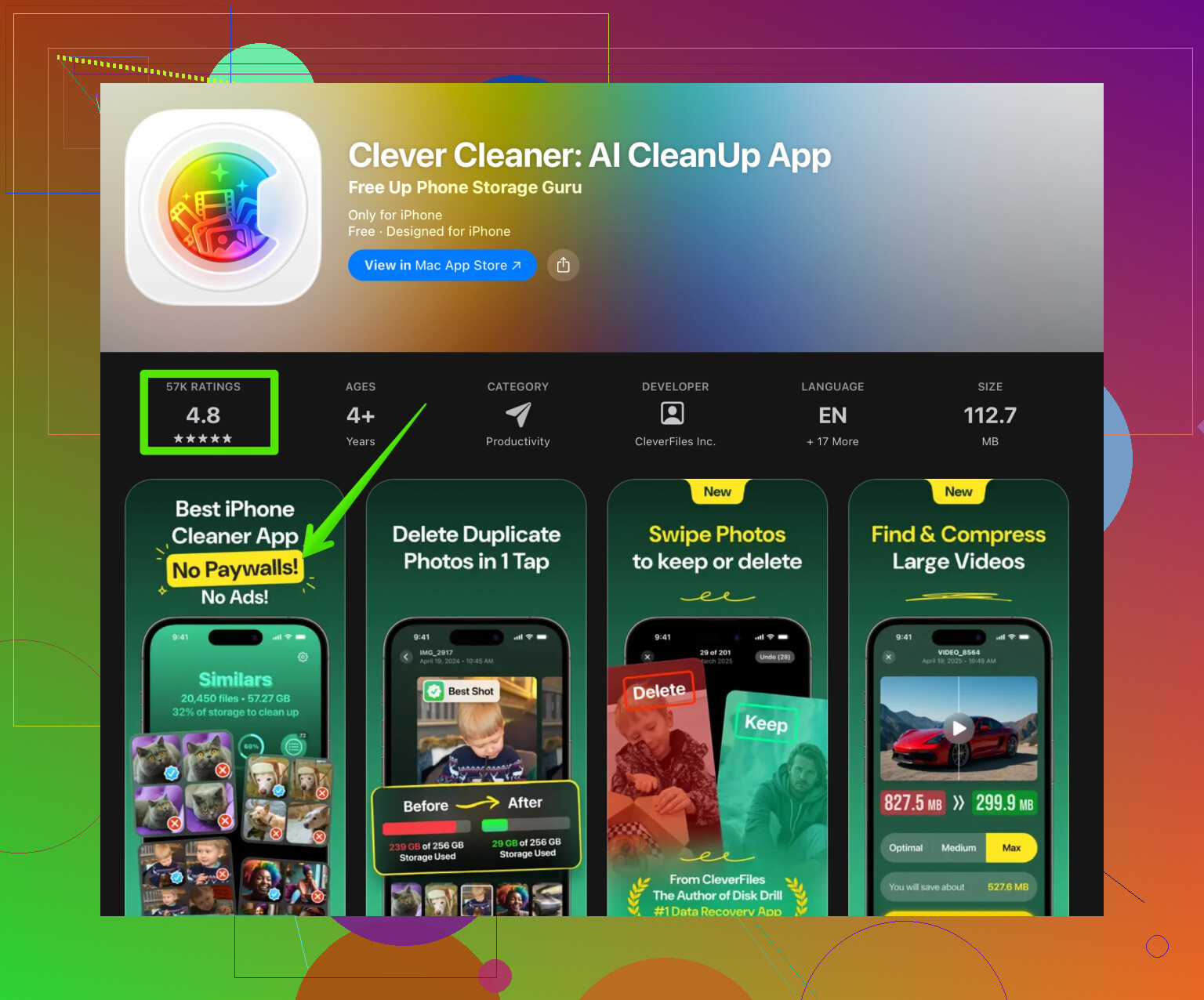
Se vuoi qualcosa che aiuti a trovare foto duplicate, scatti simili e grandi file video, un’app come Clever Cleaner App è molto utile.
Si concentra sulla pulizia dei contenuti multimediali senza toccare i dati di sistema importanti.
Analizza foto duplicate, raffiche e video pesanti, poi ti fa confermare cosa eliminare.
Tu mantieni il controllo, lei gestisce la parte noiosa di scansione.
Per un download facile e maggiori dettagli, guarda questo link:
pulizia intelligente iPhone con Clever Cleaner App -
Opzione di ultima risorsa
Se dopo tutto questo lo spazio è ancora critico e il telefono è lento:
• Fai un backup su iCloud o su un computer tramite Finder o iTunes.
• Vai su Impostazioni > Generali > Trasferisci o inizializza iPhone > Inizializza contenuto e impostazioni.
• Configuralo di nuovo dal backup.
Questo ripristino ha eliminato parecchi Dati di sistema nascosti sul mio telefono, ma l’ho fatto solo dopo un backup completo e dopo aver provato tutti i passaggi sopra.
Come eliminare in sicurezza l’archiviazione iOS senza perdere foto, messaggi o dati importanti
Hai poca memoria su iPhone e non vuoi rompere le app o perdere ricordi. L’obiettivo è semplice: liberare gigabyte mantenendo intatti foto, chat e dati delle app. Questo significa colpire file temporanei, media duplicati e download troppo grandi invece di cancellare cose a caso.
@suendelbosque ha già coperto bene il percorso “ufficiale” in Impostazioni e le pulizie app per app, quindi non ripeterò quella checklist e mi concentrerò su altri angoli, più un paio di punti in cui ritoccherei il suo approccio.
1. Parti dalle pulizie “basso rischio, alto rendimento”
Queste sono cose che tolgo regolarmente dai telefoni dei clienti senza problemi:
-
File scaricati dalle app
- App File
- Apri File > Sul mio iPhone.
- Controlla cartelle come “Downloads”, “Chrome”, “Firefox”, “Slack” ecc.
- Elimina vecchi PDF, ZIP, documenti che hai già in email o nel cloud.
- Molti se ne dimenticano e possono arrivare a centinaia di MB.
- App File
-
Vecchi backup iOS sul computer
- Non sono sul telefono, ma contano se sincronizzi spesso.
- Su Mac (Finder) o iTunes su Windows, elimina i backup del dispositivo troppo vecchi.
- Poi fai un backup fresco così ne tieni solo 1–2 recenti.
-
Memo vocali e registrazioni schermo
- App Memo Vocali e album “Registrazioni schermo” in Foto.
- Entrambi possono occupare un sacco di spazio, soprattutto registrazioni lunghe e video 1080p/4K.
- Fai un backup di quelli importanti su computer o cloud, poi rimuovi il resto.
2. Foto: libera spazio senza cancellare i ricordi
Sono d’accordo con @suenodelbosque sull’attivare Foto di iCloud se puoi permetterti lo spazio, ma aggiungerei:
-
Disattiva il salvataggio automatico dalle app di chat
Altrimenti la tua libreria Foto diventa un cimitero di meme.- WhatsApp: Impostazioni > Chat > Salva nel Rullino foto DISATTIVATO.
- Telegram / altre: impostazione simile in “Dati e archivio” o “Impostazioni chat”.
-
Trova il “peso nascosto” dentro Foto
- Cerca per tipo di media:
- Apri l’app Foto > Album > scorri fino a “Tipi di media”.
- Controlla “Video”, “Moviola”, “Time-lapse”, “Raffiche”, “Foto Live”.
- Questi occupano molto più spazio delle foto normali.
- Elimina quelli di cui non ti importa, poi svuota “Eliminati di recente”.
- Cerca per tipo di media:
-
Usa un’app di pulizia solo per i media, non per il sistema
Se detesti farlo a mano, qui un’app dedicata è davvero utile.
Uno strumento come Clever Cleaner App individua duplicati, foto simili, raffiche e video enormi e ti fa confermare cosa cancellare. Non tocca i file di sistema, che è quello che vuoi.
Guarda qui
pulizia intelligente della memoria iPhone con Clever Cleaner
se vuoi un modo più rapido per gestire il caos di foto e video.
3. Messaggi e chat: pulisci in modo intelligente, non solo con “mantieni 30 giorni”
Un punto su cui sarei più prudente di @suenodelbosque:
Impostare Messaggi su “Mantieni per 30 giorni” è aggressivo se ti affidi a conversazioni vecchie.
Invece:
-
Colpisci prima gli allegati pesanti
- Apri Impostazioni > Generali > Spazio iPhone > Messaggi.
- Vedrai categorie come “Foto”, “Video”, “GIF e adesivi”, “Altro”.
- Tocca ciascuna e cancella in blocco quelli più grandi.
- Così togli il superfluo ma tieni la cronologia dei testi.
-
Per WhatsApp / Signal ecc.
- Entra nella sezione archiviazione dell’app e ordina le chat per dimensione.
- Cancella i media dai gruppi che non ti interessano, non dalle chat personali importanti.
- Su WhatsApp, evita di eliminare l’app se prima non hai attivato il backup chat su iCloud.
4. App: cosa è davvero sicuro eliminare e cosa lasciare stare
Cancellare e reinstallare app social come Instagram o TikTok per svuotare la cache di solito va bene. Una cosa che aggiungerei:
-
Attenzione alle app che non sincronizzano nel cloud
- Esempi: alcune app di note, app di autenticazione, salvataggi di giochi che non usano iCloud Game Center.
- Prima di eliminare, verifica se hanno un’opzione visibile di backup/sync:
- Interruttore iCloud in Impostazioni > tuo nome > iCloud.
- Oppure un loro login/backup sul cloud.
- Se non trovi nulla, considera che eliminare l’app = perdere i dati.
-
Scarica app vs Elimina app
- Scarica app: mantiene documenti e dati, rimuove solo l’eseguibile.
- Elimina app: rimuove tutto.
- Per le app che usi di rado ma potresti voler riprendere, scaricale prima. Se passano mesi e non le reinstalli, allora valuta di cancellarle del tutto.
-
I giochi sono spesso i peggiori colpevoli
- I giochi mobile possono occupare 5–10 GB.
- Se i tuoi progressi sono legati a un account online (Supercell ID, Facebook ecc.), disinstalla e reinstalla quando serve.
- Se no, magari fai screenshot delle cose importanti, poi eliminali se sei disperato.
5. Spazio di sistema “misterioso” e cosa non fare
Molti si preoccupano per “Dati di sistema” che occupano diversi GB. Sconsiglierei fortemente di inseguire pseudo “cleaner per iOS” o trucchetti strani trovati in giro online. Alcune opzioni più sicure:
-
Aggiorna iOS
- Le nuove versioni spesso ripuliscono log vecchi, cache e file di sistema residui.
- Fallo con abbastanza spazio libero e in Wi‑Fi.
-
Riavvio occasionale
- non è miracoloso, ma può ridurre alcune cache temporanee.
-
Vai “di fabbrica” solo se nulla funziona
La procedura backup completo > inizializza > ripristina che cita @suenodelbosque è valida, ma trattala come ultima spiaggia.- Fai un backup crittografato su computer (così salvi password e dati Salute).
- Inizializza tutto il contenuto.
- Ripristina da quel backup.
Ho visto ridurre i “Dati di sistema” di diversi GB, ma richiede tempo e devi sentirti sicuro con la procedura.
6. Breve ordine pratico delle operazioni
Se vuoi un flusso semplice e relativamente sicuro:
- Pulisci i download dell’app File e i documenti inutilizzati.
- Elimina vecchie registrazioni schermo, video lunghi e Live/moviola inutili.
- Disattiva il salvataggio automatico dalle chat in Foto.
- Usa qualcosa come Clever Cleaner App per rimuovere in blocco duplicati, foto simili e video grandi.
- Scarica le app usate di rado, poi disinstalla quelle davvero inutili.
- Sfoltisci gli allegati pesanti in Messaggi e nelle app di chat.
- Riavvia il telefono e, quando ti è comodo, aggiorna iOS.
- Solo dopo valuta il percorso backup completo e inizializzazione.
Seguendo questo ordine di solito liberi diversi GB senza rischiare le cose importanti.
Versione breve: non stai cercando di eliminare iOS, stai cercando di eliminare il superfluo attorno a iOS senza distruggere ricordi o dati delle app.
Salto le basi di Impostazioni > Spazio iPhone dato che @suenodelbosque e @suenodelbosque hanno già fatto il giro standard. Qui ci sono angolazioni extra che colpiscono altre parti del tuo problema di spazio e che a volte farei prima di alcune delle cose che hanno suggerito.
1. Decidi prima cosa vuoi davvero proteggere
Prima di eliminare qualsiasi cosa, chiarisci cosa è “sacro”:
-
Da conservare assolutamente:
- Foto e video della fotocamera
- Chat personali e allegati con poche persone chiave
- Note, app per password / 2FA, dati salute, app bancarie
-
Sacrificabile:
- Giochi senza valore emotivo
- Media di chat di gruppo casuali
- Playlist offline, contenuti Netflix/YouTube scaricati
- File di lavoro temporanei già salvati altrove
Perché conta:
Se provi a proteggere tutto, finisci per aver troppa paura di cancellare qualcosa e resti senza spazio per sempre. Decidi ora quel 10 per cento che proprio non puoi perdere.
2. Abbonamenti audio e video: il vampiro di spazio nascosto
Tutti si fissano su foto e dimenticano le app in abbonamento:
-
App di streaming video
- Netflix, Prime Video, YouTube, Disney+ ecc spesso tengono molti gigabyte di download offline.
- Apri ogni app > Download / Libreria e rimuovi ciò che hai già visto.
- È più sicuro che eliminare l’app perché tieni login, cronologia di visione e impostazioni.
-
App musica e podcast
- Apple Music / Spotify:
- Rimuovi vecchie playlist scaricate, soprattutto i brani “Mi piace” che si scaricano in silenzio.
- Podcast:
- Il download automatico divora spazio. Tienilo solo per 1–2 programmi che ascolti davvero ogni settimana.
- Puoi liberare diversi GB qui senza toccare contenuti personali come le foto.
- Apple Music / Spotify:
Personalmente lo farei prima di sfoltire pesantemente Messaggi o Foto perché è totalmente reversibile e non tocca il lato sentimentale.
3. Strategia iCloud così la pulizia non è una soluzione una tantum
Dove sono un po’ in disaccordo con il “usa iCloud Foto se puoi”:
Attivarlo e basta senza un piano può creare confusione e la sensazione che le tue foto siano in una scatola nera.
Fallo in modo intenzionale:
-
Scegli un’unica fonte “vera” per le foto
- O il tuo iPhone + Libreria foto di iCloud come “master”
- Oppure un computer / disco esterno come “master”, con l’iPhone usato soprattutto per visualizzare
-
Se resti con Foto di iCloud:
- Impostazioni > [tuo nome] > iCloud > Foto > attiva “Ottimizza spazio iPhone”.
- Dagli tempo su Wi‑Fi + alimentazione; possono volerci ore o giorni per ridurre davvero le copie locali.
- Inizia a cancellare aggressivamente i video grossi solo dopo che hai confermato che si vedono su un altro dispositivo o su icloud dot com.
-
Se rifiuti Foto di iCloud:
- Importa regolarmente su un computer e poi elimina dal telefono.
- Tratta il telefono come una scheda di memoria che svuoti ogni pochi mesi.
Questa domanda “dove sta la copia master?” è più importante di quale cache elimini oggi.
4. Uso più sicuro delle app per pulire foto
Le app di pulizia sono un’arma a doppio taglio. Usate bene ti fanno risparmiare ore. Usate male, cancellano ricordi.
Clever Cleaner App è in realtà ragionevole finché la tratti come un assistente di revisione, non un tritadocumenti automatico.
Pro:
- Mette rapidamente in evidenza:
- Foto duplicate / molto simili
- Video lunghi e pesanti
- Raffiche e scatti multipli della stessa scena
- Evita di toccare file di sistema, quindi non rischi la stabilità di iOS.
- L’interfaccia per rivedere e confermare cosa cancellare è più veloce che farlo foto per foto in Foto.
Contro:
- Il rilevamento di “simili” a volte include una versione leggermente diversa di una foto che in realtà vuoi tenere.
Devi rivedere manualmente, non fidarti alla cieca. - Se la libreria è enorme, la prima scansione può durare un po’ e sembrare travolgente.
- Non risolve la crescita di “Dati di sistema” né le cache delle app. Serve per i media, non per una pulizia profonda del sistema.
Usala come passo 2 o 3 del processo, dopo aver deciso cosa è davvero importante e prima di iniziare a eliminare intere app.
5. Quando eliminare app è sicuro e quando è rischioso
La funzione Apple “Rimuovi app” è buona, ma devi decidere in base a come si comporta quell’app.
Più sicuro eliminare o rimuovere:
- App social: Instagram, TikTok, Facebook, Reddit ecc
Il tuo account + contenuti stanno sui loro server. Reinstallare è perlopiù solo seccatura di login. - App shopping, consegne, viaggi
Tutto ciò in cui i tuoi dati stanno essenzialmente nel tuo account online.
Pensaci due volte prima di eliminare:
- App 2FA / autenticatore a meno che tu non sia sicuro al 100 per cento che sincronizzino o che hai esportato i codici.
- App di note o diario autonome che potrebbero salvare dati solo in locale.
- Piccole app di nicchia di singoli sviluppatori senza opzioni di backup cloud visibili.
- Alcuni giochi che dicono chiaramente “tutti i progressi salvati su questo dispositivo”.
Regola generale:
Se un’app ti ha obbligato a creare un account online, probabilmente i tuoi dati sono al sicuro nel cloud. Se non l’ha mai chiesto e non menziona mai “sync”, trattala come fragile.
Qui sono parzialmente in disaccordo con l’approccio disinvolto “elimina e reinstalla le app comuni per pulire la cache”: per utenti poco tecnici spesso porta a “non riesco più ad accedere” o “i miei codici 2FA sono spariti”. Controlla prima backup / login.
6. Non ossessionarti a portare “Dati di sistema” a zero
I Dati di sistema non devono essere minuscoli. Fanno cache di:
- Dati delle pagine web di Safari
- Log delle app
- Dati di apprendimento di Siri e tastiera
- Vari framework e file temporanei
Cercare di forzare quel numero verso il basso con trucchetti strani di solito fa perdere più tempo di quanto spazio recuperi.
Approccio più intelligente:
-
Parti da cancellazioni a forte impatto
- Media offline da app video/musica
- Giochi pesanti
- Clip video enormi e Live Photo senza valore emotivo
- Media delle chat di gruppo
-
Se i Dati di sistema sono davvero assurdi (tipo >20 GB) dopo aver pulito l’ovvio:
- Riavvia normalmente il telefono.
- Aggiorna iOS all’ultima versione stabile.
- Solo se resta fuori scala, valuta il ciclo backup → inizializza → ripristina che altri post hanno citato.
Altrimenti, accetta che diversi GB di “Dati di sistema” sono solo iOS che fa il suo lavoro.
7. Ordine delle operazioni che evita brutte sorprese
Un flusso leggermente diverso che consiglio in pratica:
-
Identifica ciò che non devi assolutamente perdere:
- Chat critiche
- Foto / album importanti
- App non sincronizzate nel cloud
Se possibile fai un rapido backup crittografato su computer.
-
Elimina lo spazio “puramente temporaneo”:
- Contenuti offline di Netflix, YouTube, Spotify, Podcast ecc
- Download nel browser / File che hai già salvato altrove
-
Ottimizza i media:
- Attiva Foto di iCloud con “Ottimizza spazio” oppure fai un’esportazione manuale su computer.
- Usa Clever Cleaner App per duplicati / scatti simili / video enormi, ma conferma le proposte a mano.
-
Riduci il grasso delle comunicazioni invece dell’intera cronologia:
- In Messaggi e nelle app di chat, elimina gli allegati grandi e contenuti casuali di gruppo invece di impostare “conserva 30 giorni” globale.
-
Solo alla fine tocca le app pesanti:
- Rimuovi o elimina giochi e grandi app social che puoi reinstallare facilmente.
- Evita di toccare app legate a 2FA, banca o note insostituibili finché non verifichi lo stato del loro backup.
Segui quest’ordine e di solito liberi diversi gigabyte senza rompere ciò che usi ogni giorno né sacrificare ricordi importanti.