Sto cercando di condividere insieme due foto dal mio iPhone, ma non riesco a capire come metterle una accanto all altra in un unica immagine. Ho scattato entrambe le foto per un post e devo inviarle come un unica foto combinata, quindi sto cercando il modo più semplice per farlo su iPhone.
Se stai cercando di confrontare foto su un iPhone, di solito ci sono due operazioni diverse che le persone tendono a confondere.
Una consiste nel creare una singola immagine con due foto una accanto all'altra. L'altra consiste nel controllare scatti simili per scegliere il migliore ed eliminare gli altri. Mi sono trovato a dover fare entrambe le cose, e la soluzione è diversa per ciascuna.
Mettere due foto affiancate su iPhone con Comandi
Se vuoi un'unica immagine combinata da condividere, come un prima/dopo, un meme o due screenshot in un solo file, l'app Comandi integrata fa bene il suo lavoro:
- Apri Comandi e tocca il pulsante più per iniziare un nuovo comando
- Cerca Seleziona foto e aggiungilo. Tocca la freccia blu, poi attiva Seleziona più elementi
- Cerca Combina immagini e aggiungilo. Lascia l'opzione su Orizzontalmente per un layout affiancato. Se vuoi uno spazio tra le foto, tocca la freccia accanto a Orizzontalmente e regola la spaziatura
- Cerca Salva in Foto e aggiungilo
- Dai un nome al comando, ad esempio Affiancate, poi salvalo
- Esegui il comando, scegli due foto e iPhone salverà l'immagine unita nella tua libreria
Funziona quando hai bisogno di un solo file da inviare. Io l'ho usato per immagini di confronto ed è stato veloce. Per scatti in sequenza o per scegliere la migliore tra dieci immagini quasi identiche, però, diventa subito scomodo e ti lascia con file extra che non ti servivano.
Controllare foto in sequenza o versioni modificate
È qui che molte persone si bloccano. L'album Duplicati in Foto rileva solo copie esatte. Se il volto si sposta un po', cambia la luce o un fotogramma è leggermente più morbido, iOS di solito lo ignora.
Anche il metodo più semplice funziona ancora. Io ingrandivo fino a circa il 200% sugli occhi, o sul soggetto principale se non c'era un volto. A dimensione normale, due scatti sembravano uguali. Ingranditi, uno era morbido e l'altro era nitido. In questo modo noti il mosso molto più in fretta che scorrendo avanti e indietro per cinque minuti.
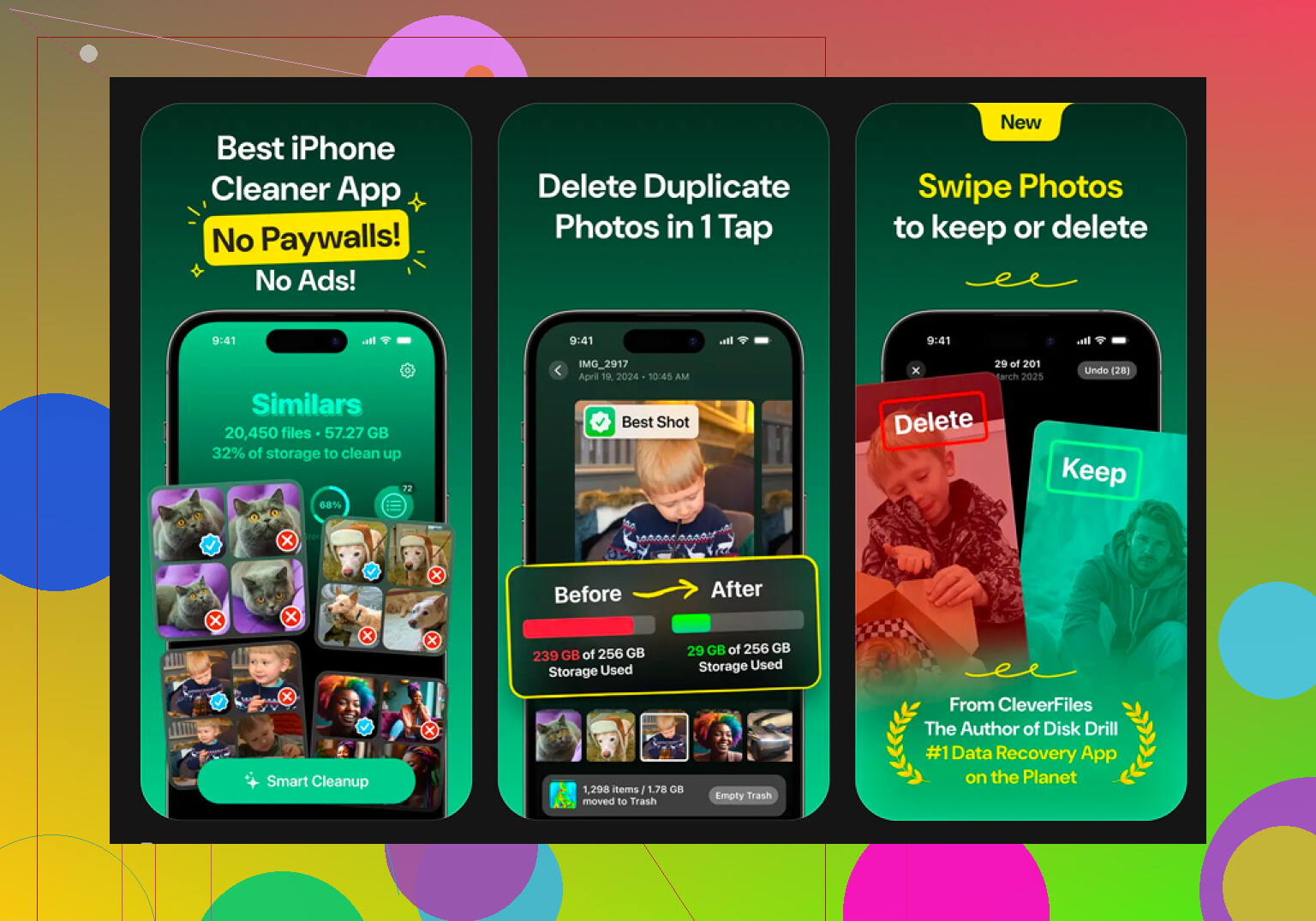
Se hai un grande mucchio di immagini simili, Clever Cleaner risolve la situazione in modo più diretto.
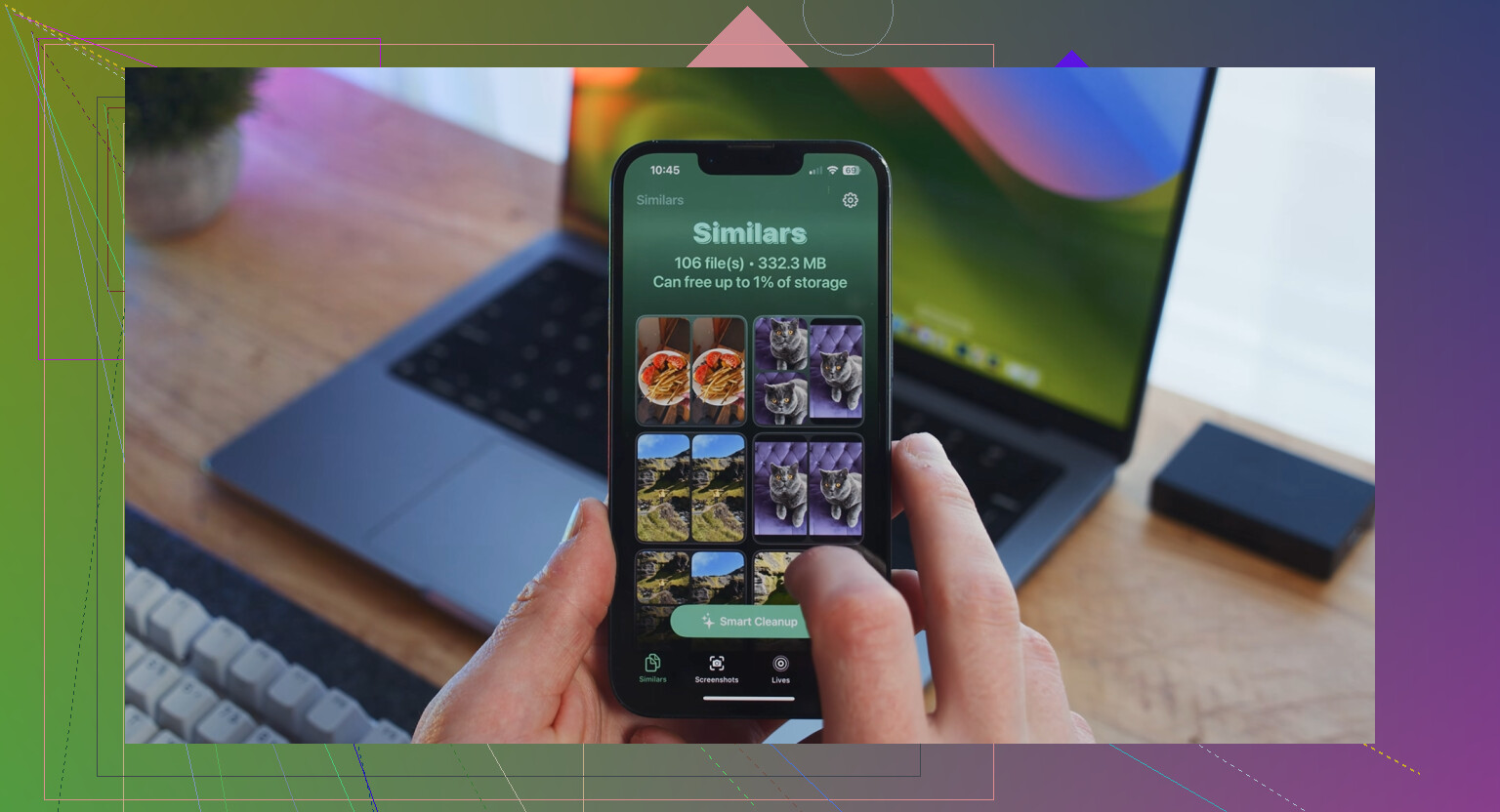
La scheda Simili raggruppa insieme foto quasi uguali. Cose come sequenze burst, la stessa scena da angolazioni leggermente diverse o tre scatti della stessa persona con piccoli cambi di luce.
- Apri Clever Cleaner e vai alla scheda Simili
- Lascialo analizzare la tua libreria foto e creare gruppi di corrispondenze ravvicinate
- Ogni gruppo contrassegna uno Scatto migliore. L'app controlla messa a fuoco ed espressione facciale per scegliere l'immagine più nitida
- Guarda il gruppo e tieni la scelta oppure cambiala
- Usa Pulizia intelligente per rimuovere gli extra, oppure rivedi ogni gruppo uno per uno
- I file eliminati finiscono prima nel cestino dell'app, così hai un margine prima che spariscano definitivamente
Come controllavo a mano la qualità delle foto
Ho smesso di guardare subito l'immagine intera. Una perdita di tempo. Ingrandire sugli occhi a circa il 200% mi diceva di più in due secondi di quanto facesse la visualizzazione a schermo intero in venti. Messa a fuoco morbida, piccolo mosso, dettagli mancati, lì si vedeva tutto. Se il soggetto non è una persona, scegli il punto principale di dettaglio e controllalo allo stesso modo.
Alcuni altri strumenti lì dentro che vale la pena usare
La scheda Pesanti elenca i file dal più grande al più piccolo e mostra la dimensione esatta. Vecchie registrazioni schermo in 4K e video enormi sono saltati subito in cima per me. Nessun bisogno di cercare.
La scheda Screenshot mostra le dimensioni dei file su ogni screenshot prima che tu rimuova qualcosa, e mi ha aiutato più di quanto mi aspettassi. Avevo davvero troppi screenshot inutili, lol.
La modalità Swipe ordina le foto per mese e ti permette di esaminarle una alla volta. Scorri a sinistra per eliminare, scorri a destra per tenere. L'ho usata su un vecchio arretrato e mi è sembrata meno brutale che fissare 8.000 miniature tutte insieme.
Tutto viene eseguito sul dispositivo, quindi non viene caricato nulla altrove.
Il modo più semplice su iPhone è usare un’app per collage. So che @mikeappsreviewer ha menzionato Comandi, ma penso che Comandi sia eccessivo se ti serve farlo solo una o due volte. Funziona, certo, ma la configurazione è fastidiosa per un post semplice.
Prova invece così.
- Installa Layout di Instagram, Canva o PicCollage
- Scegli il layout con 2 foto affiancate
- Seleziona le tue due foto
- Salva la nuova immagine
- Condividila come una normale foto
Se non vuoi un’app in più, va bene anche Pages.
- Apri Pages e avvia un documento vuoto
- Inserisci entrambe le foto
- Trascinale una accanto all’altra
- Fai uno screenshot oppure esporta la pagina come immagine o PDF
Se il tuo obiettivo è anche ripulire scatti simili prima di pubblicare, vale la pena dare un’occhiata a Clever Cleaner. Aiuta a ordinare velocemente foto duplicate e simili, così non finisci per unire prima quelle sbagliate. Ho trovato utile questa discussione per leggere opinioni reali degli utenti su le recensioni di Clever Cleaner da parte di utenti iPhone.
Per un lavoro veloce e occasionale, un’app per collage è la soluzione più semplice.
In realtà salterei Shortcuts, a meno che tu non abbia intenzione di farlo più e più volte. @mikeappsreviewer ha ragione sul fatto che funzioni, e @stellacadente ha ragione sul fatto che le app per collage siano più facili, ma c’è anche un’opzione integrata super semplice che molte persone dimenticano: le Storie di Instagram.
Fai così:
- Apri una Storia di Instagram
- Aggiungi una foto come sfondo
- Tocca l’icona degli sticker e aggiungi la seconda foto
- Ridimensionale e posizionale una accanto all’altra
- Salva la Storia in Foto prima di pubblicarla
In questo modo ottieni rapidamente un’unica immagine combinata, senza configurazione e senza smanettare con documenti extra. L’ho fatto per foto di confronto ed è molto meno fastidioso che creare una Shortcut per una cosa da fare una sola volta.
Se vuoi un allineamento più pulito, usa Freeform su iPhone:
- Nuova bacheca
- Inserisci entrambe le foto
- trascinale una accanto all’altra
- esporta o fai uno screenshot
Inoltre, se prima stai scegliendo tra un sacco di scatti quasi identici, Clever Cleaner aiuta a ordinare foto simili prima di unire le due finali. Questa parte conta più di quanto la gente pensi, tbh.
Se vuoi una guida leggibile con il metodo Shortcuts, questa lo spiega in modo piuttosto chiaro: modi semplici per mettere due foto una accanto all’altra su iPhone.
Quindi sì, i modi più veloci:
- trucco della Storia di Instagram per una condivisione rapida
- Freeform per un controllo integrato
- Clever Cleaner prima se il tuo rullino è un disastro
Lo farei in Photoshop Express o Adobe Express su iPhone se vuoi qualcosa che sembri più pulito del trucco della storia di Instagram e meno raffazzonato che fare uno screenshot di un documento di Pages.
Perché non sono del tutto d’accordo con @mikeappsreviewer e @sonhadordobosque: Comandi Rapidi e le app con canvas vanno bene, ma sembrano un lavoro se ti serve solo un’unica immagine affiancata ben rifinita con spaziatura uniforme.
Percorso rapido:
- Apri Adobe Express o Photoshop Express
- Inizia con una tela vuota o un collage
- Aggiungi le tue due foto
- Scegli un layout a 2 colonne
- Esporta come JPG
- Condividi normalmente
La parte bella: puoi controllare bordi, colore di sfondo e ritaglio dell’immagine così una foto non finisce per essere più alta dell’altra.
Se vuoi zero app extra, prova Keynote invece di Pages o Freeform:
- nuova presentazione
- diapositiva vuota
- inserisci entrambe le foto
- usa Disponi per allinearle ordinatamente
- esporta la diapositiva come immagine
Lo strumento di allineamento è il motivo principale per cui lo preferisco.
Su Clever Cleaner prima di combinare qualsiasi cosa:
Pro
- ottimo per individuare rapidamente scatti simili
- aiuta a evitare di unire il duplicato sbagliato
- pulizia semplice se la tua libreria è disordinata
Contro
- in realtà non serve per creare collage
- è ideale se hai molte quasi-duplicazioni, altrimenti è eccessivo
- ti serve comunque un’altra app per mettere le foto una accanto all’altra
Quindi la mia opinione rispetto a @stellacadente, @sonhadordobosque e @mikeappsreviewer:
- miglior risultato rifinito: Adobe Express / Photoshop Express
- miglior controllo del layout integrato: Keynote
- miglior aiuto per la pulizia preliminare: Clever Cleaner
Se vuoi, posso indicarti il metodo in assoluto più veloce usando solo le app Apple già presenti sul telefono.