Lo spazio di archiviazione del mio iPhone è quasi pieno e ho notato che alcune app stanno usando molti documenti e dati, ma non riesco a capire quale stia occupando più spazio. Ho bisogno di aiuto per trovare l’utilizzo più elevato dei dati delle app su iPhone così posso liberare spazio senza eliminare le cose sbagliate.
Mi è capitato sul mio iPhone più di una volta e sì, i numeri dello spazio di archiviazione su iOS sembrano sballati finché non sai cosa Apple mette in ogni categoria.
Che “Documenti e dati” sia più grande dell’app stessa è normale. Fastidioso, ma normale.
La dimensione dell’app è l’app installata. “Documenti e dati” è tutta la roba extra che si accumula sopra nel tempo. Foto nella cache, frammenti di video, sessioni di accesso, file scaricati, messaggi salvati, cookie, file temporanei dopo gli aggiornamenti, tutto quanto. Le app social di solito sono quelle più incasinate. Facebook, Instagram, TikTok, perfino alcune app di messaggistica, conservano più di quanto ci si aspetti.
Se vuoi vedere cosa sta occupando spazio, vai qui:
Impostazioni > Generali > Spazio iPhone
Aspetta un po’. Ci vuole tempo per calcolare. Poi tocca le app più grandi e confronta “Dimensioni app” con “Documenti e dati”. Se un’app mostra alcuni GB di dati, hai trovato uno dei problemi principali.
La parte importante, perché l’ho imparato nel modo più difficile. Scaricare l’app non cancella i dati archiviati.
Scarica app rimuove l’app stessa, ma mantiene i suoi file e le sue impostazioni sul telefono. Va bene se pensi di reinstallarla e non vuoi effettuare di nuovo l’accesso. Va male se il tuo obiettivo è liberare spazio. Se vuoi un reset completo della cache gonfiata di un’app, elimina completamente l’app e poi installala di nuovo dall’App Store.
Safari funziona in modo diverso perché è integrato in iOS. Non puoi rimuoverlo, quindi devi svuotarlo dalle impostazioni:
Impostazioni > App > Safari > Cancella cronologia e dati dei siti web
Questo cancella i dati di navigazione, ti disconnette da molti siti e chiude le schede. Comunque, se lo spazio usato da Safari è diventato enorme, questa è la soluzione.
La cosa che mi ha colpito di più è stata come l’intero telefono abbia iniziato a cedere una volta che lo spazio libero è diventato troppo basso. La digitazione andava a scatti. La fotocamera balbettava. Le app si chiudevano. Dopo un aggiornamento di iOS, il mio telefono sembrava mezzo morto. Ho eliminato alcuni video, rimosso qualche app, svuotato Safari, e lo spazio di archiviazione continuava comunque a sembrare sbagliato. Foto stava trattenendo una grossa fetta e non riuscivo a capirne il motivo.
Quello che mi ha aiutato è stato controllare i contenuti multimediali invece di fissare la schermata dello spazio di archiviazione più e più volte. Ho usato questo:

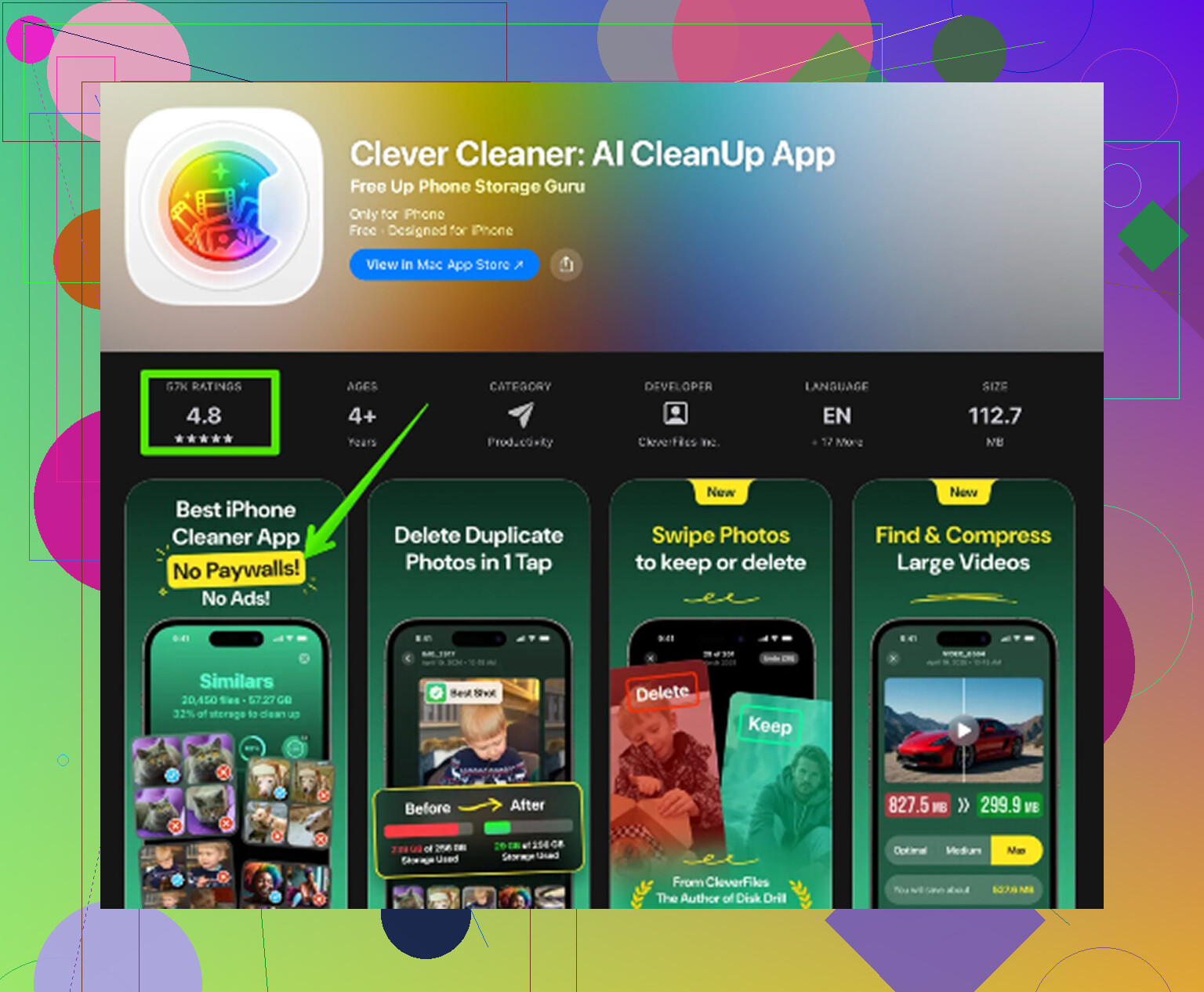
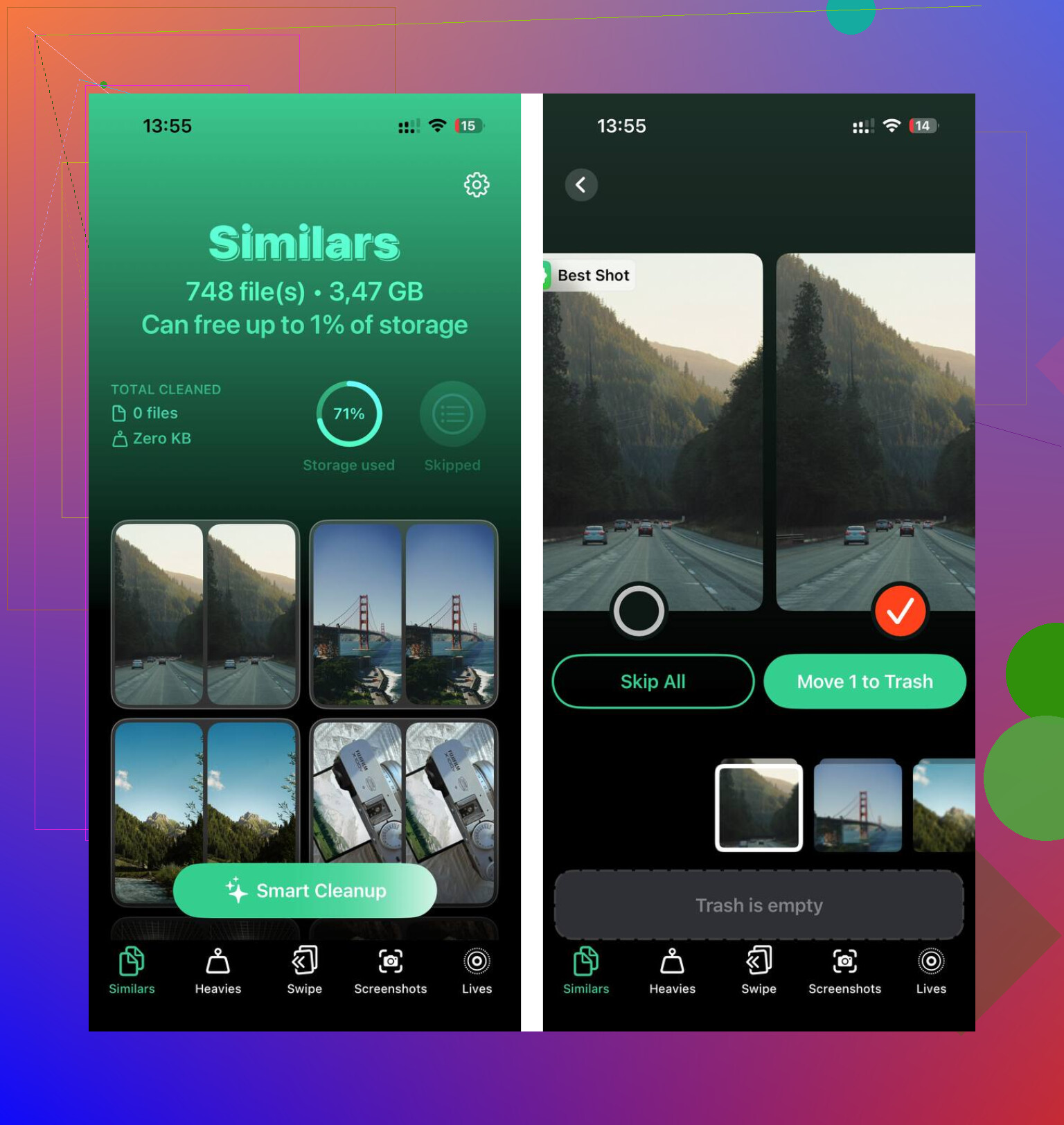
L’ho trovato mentre cercavo un modo per ordinare i file grandi più velocemente. La parte che mi è piaciuta è stata come raggruppava prima i contenuti multimediali grandi, così ho individuato vecchie registrazioni dello schermo e video lunghi casuali che avevo dimenticato esistessero. C’era anche una sezione per le foto simili, utile per quelle raffiche in cui fai otto scatti quasi identici e li tieni tutti senza motivo. Sul mio telefono, eliminare quella roba ha ridotto lo spazio legato a Foto e i rallentamenti si sono attenuati subito dopo.
Due posti che la gente si dimentica continuamente:
Eliminati di recente in Foto
Download in File
Le cose eliminate restano lì per settimane, a meno che tu non le svuoti da solo. Quindi elimini 6 GB di video e poi ti chiedi perché lo spazio si sia mosso appena. Ci sono passato. Vai a svuotare manualmente quelle cartelle o i numeri non si muoveranno di molto.
Se vuoi la versione breve:
- Controlla Impostazioni > Generali > Spazio iPhone.
- Cerca le app in cui Documenti e dati è enorme.
- Non usare Scarica app se il tuo obiettivo è svuotare la cache.
- Elimina e reinstalla le app di terze parti gonfiate.
- Svuota Safari dalla sua pagina delle impostazioni.
- Rimuovi video grandi, screenshot, duplicati e registrazioni dello schermo.
- Svuota Eliminati di recente e Download dopo la pulizia.
Questa è la parte che iOS nasconde. Il telefono non rallenta solo per l’età. Poco spazio libero distrugge rapidamente le prestazioni. Sul mio, liberare circa 10 GB ha fatto una differenza maggiore di qualsiasi riavvio o modifica alle impostazioni che abbia provato.
Apri Impostazioni, poi Generali, poi Spazio iPhone. L’elenco ordina le app in base allo spazio totale utilizzato, quindi l’app in cima di solito è quella che occupa di più. Tocca ogni app grande e confronta le dimensioni dell’app con quelle dei suoi dati. Nelle versioni più recenti di iOS, alcune app mostrano lo spazio di archiviazione totale in modo più chiaro rispetto alla vecchia etichetta “Documenti e dati”.
C’è una cosa su cui non sono del tutto d’accordo con @mikeappsreviewer. Eliminare e reinstallare funziona, ma è una seccatura per le app con file offline, chat o bozze salvate. Prima controlla all’interno dell’app stessa. Netflix, Spotify, YouTube, Podcast e le app di mappe spesso archiviano download che puoi rimuovere dall’interno dell’app più velocemente che cancellandola del tutto.
Controlla anche questi divoratori di spazio che molte persone trascurano:
Mail, gli allegati di grandi dimensioni si accumulano.
Messaggi, video e note vocali occupano spazio rapidamente.
WhatsApp o Telegram, le cache dei contenuti multimediali diventano enormi.
App File, i download locali restano lì per sempre se te ne dimentichi.
Un modo più rapido per individuare la spazzatura è usare un’app di pulizia. Clever Cleaner è valida per trovare foto duplicate, video di grandi dimensioni e immagini simili quando il vero problema è Foto, non una singola app. Se vuoi una guida valida sui migliori strumenti di pulizia per iPhone, questo aiuta: migliori app di pulizia per iPhone per liberare spazio rapidamente
Se il tuo telefono è quasi pieno, cerca prima di liberare da 5 a 10 GB. Gli iPhone iniziano a dare problemi quando lo spazio di archiviazione diventa troppo basso. È successo anche al mio. Era fastidioso.
Un’altra cosa @mikeappsreviewer e @jeff non hanno davvero sottolineato abbastanza: a volte l’app “più grande” in Archiviazione iPhone mente un po’. iOS ordina per dimensione totale, certo, ma alcune categorie come Dati di sistema, Messaggi, Foto e Mail possono essere i veri vampiri dello spazio anche quando nessuna singola app sembra esagerata.
Ecco cosa farei:
- In Impostazioni > Generali > Spazio su iPhone, guarda prima il grafico a barre, non solo l’elenco delle app.
- Se Messaggi occupa molto, vai su Impostazioni > App > Messaggi > Conserva i messaggi e passa da Per sempre a 1 anno o 30 giorni se per te va bene.
- In Messaggi, controlla gli allegati di grandi dimensioni. I vecchi video inviati nelle chat di gruppo sono dannatamente subdoli.
- Se Mail è enorme, rimuovi e aggiungi di nuovo l’account mail. iOS memorizza nella cache gli allegati come se si stesse preparando per l’inverno.
- Per le app di podcast/musica/video, apri l’app e controlla prima i contenuti scaricati lì. Non sono del tutto d’accordo con l’approccio elimina e reinstalla come prima cosa perché è eccessivo per le app che hanno già un menu chiaro dei download.
Inoltre, se il problema sono le Foto, cercare manualmente la spazzatura è una tortura. Un’app di pulizia è più veloce. Clever Cleaner è utile per trovare foto duplicate, scatti simili, video di grandi dimensioni e screenshot dimenticati senza dover rovistare nella libreria un album alla volta. Questa breve clip su come liberare spazio su iPhone e rimuovere rapidamente le foto duplicate mostra l’idea generale.
La mia opinione sincera: se un’app ha Documenti e dati enormi e nessuna opzione nell’app per svuotare la cache, il problema è quell’app, non tu. iOS nasconde semplicemente il disordine meglio di quanto dovrebbe. Controlla anche Messaggi, Mail, Foto e Download, perché di solito sono i veri colpevoli.
Piccola aggiunta a quanto detto da @jeff, @kakeru e @mikeappsreviewer: il modo più veloce per identificare il peggior responsabile non è sempre l’elenco delle app in sé, ma la data dell’ultimo aggiornamento insieme al comportamento. Se lo spazio usato da un’app aumenta subito dopo un uso intenso, download o un aggiornamento, di solito questo indica un gonfiamento della cache piuttosto che contenuti davvero salvati.
Un trucco che uso:
- Riavvia l’iPhone dopo aver controllato una volta lo spazio di archiviazione
- Riapri Spazio su iPhone e aspetta di nuovo
- Confronta se le prime app nell’elenco sono cambiate
A volte iOS segnala un utilizzo gonfiato finché non ricalcola. Non sono del tutto d’accordo con l’idea che l’elemento in cima sia sempre il vero colpevole. Foto, Messaggi e Dati di sistema possono falsare quel quadro.
Un altro controllo utile:
- Impostazioni > Cellulare
- Scorri verso il basso e guarda quali app hanno un utilizzo dati insolitamente alto nel tempo
Non è una misura perfetta dello spazio di archiviazione, ma le app che consumano enormi quantità di dati cellulare spesso accumulano anche cache in locale.
Se il problema è Foto, Clever Cleaner può aiutare a ordinare duplicati, scatti simili, screenshot e video di grandi dimensioni più velocemente che farlo manualmente.
Pro di Clever Cleaner
- Utile per il disordine nella libreria foto
- Modo rapido per individuare file multimediali di grandi dimensioni
- Più facile che cercare album per album
Contro
- Utile soprattutto quando il problema è Foto
- Non ridurrà magicamente la cache privata di ogni app
- Devi comunque controllare prima di eliminare
La mia opinione: controlla i responsabili recidivi nell’arco di un paio di giorni, non solo il numero più grande una volta sola. Di solito questo ti dice più della sola schermata dello spazio di archiviazione.