La mia app Foto su iPhone mostra molte immagini duplicate dopo la sincronizzazione e l’importazione da iCloud. Voglio liberare spazio di archiviazione, ma temo che eliminare i duplicati possa rimuovere anche le foto originali. Qual è il modo più sicuro per eliminare le foto duplicate su un iPhone senza perdere gli originali?
Capisco perché sia così fastidioso. Quando la tua libreria foto arriva a decine di migliaia di elementi, il piano del tipo “sistemerò tutto più tardi” smette rapidamente di funzionare. Inoltre, gran parte della spazzatura di solito non è fatta di veri duplicati. Si tratta di cinque scatti della stessa cena, dieci versioni dello stesso tramonto, screenshot che avevi dimenticato, Live Photos che occupano spazio e video casuali molto più grandi di quanto ti aspettassi.
Se temi di eliminare la copia sbagliata, inizia prima con lo strumento integrato di Apple.
Controlla prima l'album Duplicati di Apple
Su iOS 16 e versioni successive, Foto include una sezione Duplicati integrata. Apri Foto, vai su Album, scorri verso il basso fino a Utility e cerca Duplicati. Se non lo vedi, non significa sempre che la funzione non ci sia più. Il tuo telefono potrebbe ancora indicizzare la libreria, cosa che di solito avviene mentre è bloccato e in carica. Può anche significare che iOS semplicemente non ha trovato corrispondenze esatte.
La parte utile è Unisci. Apple non si limita a cestinare una foto. Mantiene la versione della migliore qualità e recupera i metadati migliori dalle copie. Se ce ne sono molte, non perdere tempo a unire una coppia alla volta. Tocca Seleziona, poi Seleziona tutto, quindi Unisci.
Perché quell'album potrebbe non trovare molto
Lo strumento Duplicati integrato è piuttosto rigoroso. Cerca soprattutto file duplicati esatti, non foto che sono semplicemente quasi uguali. Quindi, se hai scattato una raffica, modificato una foto e salvato un'altra copia, oppure fotografato la stessa cosa due volte a un secondo di distanza, Foto potrebbe considerarle immagini diverse.
Di solito è qui che le persone si bloccano. La libreria è piena di ripetizioni, ma Apple non le considera duplicati.
Per foto simili, probabilmente avrai bisogno di un'app di pulizia
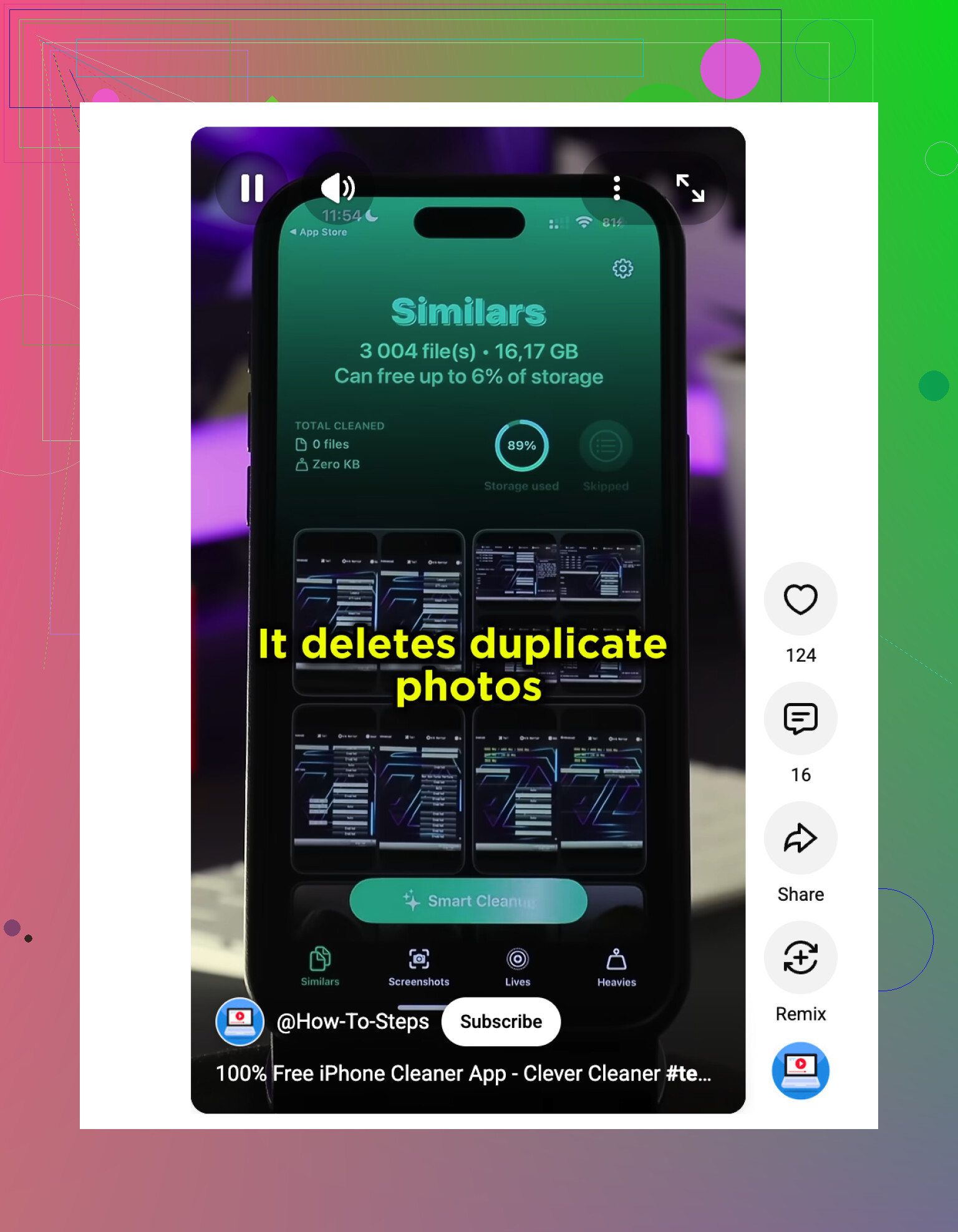
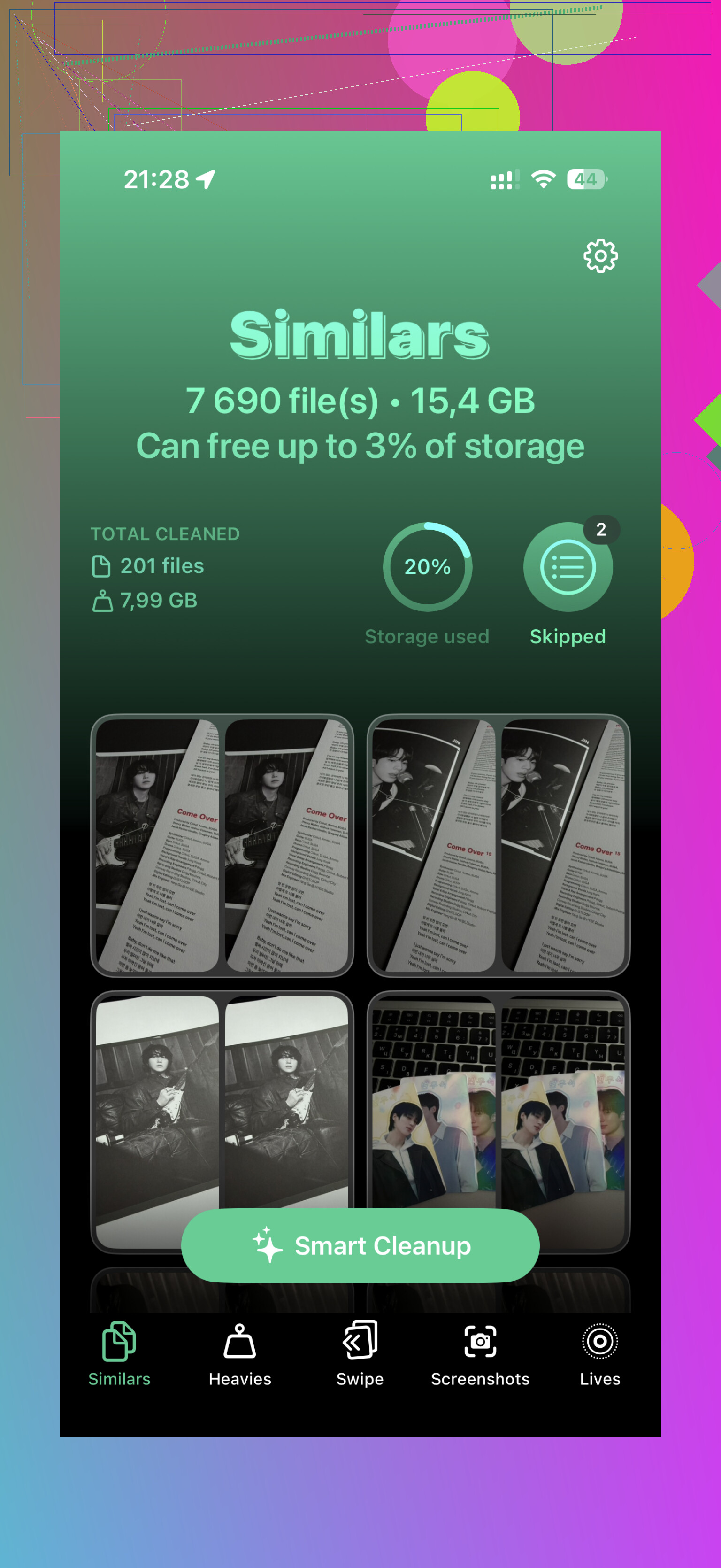
Per una libreria di grandi dimensioni, un'app di terze parti di solito è più veloce. Quella che consiglierei è Clever Cleaner. La grande differenza è che cerca foto simili, non solo copie esatte. Quindi, invece di non rilevare dieci selfie quasi identici, li raggruppa e suggerisce lo scatto migliore in base a fattori come messa a fuoco e illuminazione.
Alcuni motivi per cui vale la pena provarla:
- È davvero utilizzabile gratuitamente, invece di trasformarsi subito in una richiesta di abbonamento o in un muro di pubblicità.
- Funziona localmente sul telefono, quindi le tue foto non vengono caricate altrove.
- Può aiutare con più cose oltre ai duplicati, come ordinare video di grandi dimensioni, trasformare le Live Photos in immagini fisse, eliminare screenshot e scorrere rapidamente tra le foto.
- Ha gestito una libreria di oltre 20.000 foto in circa sette minuti, mentre altre app continuavano semplicemente a girare a vuoto.
Se vuoi farlo manualmente
Puoi usare Cerca in Foto e digitare un mese, un luogo, un viaggio, un ristorante o un evento in cui sai di aver esagerato. Anche la vista Mappa sotto Utility può aiutare, perché i grandi gruppi di solito mostrano dove si nascondono le foto ripetute.
Funziona, ma se hai migliaia di immagini, è lento. Aspettati che ci voglia molto tempo, a meno che tu non stia ripulendo solo un viaggio o un mese.
Impedire che il disordine torni
Dopo aver rimesso in ordine, è utile cambiare alcune abitudini e impostazioni:
- Controlla le impostazioni della fotocamera in modo che la modalità Burst non provochi accumuli accidentali di foto.
- Fai attenzione a sincronizzare la stessa libreria sia tramite iCloud sia tramite Google Foto, perché questo può creare duplicati. Di solito è più ordinato scegliere un solo servizio principale.
- Elimina gli scatti venuti male subito dopo averli fatti, mentre ricordi ancora quali sono quelli importanti.
- Evita di salvare o scaricare le stesse immagini più e più volte da messaggi, album condivisi o backup nel cloud.
Un'ultima cosa: le foto eliminate restano comunque in Eliminati di recente per 30 giorni e continuano a occupare spazio finché quella cartella non viene svuotata manualmente.
Se Foto di iCloud è attivato, eliminare un duplicato sul tuo iPhone lo elimina anche da iCloud e dagli altri tuoi dispositivi, quindi non considerarlo come una pulizia locale. Prima di unire o usare qualsiasi strumento di pulizia, esporta un piccolo backup delle foto a cui tieni di più, poi elimina in gruppi e controlla Eliminati di recente prima di svuotarlo.
Il problema subdolo è che l’“originale” potrebbe non essere quello che i tuoi occhi scelgono dalla miniatura. Puoi avere due foto che sembrano identiche, ma una è l’HEIC a piena risoluzione della fotocamera dell’iPhone e l’altra è un JPEG di qualità inferiore tornato da un’esportazione, un’app di messaggistica, un vecchio backup o una sincronizzazione cloud. Se elimini solo in base all’aspetto, puoi conservare per sbaglio la copia peggiore.
Sarei un po’ cauto con “Seleziona tutto” nell’album Duplicati, a meno che tu non abbia un backup da qualche parte fuori da iCloud. La funzione Unisci di Apple di solito è l’opzione più sicura dentro Foto perché è pensata per mantenere la versione migliore, ma comunque non farei un’intera libreria enorme in un solo colpo se è la prima volta che la ripulisci. Prova prima con 20 o 50 duplicati, poi controlla che le foto rimanenti abbiano ancora la data, la posizione, le modifiche e la collocazione negli album che ti aspetti.
L’ordine più sicuro è noioso, ma funziona:
-
Fai un backup che non sia solo Foto di iCloud.
Foto di iCloud sincronizza, non è una copia di sicurezza separata. Se elimini qualcosa dalla libreria sincronizzata, anche quell’eliminazione si propaga. Usa un backup della libreria Foto del Mac, esporta gli originali su un’unità esterna oppure usa un altro metodo di backup prima di iniziare. -
In Foto, apri una coppia di duplicati e tocca il pulsante informazioni.
Confronta tipo di file, dimensione, risoluzione, data e se una delle due ha modifiche. Non fidarti solo della miniatura. -
Preferisci Unisci all’eliminazione manuale per i veri duplicati.
L’eliminazione manuale va bene se sai esattamente cosa stai rimuovendo, ma con Unisci è meno probabile che tu finisca per tenere la versione tecnicamente sbagliata. -
Lascia stare Eliminati di recente per un po’.
Non svuotarlo lo stesso giorno, a meno che tu non abbia disperatamente bisogno di spazio. Trattalo come la tua cartella di annullamento mentre controlli la libreria sugli altri dispositivi. -
Se usi un’app di pulizia, rivedi i gruppi invece di accettare ogni suggerimento.
App come Clever Cleaner possono essere utili per scatti simili, soprattutto selfie, screenshot e foto quasi identiche che Apple ignora. Ma “simile” non è la stessa cosa di “duplicato”. Un’app di pulizia potrebbe raggruppare insieme la foto più nitida e quella dal valore affettivo, e solo tu sai quale conta davvero.
Una trappola comune dopo le importazioni da iCloud è avere copie modificate e non modificate. Per esempio, potresti avere la foto originale più una versione ritagliata, oppure una Live Photo più un’immagine fissa salvata da essa. Queste non sono sempre duplicati. Se la modifica è importante, tienile entrambe oppure assicurati che quella che rimane sia davvero la versione che vuoi.
Se il tuo obiettivo è solo liberare spazio di archiviazione sull’iPhone, eliminare foto potrebbe non essere la prima mossa giusta. Controlla in Impostazioni > Foto e verifica se “Ottimizza spazio iPhone” è attivato. Questo può ridurre lo spazio di archiviazione locale senza eliminare nulla dalla libreria. Non ripulirà il disordine dei duplicati, ma potrebbe risolvere il problema urgente dello spazio mentre ti prendi il tempo necessario per la vera pulizia.
La mia regola sarebbe: usa Unisci di Apple per i duplicati esatti, usa un’app di pulizia solo per una revisione più accurata delle “foto simili” e non svuotare Eliminati di recente finché non hai controllato iCloud.com o un altro dispositivo. In questo modo stai ripulendo la libreria, non potando per sbaglio l’unica copia buona.
Eliminare una foto da un album è diverso dall eliminarla dalla Libreria. Se stai ordinando manualmente, assicurati di usare Rimuovi dall album solo quando stai organizzando, e Elimina foto solo quando sei sicuro, perché l eliminazione dalla Libreria è quella che viene inviata a iCloud e a tutti i dispositivi sincronizzati.