Il mio iPhone dice che non c’è abbastanza spazio di archiviazione per scaricare e installare l’ultimo aggiornamento di iOS, anche dopo che ho eliminato alcune app e foto. Ho bisogno di aiuto per capire il modo migliore per liberare abbastanza spazio senza perdere dati importanti, così posso aggiornare il mio iPhone.
Il tuo iPhone si blocca prima di arrivare al 100 percento di capienza. L’ho imparato nel modo più fastidioso. Anche nei giorni normali, iOS continua a occupare spazio per log, file di cache, spazzatura delle app, indicizzazione e altre cose in background che non vedi mai.
Gli aggiornamenti peggiorano la situazione. Il telefono ha bisogno di spazio per scaricare il file di aggiornamento, decomprimerlo e spostare i dati durante l’installazione. Se ci stai riprovando, io lascerei prima liberi da 15GB a 25GB. Meno di così diventa rischioso in fretta.
TL;DR
Se il tuo iPhone dice che non c’è abbastanza spazio per un aggiornamento, controlla prima due cose: quanto è grande l’aggiornamento e quanto spazio libero hai. Poi elimina prima gli elementi che occupano più spazio. Se ancora non basta, aggiorna con un Mac o un PC. Come ultima risorsa, fai il backup del telefono, inizializzalo, installa iOS da zero e poi ripristina il backup.
- Controlla la dimensione dell’aggiornamento e lo spazio libero
Non iniziare a eliminare cose a caso alla cieca. Guarda prima i numeri.
- Apri Impostazioni.
- Vai su Generali > Aggiornamento Software.
- Controlla la dimensione dell’aggiornamento, se iOS la mostra.
- Torna indietro, poi apri Generali > Spazio iPhone.
- Aspetta che la barra di archiviazione si carichi.
- Guarda quanto spazio libero è rimasto.
- Controlla quali categorie stanno occupando più spazio.
Una cosa che molti non considerano: la dimensione dell’aggiornamento non è la quantità totale di spazio necessaria. Se l’aggiornamento dice 15GB, avere 15GB liberi potrebbe comunque non bastare. Il telefono ha bisogno di spazio extra durante l’installazione.
Usa un’app di pulizia per foto e video
Per la maggior parte delle persone, il guadagno più rapido è nella libreria foto. Ho già fatto la pulizia manuale. È tremenda. Troppo lenta, troppo scorrimento, troppo facile mollare a metà.
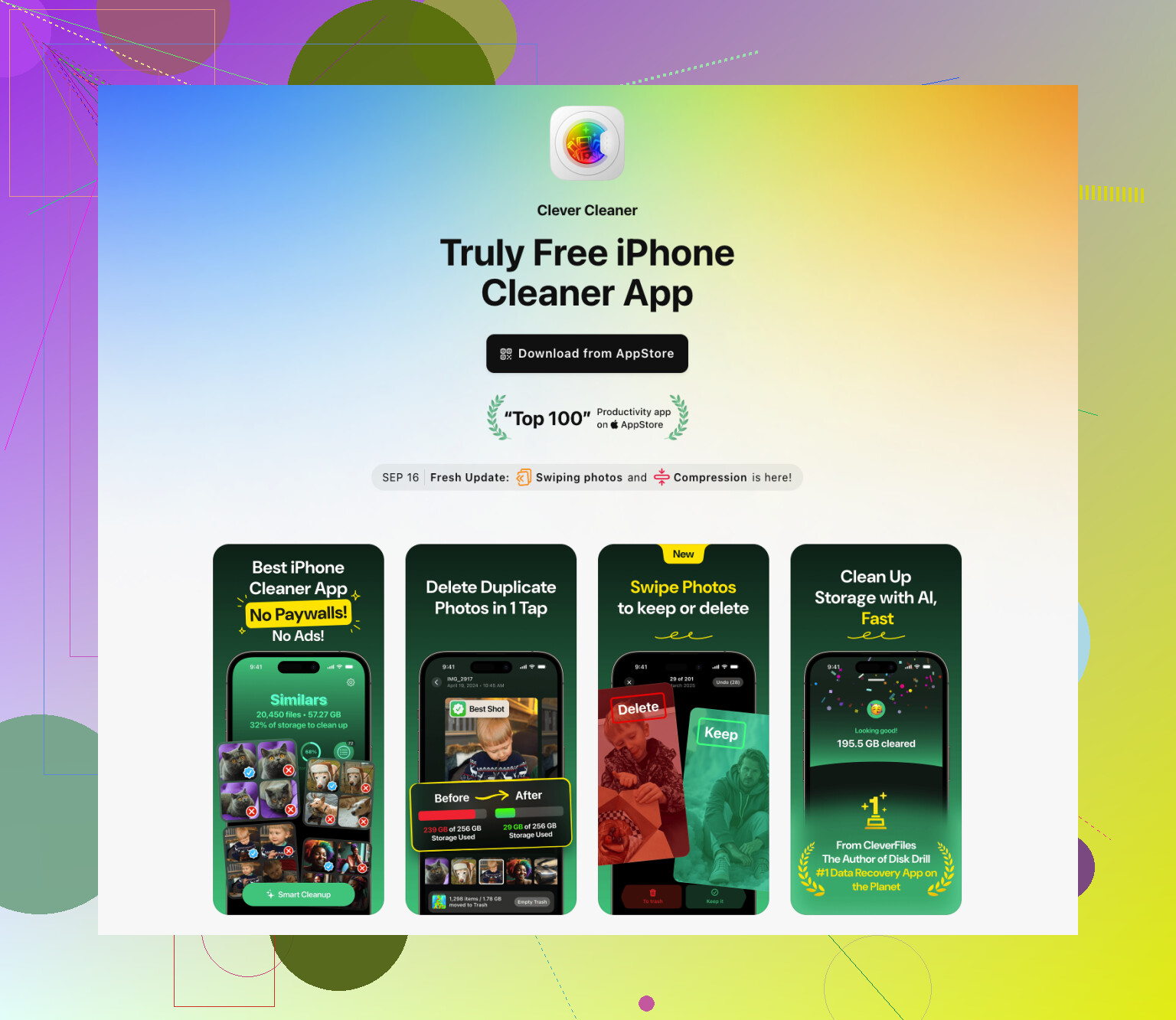
Qui userei Clever Cleaner perché è gratis, veloce e non blocca la pulizia di base dietro un abbonamento.
Quello che ho fatto:
- Installa l’app e lasciala analizzare la tua libreria.
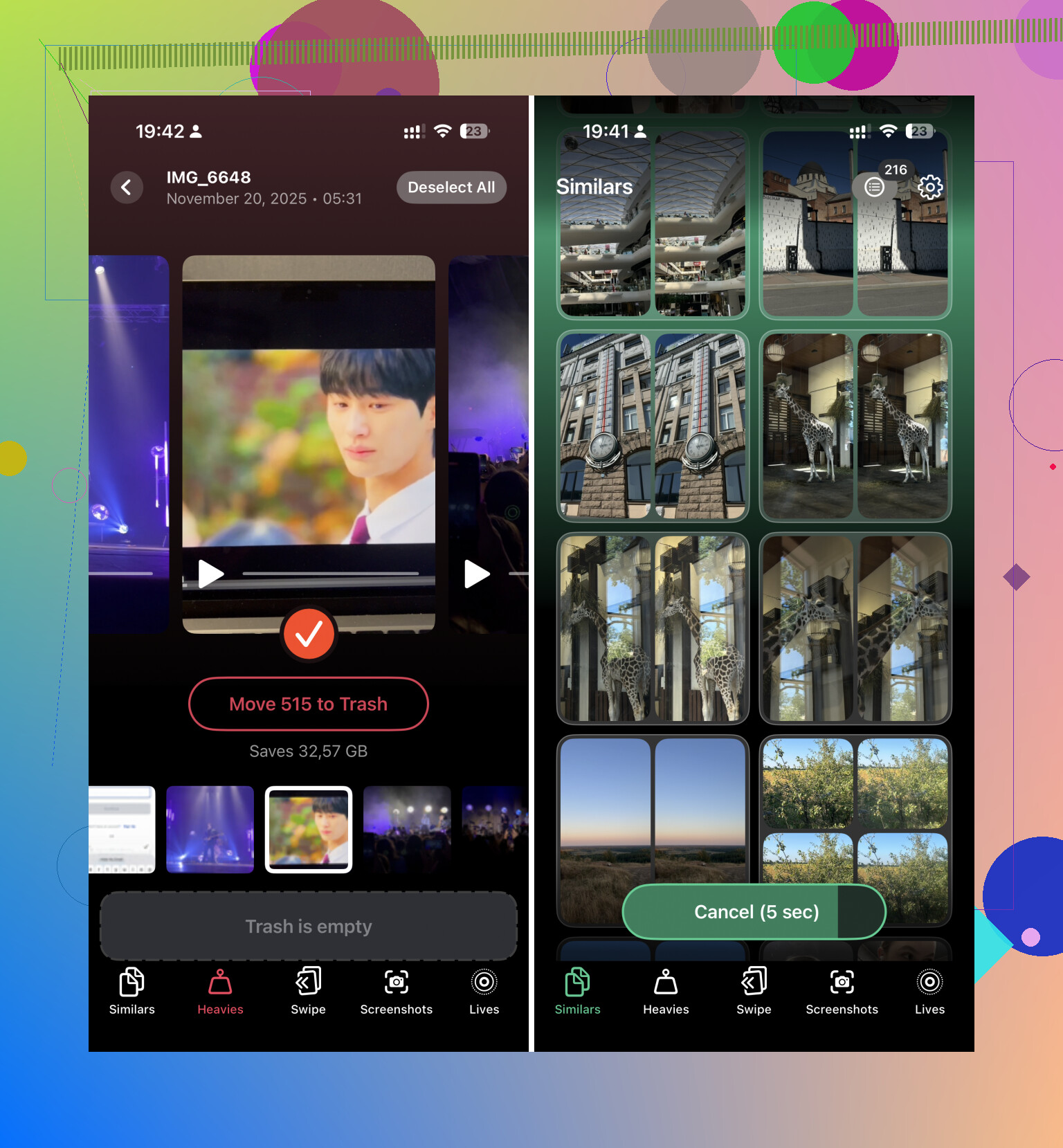
- Apri Heavies e cerca video enormi e altri contenuti multimediali troppo pesanti.
- Elimina ciò che non ti serve.
- Apri Similars e rimuovi gli scatti duplicati o quasi duplicati. Se serve, controlla anche gli altri strumenti di pulizia dell’app.
- Poi vai in Foto > Eliminati di recente e tocca Elimina tutto.
Quest’ultima parte conta più di quanto si pensi. Se la salti, iPhone conserva gli elementi eliminati per 30 giorni e il tuo spazio non tornerà ancora disponibile.
Elimina le app che non usi
Quando mi serve spazio per un aggiornamento, elimino le app. Non le disinstallo parzialmente. Lo scaricamento app lascia dietro di sé i dati dell’app, e gran parte del peso sta comunque in Documenti e dati.
Fai così:
- Apri Impostazioni > Generali > Spazio iPhone.
- Scorri l’elenco delle app, di solito ordinato per dimensione.
- Tocca le app che non apri da una vita.
- Scegli Elimina app.
Puoi sempre reinstallarle più tardi.
Controlla l’app File
Questa viene ignorata spesso. L’app File finisce per contenere vecchi download, PDF, file ZIP, video salvati, documenti casuali, ogni genere di residuo.
Passaggi:
- Apri File.
- Guarda in Sul mio iPhone > Download.
- Elimina ciò che non ti serve.
- Controlla anche iCloud Drive, se salvi lì i file.
Cancella gli allegati pesanti dei messaggi
Messaggi conserva più roba inutile di quanto ci si aspetti. Vecchi video, foto, GIF, PDF, anni di materiale.
Ecco il percorso:
- Vai su Impostazioni > Generali > Spazio iPhone.
- Tocca Messaggi.
- Apri le sezioni degli allegati o dei documenti.
- Se compare Controlla allegati di grandi dimensioni, usalo.
- Elimina i file più grandi che non ti interessano.
La parte positiva è che così elimini i file pesanti senza cancellare intere conversazioni.
Cancella i dati dei siti web di Safari
Safari a volte conserva più dati di quanto immagini. Nella maggior parte dei casi non libera tantissimo spazio, ma vale comunque la pena farlo se sei al limite.
- Apri Impostazioni.
- Vai su App > Safari.
- Tocca Cancella cronologia e dati dei siti web.
- Conferma.
Non aspettarti di recuperare 20GB così. Però, quando ti manca poco, anche i piccoli tagli si sommano.
Se ancora non hai abbastanza spazio
Ho visto casi in cui eliminare roba non bastava comunque. A quel punto si entra nel territorio delle soluzioni alternative.
Aggiorna con un Mac o un PC
Collega l’iPhone a un computer e aggiorna da lì.
Su Mac, usa Finder.
Su Windows, usa iTunes.
Il computer gestisce il download e la decompressione, quindi di solito l’iPhone ha bisogno di meno spazio temporaneo. Io farei prima un backup completo. Non c’è motivo di rischiare.
Backup, inizializza, ripristina
Questa è l’opzione brutta, ma funziona.
- Fai il backup del tuo iPhone.
- Inizializza il dispositivo.
- Configuralo di nuovo.
- Installa la versione più recente di iOS.
- Ripristina il backup.
È un po’ una seccatura, sì. Però resta uno dei pochi modi davvero affidabili quando il telefono è pieno fino all’orlo.
Se l’aggiornamento ancora non si installa, taglia di più. Rimuovi tutto ciò di cui non sentirai la mancanza. Vecchi video, app morte, download, allegati enormi nei messaggi, tutto quanto. Quando stai cercando di far passare a forza un grosso aggiornamento di iOS, ogni giga conta.
Per un attimo eviterei di cancellare altre app a caso. @mikeappsreviewer ha già coperto le solite cose importanti. Secondo me conviene puntare prima allo spazio di archiviazione nascosto, perché i report dello spazio su iPhone sono in ritardo e le cose eliminate non sempre liberano spazio in fretta.
Prova questo ordine.
-
Riavvia l iPhone.
Un semplice riavvio elimina i file temporanei e le cache di sistema bloccate. È poca cosa, ma mi è capitato di vedere tornare da 1GB a 3GB dopo un riavvio. -
Rimuovi il file dell aggiornamento scaricato se prima non è andato a buon fine.
Impostazioni, Generali, Spazio iPhone.
Cerca l aggiornamento di iOS nell elenco.
Eliminalo.
Poi riprova più tardi. I download non riusciti restano lì e occupano spazio. -
Disattiva per un po la sincronizzazione di Foto se sta lavorando senza sosta.
Se Foto di iCloud sta sincronizzando, l indicizzazione può bloccare lo spazio di archiviazione. Metti in pausa la sincronizzazione, lascia il telefono su Wi Fi e alimentazione per un po, poi controlla di nuovo lo spazio. Stessa idea per la sincronizzazione di Musica e i download dei podcast. -
Controlla i contenuti offline.
Netflix, Spotify, YouTube, app podcast, app di mappe. I download offline diventano enormi in fretta. La gente se ne dimentica continuamente. Una volta ho trovato 12GB in Spotify. Fastidiosissimo. -
App Mail.
Se usi Apple Mail con allegati pesanti, rimuovi e aggiungi di nuovo l account dopo esserti assicurato che la posta sia sul server. Spesso così si pulisce una cache locale gonfiata. Non è elegante, ma funziona. -
Dai tempo a Spazio iPhone di ricalcolare.
Elimina le cose, poi aspetta da 10 a 30 minuti con il telefono in carica e sotto Wi Fi. Le barre dello spazio sono lente. iOS prima mente, poi dice la verità.
Se il problema sono le foto, vale la pena dare un occhiata a Clever Cleaner per ordinare più velocemente duplicati e video grandi. Questo aiuta anche se vuoi una lettura completa e semplice sui suoi strumenti e sul flusso di pulizia, guarda come Clever Cleaner gestisce foto duplicate, video grandi e la pulizia di iPhone.
C è solo un punto su cui non sono del tutto d accordo con @mikeappsreviewer: scaricare le app mantenendo i dati non è inutile. Se l app in sé è enorme e i tuoi dati sono pochi, funziona benissimo. I giochi invece vanno un po a fortuna.
Se tutto il resto fallisce, aggiorna tramite Finder o iTunes. Quel metodo risparmia a molte persone un sacco di mal di testa.
Una cosa che aggiungerei a quanto detto da @mikeappsreviewer e @viajantedoceu: controlla se il problema è Dati di sistema gonfiati, non solo app/foto. Lo spazio di archiviazione dell’iPhone può diventare stranamente appiccicoso, e cancellare qualche app a volte sposta appena l’ago della bilancia. Fastidioso, ma normale.
Cosa ha funzionato per me:
- Cambia la conservazione di Messaggi a 1 anno o 30 giorni se hai anni di conversazioni
- Rimuovi i vecchi memo vocali e i file di GarageBand, si nascondono bene
- In Foto, assicurati che la roba “eliminata” sia davvero sparita e non stia ancora caricando/scaricando
- Elimina i contenuti scaricati di Apple TV, Libri e Musica. La gente dimentica che anche le app Apple accumulano spazio
- Se usi WhatsApp o Telegram, ripulisci dall’interno dell’app. Spazio iPhone non mostra sempre subito l’entità completa del danno
Non sono del tutto d’accordo con l’idea di “eliminare le app invece di rimuoverle”. A volte rimuovere l’app è la scelta più intelligente se il binario dell’app è enorme e non vuoi perdere le impostazioni locali. Non è inutile, dipende dalla situazione.
Inoltre, se i numeri dello spazio sembrano sbagliati, collega l’iPhone alla corrente e al Wi-Fi durante la notte. iOS ricalcola moooolto lentamente.
Se foto/video sono il problema principale, Clever Cleaner è probabilmente il modo più veloce per individuare file grandi e duplicati senza scavare per sempre.
Per altre idee su come ripulire lo spazio dell’iPhone, questa è una lettura valida: i modi migliori per smettere definitivamente di ricevere gli avvisi di spazio iPhone pieno
Onestamente, se non riesci a liberare abbastanza spazio dopo tutto questo, aggiornare tramite computer di solito è meno stressante che lottare con il telefono per 2 ore.