La mia scheda SD ha improvvisamente smesso di funzionare dopo che l’ho rimossa dalla fotocamera, e ora dice che la scheda è danneggiata e deve essere formattata. Contiene importanti foto di famiglia di cui non ho ancora fatto il backup. Ho bisogno di consigli sui passaggi sicuri per il recupero delle foto da una scheda SD e se c’è un modo per recuperare le immagini prima di formattare la scheda.
L'ho imparato nel modo più fastidioso. Una scheda SD sembrerà normale, poi dal nulla diventa illeggibile. Mi è successo dopo che una fotocamera si è bloccata, dopo che un trasferimento si è interrotto, dopo che la batteria si è scaricata durante la registrazione e una volta per aver estratto la scheda troppo in fretta. Nessun avviso, nessun margine. Un secondo i tuoi file sono lì, quello dopo il dispositivo mostra un errore di corruzione prima ancora che tu abbia copiato una sola cosa.
La parte che spesso sfugge alle persone è questa. Una scheda SD corrotta non significa sempre che foto, video o documenti siano andati persi. Molto spesso il problema è nel file system, non nei file stessi.
Quindi la prima cosa: non accettare subito la richiesta di riparazione. Se Windows, Android, la tua fotocamera o qualsiasi altra cosa ti dice di formattare la scheda, fermati lì. Non premere sì solo perché vuoi far tornare a funzionare la scheda. Se i tuoi file contano, il recupero viene prima.
Questo è l'ordine che uso ogni volta. Prima recupero i dati. La scheda si sistema dopo.
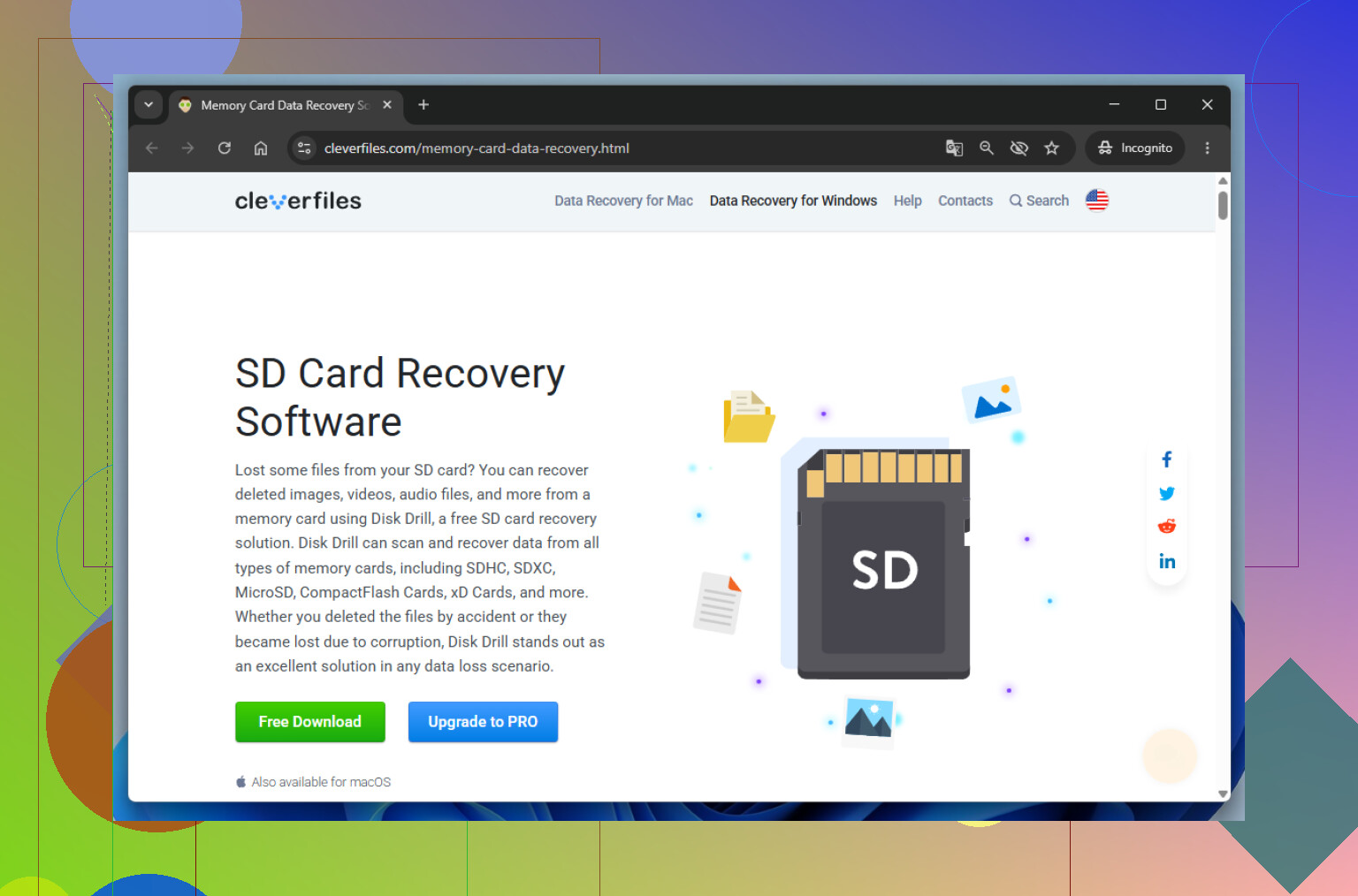
Di solito inizio con Disk Drill. Si è comportato bene con i guasti peggiori delle schede, e la parte che mi piace di più è l'opzione di backup byte per byte. Creo un'immagine della scheda, poi analizzo l'immagine invece di martellare la scheda SD originale ancora e ancora. Meno rischio, meno stress. Una volta che i file recuperati sono stati copiati da qualche altra parte e ne ho controllati alcuni per essere sicuro che si aprano, allora mi occupo della scheda stessa.
Metodo 1: esegui prima CHKDSK
Questa è la soluzione standard di Windows. CHKDSK serve per i danni al file system, non per l hardware guasto. Se la scheda all improvviso non si apre, restituisce errori o chiede di essere formattata, io inizierei da qui.
Passaggi:
1. Inserisci la scheda SD nel PC.
2. Apri Esplora file e controlla la lettera dell unità della scheda.
3. Cerca Prompt dei comandi nel menu Start.
4. Fai clic destro e scegli Esegui come amministratore.
5. Digita chkdsk X: /r e sostituisci X con la lettera della scheda SD.
6. Premi Invio e lascia che finisca.
Le schede di grande capacità richiedono un po di tempo. Mi è capitato di vederlo restare fermo abbastanza a lungo da farmi pensare che si fosse bloccato, poi ha finito senza problemi. Se il danno è nei record del file system e non nella memoria stessa, CHKDSK a volte ripristina la scheda senza alcun lavoro aggiuntivo.
Metodo 2: prova TestDisk per una partizione mancante
Se CHKDSK non fa nulla, oppure la scheda SD appare come spazio non allocato, capacità mancante o senza alcuna partizione, passo a TestDisk.
Questo strumento interviene sulla struttura delle partizioni. Problema diverso, soluzione diversa. A volte i file sono ancora presenti sulla scheda, ma la mappa che li indica è danneggiata. TestDisk è brutto da morire, con menu vecchio stile, ma l’ho visto recuperare schede che davo per perse.
Passaggi:
1. Scarica e apri TestDisk.
2. Seleziona la scheda SD interessata dall’elenco delle unità.
3. Usa il tipo di tabella delle partizioni che suggerisce.
4. Seleziona Analyze.
5. Esegui Quick Search.
6. Controlla le partizioni che trova.
7. Se quella mancante sembra corretta, scegli Write per ripristinare la tabella delle partizioni.
8. Riavvia il computer se richiesto.
L’interfaccia sembra uscita dal 2006, ma io lo terrei comunque a portata di mano. Fa bene una cosa sola.
Metodo 3: Formattare la scheda
Se nessuno dei primi due metodi riporta la scheda a uno stato normale, la formattazione è l'ultimo passaggio di riparazione.
A questo punto, i tuoi file dovrebbero già essere stati recuperati e salvati altrove. In questa fase non stai cercando di salvare i dati. Stai cercando di ricostruire il file system in modo che la scheda torni a essere utilizzabile.
Passaggi:
1. Apri Esplora file.
2. Fai clic con il tasto destro sulla scheda SD e scegli Formatta.
3. Seleziona exFAT, a meno che il tuo dispositivo non richieda altro.
4. Lascia la dimensione unità di allocazione su Predefinito.
5. Fai clic su Avvia.
6. Attendi che Windows completi l'operazione.
Se la formattazione funziona e la scheda poi si comporta normalmente, il problema era probabilmente una corruzione logica. Se ricomincia a corrompersi anche dopo una formattazione pulita, smetto di fidarmi. A quel punto presumo che la memoria si stia usurando. Ho già provato in passato a dare una seconda possibilità alle schede. Cattiva idea. Quando iniziano a comportarsi in modo strano più di una volta, le sostituisco e vado avanti.
Non scrivere nulla di nuovo sulla scheda. Questo include formattare, riparare o scattare altre foto. Ogni scrittura riduce le tue probabilità.
Sono un po’ in disaccordo con @mikeappsreviewer su CHKDSK. Non lo eseguirei come prima cosa se le foto sono molto importanti. CHKDSK corregge i danni al file system modificando i metadati. A volte aiuta. A volte sposta le cose e rende il recupero delle foto più complicato. Per le foto di famiglia, farei prima un recupero in sola lettura.
Il mio ordine:
-
Prova un lettore di schede diverso e una porta USB diversa.
Un lettore difettoso causa falsi errori di corruzione più spesso di quanto si pensi. -
Prova su un altro computer.
Se un PC la rileva e un altro no, il problema non è sempre la scheda. -
Se la scheda viene montata, copia tutto con uno strumento di copia file che ritenta le letture.
TeraCopy su Windows è valido per supporti instabili. -
Se non viene montata, esegui una scansione con Disk Drill o PhotoRec.
Disk Drill è più facile da esaminare per le foto e, nella mia esperienza, gestisce meglio le schede SD danneggiate rispetto a molti strumenti gratuiti. PhotoRec è gratuito e potente, ma i nomi dei file e le cartelle spesso tornano in modo disordinato. -
Recupera sul disco rigido, mai di nuovo sulla scheda SD.
Alcuni controlli extra.
Se la tua fotocamera ha salvato in RAW, cerca anche quelli, non solo i JPG.
Se la scheda si scalda, scollegala. Questo indica un guasto hardware.
Se il computer chiede di inizializzare il disco, premi no.
Se le foto sono irripetibili, interrompi il fai da te dopo una scansione pulita e inviala a un laboratorio di recupero. Le scansioni ripetute su una scheda in avaria sono il modo in cui le persone trasformano una brutta situazione in una peggiore.
Se vuoi una lettura in linguaggio semplice prima di usarlo, questa recensione di Disk Drill copre il recupero, la creazione di immagini e ciò che fa bene sulle schede danneggiate,
guarda come Disk Drill si comporta nel recupero delle foto da scheda SD
Dopo il recupero, metti da parte la scheda. La corruzione tende a tornare. Questa è la parte che la gente odia sentire, ma le vecchie schede costano poco, le foto perse no.
Non formattarla ancora. Quel suggerimento è praticamente la trappola su cui tutti cliccano una volta e poi si pentono.
Sono per lo più d’accordo con @mikeappsreviewer e @kakeru sull’evitare scritture, ma sono un po’ meno propenso a “sistemare” la scheda prima di sapere che le foto sono al sicuro. La mia prima mossa sarebbe trattare la scheda SD come se fosse un hardware fragile, non solo un file system danneggiato.
Quello che farei e che non è stato davvero sottolineato abbastanza:
- Fai scorrere il piccolo interruttore di blocco sull’adattatore SD se ne stai usando uno. Non è perfetto, ma può aiutare a prevenire scritture accidentali.
- Controlla se la scheda mostra la dimensione corretta in Gestione disco. Se la capacità è completamente sbagliata, tipo 32GB che risultano come pochi MB, questo fa pensare più a un guasto del controller che a una semplice corruzione.
- Se la scheda è microSD, provala in un telefono o in una fotocamera solo per vedere se viene letta, non per lasciare che il dispositivo la “ripari”. Alcuni lettori sono semplicemente inaffidabili.
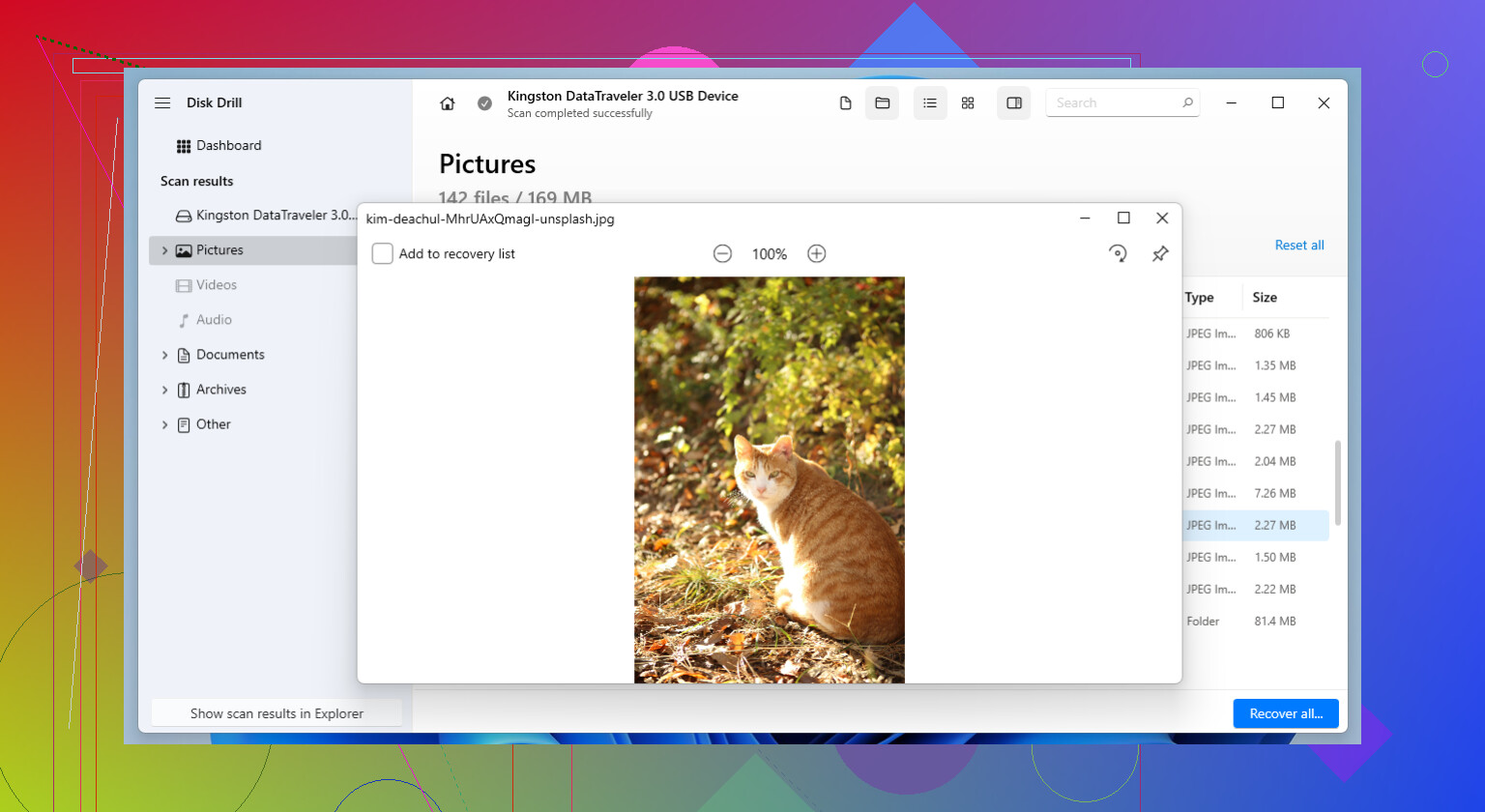
Se la scheda viene rilevata almeno in qualche modo, crea prima un’immagine, poi esegui il recupero da quell’immagine. Disk Drill è una soluzione valida qui perché sia la creazione dell’immagine sia il recupero delle foto sono facili da fare senza entrare troppo in dettagli da smanettoni. So che alcune persone passano subito a CHKDSK, ma per foto di famiglia insostituibili preferirei prima preservare lo stato attuale. CHKDSK può aiutare, certo, ma può anche rendere il recupero successivo più complicato. Ci sono passato, ho fatto la cosa stupida.
Inoltre, cerca cartelle recuperate nascoste come FOUND.000 dopo eventuali tentativi di riparazione falliti. A volte lì finiscono pezzi di file.
E se la scheda si disconnette a caso, si scalda o scompare a metà scansione, smetti di armeggiarci. È quello il momento in cui il fai da te inizia a diventare il modo in cui la gente perde il resto dei dati.
Se vuoi una guida passo passo, questa guida passo passo per riparare una scheda SD danneggiata e recuperare le foto copre piuttosto bene il processo di base.
Un’ultima cosa: anche se recuperi tutto e la scheda sembra “a posto” dopo la formattazione, non mi fiderei di nuovo di essa per le foto di famiglia. Mandala in pensione.
Sono d’accordo con @kakeru e @espritlibre su una cosa: considera la scheda instabile, non solo “corrotta”. Dove sono leggermente in disaccordo con @mikeappsreviewer è sui tempi. Gli strumenti di riparazione vanno bene più avanti, ma se la scheda continua a scollegarsi dal sistema, la mossa migliore è acquisire prima un’immagine completa e lavorare solo da quella copia.
Un paio di cose su cui non si insiste abbastanza:
- Controlla Event Viewer o i log di sistema mentre la colleghi. Se vedi errori ripetuti di I/O o di reset del controller, questo indica più un problema hardware che un semplice danno al file system.
- Su Linux o macOS, un tentativo di montaggio in sola lettura a volte può mostrare i file quando Windows si limita a visualizzare il messaggio di formattazione.
- Se il lettore di schede ha un’opzione di cache in scrittura attivata, disattivala prima di fare delle prove. Una rimozione improvvisa a volte lascia i metadati scritti solo a metà.
Riguardo a Disk Drill, visto che è stato menzionato:
- Pro: anteprima molto semplice, buoni risultati nel recupero per firme delle foto, creazione dell’immagine integrata, meno intimidatorio di PhotoRec/TestDisk.
- Contro: le scansioni più approfondite possono essere lente, i nomi file e le cartelle recuperati non sempre vengono preservati, e se la scheda si sta guastando fisicamente non può comunque fare miracoli.
Il mio ordine sarebbe: verifica il rilevamento e la capacità reale, crea un’immagine se possibile, analizza l’immagine con Disk Drill o un altro strumento di recupero, poi prendi in considerazione tentativi di riparazione solo dopo che le tue foto sono al sicuro altrove.
Inoltre, se alcuni JPEG recuperati sembrano danneggiati, conservali comunque. A volte i file parziali possono essere riparati in seguito.