Il mio iPhone è diventato davvero molto lento quando apro le app, digito e cambio schermata. L’ho già riavviato e ho liberato un po’ di spazio di archiviazione, ma continua comunque ad avere rallentamenti. Sto cercando di risolvere un iPhone lento senza fare un ripristino completo ai dati di fabbrica perché non voglio perdere impostazioni, app o dati. Cos’altro dovrei provare?
Se il tuo iPhone prima sembrava veloce e ora rallenta, di solito non serve cancellare tutto e ricominciare da zero. Nella maggior parte dei casi dipende dalla pressione sulla memoria, dalla salute della batteria o da alcune impostazioni in background.
Lo spazio libero conta più di quanto si pensi
Avere un po di spazio disponibile non è la stessa cosa che averne abbastanza. iOS ha bisogno di spazio libero per i file temporanei, le operazioni di sistema e la memoria virtuale. Apple consiglia generalmente di mantenere libero circa il 10-20 percento dello spazio di archiviazione totale, così il telefono ha margine per funzionare normalmente.
Quindi, se hai un iPhone da 256GB con solo 5GB liberi, tecnicamente potrebbe mostrare spazio disponibile, ma il sistema è praticamente al limite. Cose semplici come aprire le app, digitare, scorrere o caricare foto possono sembrare lente perché iOS deve continuare a spostare dati prima di poter fare qualsiasi cosa.
Di solito non basta eliminare un paio di app o foto a caso. L obiettivo è tornare in quella fascia del 10-20 percento di spazio libero.
I file che vale la pena eliminare di solito non sono quelli più ovvi
Scorrere manualmente il rullino aiuta un po, ma spesso non individua ciò che occupa più spazio. Video grandi, vecchie registrazioni dello schermo, foto in sequenza e decine di immagini quasi identiche sono di solito i veri responsabili dello spazio occupato.
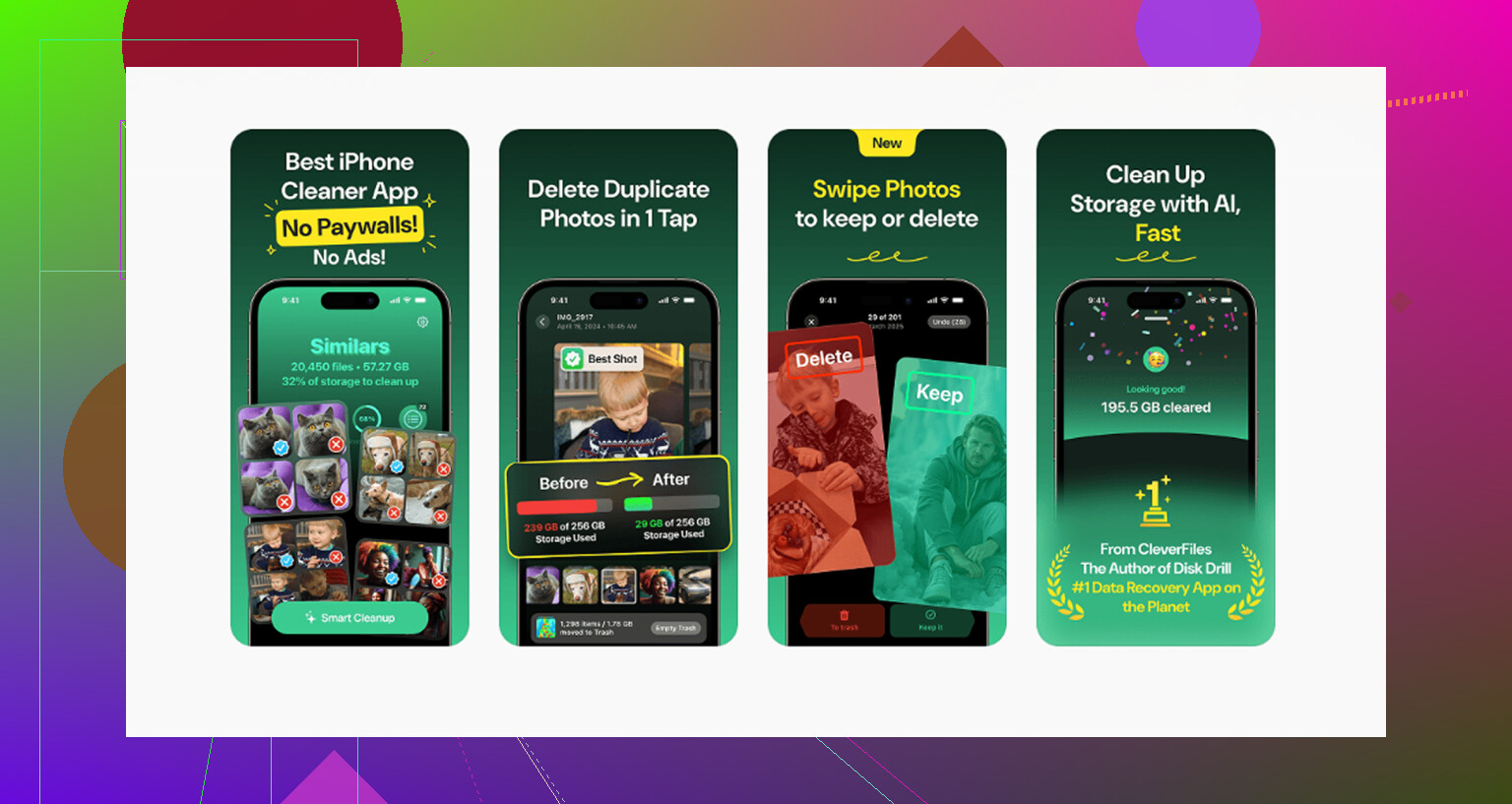
Clever Cleaner può trovare automaticamente questo tipo di disordine. È gratuito, senza pubblicità e senza abbonamento.
Il percorso di pulizia che di solito fa la differenza maggiore:
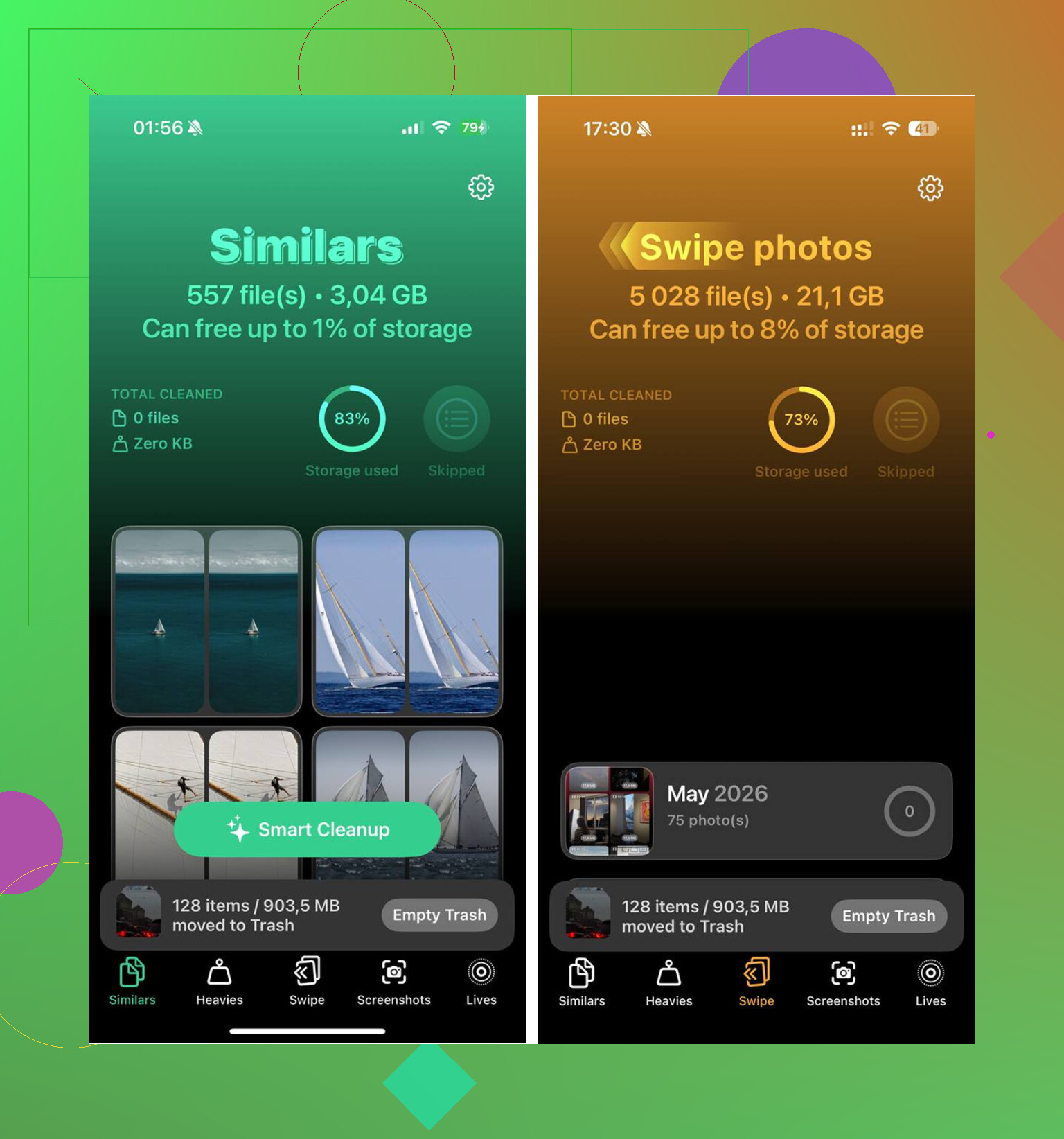
- Inizia dalla scheda Heavies. Mostra la libreria multimediale ordinata per dimensione del file, con le dimensioni esatte indicate. È qui che trovi per prima la roba più pesante. Una vecchia registrazione dello schermo può occupare 4GB o più, quindi eliminare alcuni file grandi può liberare più spazio che rimuovere centinaia di foto normali.
- Poi controlla la scheda Similars. Raggruppa foto che sono praticamente lo stesso scatto, anche se non sono duplicati esatti. Pensa a foto in sequenza, angolazioni ripetute o dieci tentativi della stessa scena. Seleziona una Best Shot per ogni gruppo e puoi eliminare gli extra senza passare uno per uno.
- Dopo, vai su Foto - Album - Eliminati di recente - Elimina tutto. Questa parte è importante. Foto e video eliminati continuano a occupare spazio per 30 giorni, a meno che tu non svuoti Eliminati di recente. Molte persone ripuliscono il telefono, non vedono alcun vero cambiamento, ed è per questo motivo.
L elaborazione avviene direttamente sull iPhone. I tuoi file non vengono inviati altrove.
Se lo spazio è stato sistemato e il telefono è ancora lento
Una volta che hai abbastanza spazio libero, controlla le altre cause comuni.
Aggiornamento recente di iOS: Dopo un aggiornamento importante di iOS, il telefono può impiegare da 48 a 72 ore per reindicizzare i file, analizzare le foto e ricostruire i dati in background. Mettilo in carica, lascialo collegato al Wi-Fi durante la notte per un paio di notti e dagli il tempo di finire.
Salute della batteria: Vai su Impostazioni - Batteria - Stato batteria. Se la capacità massima è inferiore all 80 percento, iOS può limitare le prestazioni per evitare spegnimenti improvvisi. Nessuna modifica alle impostazioni risolve davvero il problema. La vera soluzione è sostituire la batteria.
Aggiornamento app in background: Vai su Impostazioni - Generali - Aggiornamento app in background e disattivalo. Le app che si aggiornano continuamente in background possono consumare risorse anche quando non le stai usando attivamente.
Modalità risparmio energetico: Se la Modalità risparmio energetico è sempre attiva, al telefono viene detto di rallentare alcune funzioni per risparmiare batteria. Disattivala quando la velocità conta più dell autonomia.
Cache di Safari: Vai su Impostazioni - Safari - Cancella cronologia e dati dei siti web. Safari mantiene una propria cache e svuotarla può aiutare se la navigazione o la digitazione in Safari sembrano lente.
Dizionario della tastiera: Se il ritardo si verifica soprattutto durante la digitazione, vai su Impostazioni - Generali - Trasferisci o inizializza iPhone - Inizializza - Ripristina dizionario tastiera. Un dizionario di correzione automatica disordinato può causare ritardi nell input anche quando spazio e batteria sono a posto.
L ordine migliore è semplice: libera prima spazio di archiviazione reale, controlla poi la salute della batteria e infine regola le impostazioni. Il ripristino alle impostazioni di fabbrica dovrebbe essere l ultima opzione, non la prima.
Il modello di iPhone che hai conta molto in questo caso, perché un iPhone più vecchio con una versione iOS più recente potrebbe non tornare mai più così reattivo, anche dopo la pulizia. Prima di inizializzarlo, controlla se c’è un’app che si comporta male aggiornando tutte le app, eliminando qualsiasi app che rallenta proprio quando viene aperta e reinstallandola da zero.
Un telefono lento ovunque è un problema diverso da un telefono che va a rilento solo quando sono aperti Foto, Messaggi, Safari o una specifica app. Tratta queste situazioni separatamente, perché altrimenti finisci per eliminare cose a caso e cambiare impostazioni senza sapere cosa abbia davvero aiutato.
Se tutto il telefono è lento, sono d’accordo con la direzione batteria/spazio di archiviazione già menzionata. Ma prima di fare qualcosa di drastico, controlla se iOS sta lottando continuamente con qualche impostazione o servizio in background. Alcuni punti che controllerei:
Impostazioni > Privacy e sicurezza > Servizi di localizzazione. Controlla se molte app sono impostate su Sempre. La maggior parte non ne ha bisogno. Cambiale in Durante l’uso o Mai.
Impostazioni > Generali > VPN e gestione dispositivo. Se hai un vecchio profilo di lavoro, un profilo scolastico, un’app VPN, un profilo di blocco pubblicità o un filtro di sicurezza installato, rimuovilo o disattivalo temporaneamente se non ti serve. I profili difettosi possono far sembrare il telefono stranamente lento, soprattutto Safari e il caricamento delle app.
Impostazioni > Notifiche. Disattiva le notifiche per le app inutili. Le anteprime costanti delle notifiche, i badge e i controlli in background sono piccoli presi singolarmente, ma sui telefoni più vecchi si sommano.
Impostazioni > Generali > Spazio iPhone. Aspetta che si carichi completamente. Se Messaggi, Foto o Safari occupano moltissimo, sistema quella specifica app invece di limitarti a eliminare cinque piccole app. Messaggi con anni di video e GIF possono rallentare più di quanto la gente si aspetti.
Per il ritardo durante la digitazione in particolare, non passerei subito a un ripristino completo. Prova prima a rimuovere le tastiere extra. Vai su Impostazioni > Generali > Tastiera > Tastiere ed elimina qualsiasi tastiera di terze parti che non usi davvero. Poi disattiva per un po’ il testo predittivo e vedi se la digitazione migliora. Se sì, il problema potrebbe essere legato alla tastiera o alla correzione automatica, non all’intero telefono.
C’è un passaggio intermedio tra riavvio e ripristino di fabbrica che spesso viene trascurato: Ripristina tutte le impostazioni. Si trova in Impostazioni > Generali > Trasferisci o inizializza iPhone > Ripristina > Ripristina tutte le impostazioni. Questo non elimina foto, app, messaggi o account, ma reimposta le preferenze di sistema come reti Wi‑Fi, autorizzazioni sulla privacy, sfondo, impostazioni della tastiera, impostazioni della posizione e alcune altre personalizzazioni. Fastidioso, sì. Comunque molto meno fastidioso che cancellare il telefono.
Lo farei solo dopo aver eseguito un backup e dopo aver annotato le password Wi‑Fi che ti interessano. Può risolvere i rallentamenti causati da qualche impostazione incasinata, una vecchia autorizzazione, stranezze della tastiera o una configurazione di rete problematica senza costringerti a ricostruire tutto il telefono da zero.
L’altra cosa su cui obietterei un po’: non chiudere forzatamente ogni app in modo ossessivo. Sugli iPhone, continuare a scorrere via tutto può far ricaricare le app da zero più spesso, il che può sembrare più lento e consumare più batteria. Chiudi forzatamente un’app se è bloccata o si comporta male. Non farne un rituale di pulizia abituale.
Se fosse la mia checklist, farei così in quest’ordine:
- Assicurati di avere una vera quantità di spazio libero, non solo 2 o 3 GB.
- Aggiorna iOS e le app se sei indietro.
- Controlla lo stato della batteria.
- Rimuovi tastiere inutilizzate, VPN, profili e accessi alla posizione sempre attivi.
- Elimina gli allegati enormi di Messaggi e i dati di Safari.
- Prova Ripristina tutte le impostazioni.
- Solo dopo pensa a inizializzare e ripristinare.
Se il telefono ha già diversi anni e la batteria è usurata, potrebbe non esserci un’impostazione magica che lo faccia sembrare di nuovo nuovo. Ma un ripristino completo di fabbrica non è il passo logico successivo finché non hai provato il ripristino meno distruttivo ed escluso che il rallentamento sia causato da una sola app difettosa o da una sola app integrata appesantita.