Mi sono ritrovato per sbaglio con un grande gruppo di Live Photos sul mio iPhone e devo convertirle tutte in foto statiche senza aprirle e modificarle una per una. Sto cercando il modo più rapido per cambiare in massa le Live Photos in immagini fisse, sia con un’impostazione integrata dell’iPhone sia con un altro metodo semplice.
Capisco perché vuoi tenere la foto ed eliminare la parte in movimento. Ho fatto la stessa pulizia un po di tempo fa. Le Live Photos all inizio sembravano una buona idea, poi mi sono accorto che la maggior parte delle mie erano semplici istantanee con un paio di secondi di movimento accidentale e un po di audio inutile. L impatto sullo spazio di archiviazione era maggiore di quanto mi aspettassi.
Una Live Photo è composta da due elementi insieme, un immagine fissa e un breve clip video. Per questo, di solito occupa più spazio di una foto normale. Se la tua libreria è piena di queste, lo spreco si accumula in fretta. Qualche centinaio è fastidioso. Qualche migliaio si trasforma in gigabyte.
Se invece vuoi foto fisse, ecco come le gestirei
La via più rapida quando la tua libreria è un disastro
Se hai una libreria Foto enorme, farlo un file alla volta sembra assurdo. All’inizio ho provato il metodo manuale. Ci è voluto troppo tempo, era facile perdere il filo, facile non accorgersi delle vecchie copie. Per una pulizia in blocco, userei qualcosa progettato per ordinare e convertire in batch.
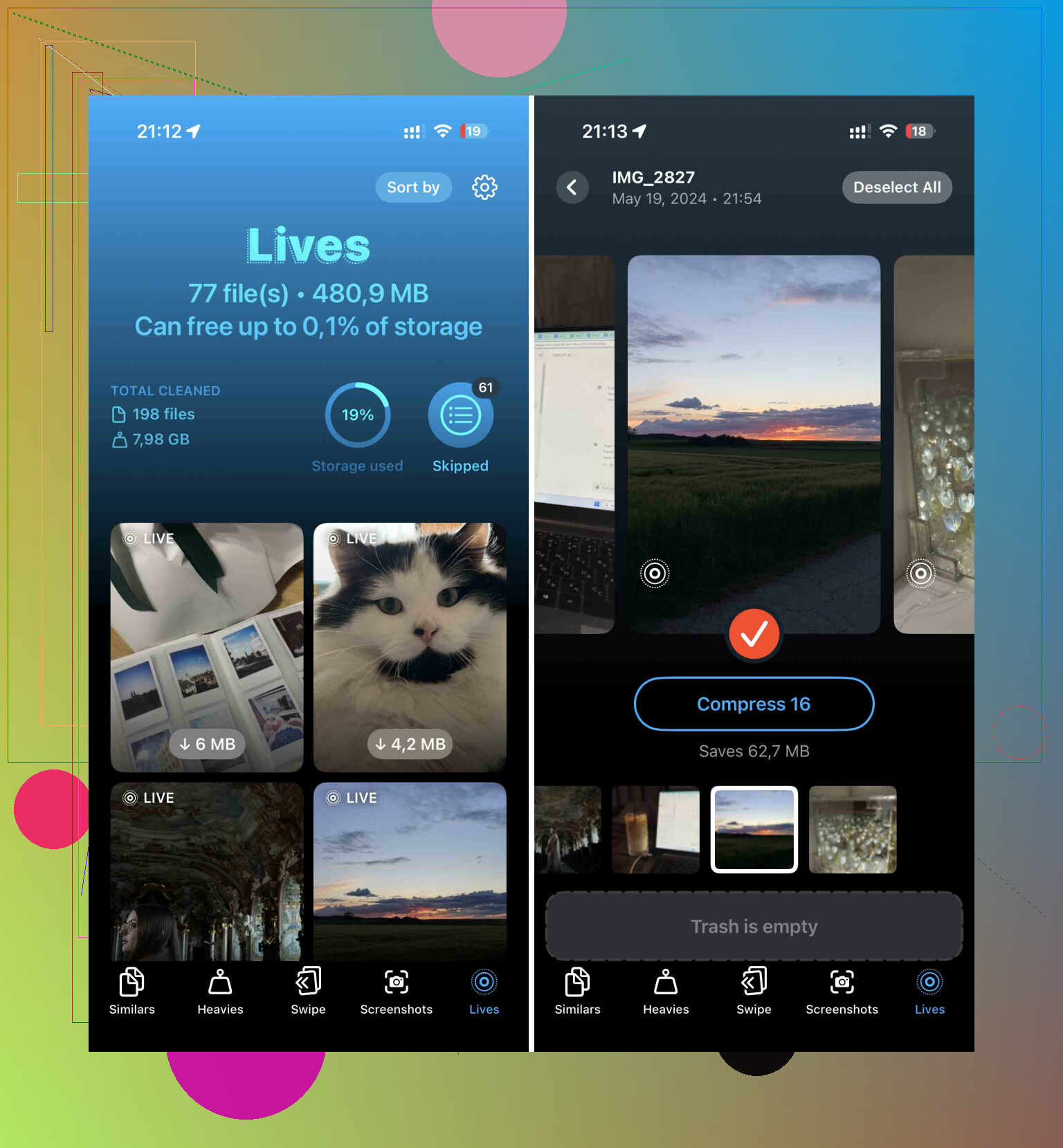
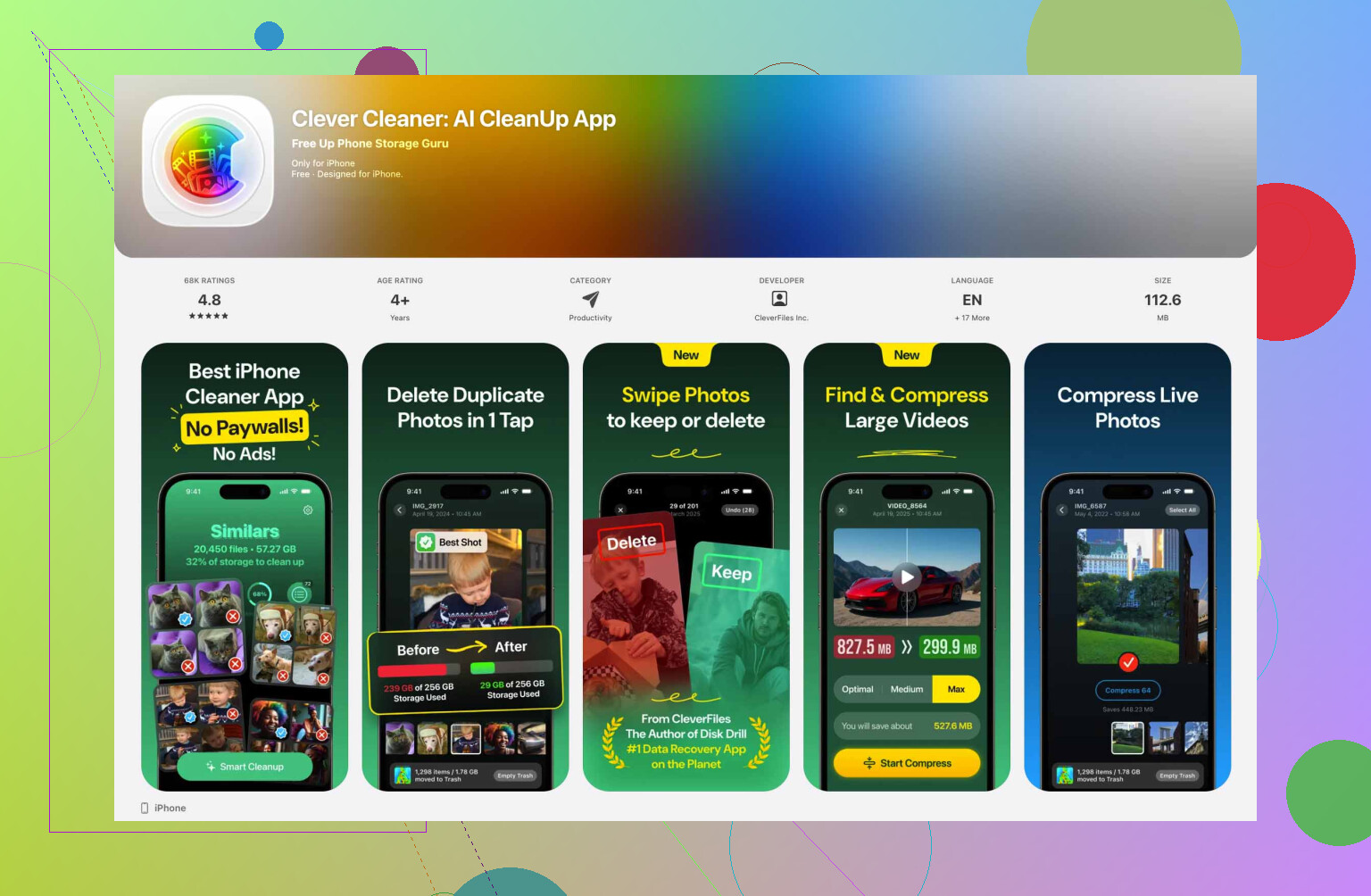
Quello con cui ho avuto meno attriti è stato Clever Cleaner. Per come l’ho usato io, niente pubblicità, nessun paywall che saltasse fuori, e separa le Live Photos in un’area dedicata, così non devi scorrere tutto il rullino come un pazzo.
Quello che ho fatto:
- Installa Clever Cleaner e consenti l’accesso a Foto.
- Apri la sezione Live.
- Ordina per data o dimensione se vuoi occuparti prima dei casi peggiori.
- Seleziona tutto oppure scegli i singoli file.
- Tocca Comprimi.
L’etichetta è un po’ fuorviante. Dice 'Comprimi', ma in pratica rimuove la clip in movimento e ti lascia con un’immagine fissa di alta qualità. La parte che mi è piaciuta di più è quello che succede dopo. Ti chiede cosa fare con le versioni Live originali, così non ti ritrovi a ripulire i residui più tardi. Una piccola cosa, ma mi ha fatto risparmiare tempo.
Se vuoi rimanere all’interno degli strumenti di Apple
L’ho fatto anche con Comandi Rapidi. È più macchinoso, meno intuitivo, ma se non vuoi un’altra app sul telefono, funziona.
- Apri Comandi Rapidi.
- Crea un nuovo comando rapido con il pulsante +.
- Aggiungi Trova foto.
- Imposta il filtro su Tipo di foto è Live Photo.
- Aggiungi Ripeti con ogni elemento.
- All’interno del ciclo, aggiungi Converti immagine.
- Scegli JPEG o PNG.
- Aggiungi Salva nell’album foto.
- Esegui il comando rapido.
Questo salva copie fisse delle tue Live Photo. Non rimuove gli originali. Quindi, se il tuo obiettivo è liberare spazio, devi comunque tornare nell’album Live Photo ed eliminare manualmente quei vecchi file. La prima volta non me ne sono accorto e mi sono chiesto perché lo spazio libero fosse aumentato a malapena. Colpa mia.
Per un piccolo lotto, l’app Foto è sufficiente
Se devi correggerne solo una manciata, non mi preoccuperei di impostare un’automazione. L’app Foto integrata gestisce bene la cosa.
- Apri Foto.
- Vai all’album Foto Live.
- Tocca Seleziona.
- Scegli gli elementi che vuoi.
- Apri il menu con i tre puntini.
- Tocca Duplica.
- Scegli Duplica come foto statica.
C’è una cosa a cui fare attenzione: questo crea un secondo file. Quindi per un po’ il telefono conserverà entrambe le versioni, la Foto Live e la copia statica. Se vuoi recuperare spazio, devi eliminare le Foto Live originali dopo averle duplicate. Se salti questa parte, non hai ottenuto nulla se non più confusione.
Dopo la pulizia, evita che nuove Live Photos continuino ad accumularsi
Io sistemerei anche la fonte. Vai su Impostazioni > Fotocamera > Mantieni impostazioni e attiva lì Foto Live. Poi apri l’app Fotocamera e tocca l’icona di Foto Live in modo che sia disattivata.
Sì, Apple ha reso questa dicitura piuttosto strana. Quello che stai facendo è dire al telefono di ricordare la tua ultima scelta. Quindi, una volta disattivata Foto Live nella Fotocamera, resterà disattivata la prossima volta che la apri. Prima di cambiare questa impostazione, la mia continuava a riattivarsi da sola, il che era fastidioso.
Se il tuo obiettivo è la velocità, eviterei la modifica una per una.
Un’opzione che molti trascurano è farlo da un Mac. Se usi Foto di iCloud, apri Foto sul Mac, seleziona le Live Photos in blocco, quindi esportale come JPEG. Importa di nuovo queste immagini fisse in Foto, poi elimina le versioni Live originali. All’inizio richiede più tempo, ma per un lotto enorme è più veloce che armeggiare sullo schermo del telefono per un’ora. Un po’ fastidioso, ma meno fastidioso che toccare 800 foto a mano.
Non sono del tutto d’accordo con @mikeappsreviewer sul fatto che Comandi Rapidi sia una soluzione solida per grossi lavori di pulizia. Funziona, certo, ma tende a lasciare duplicati ovunque e il riordino diventa rapidamente complicato. Va bene per un lotto di prova. Non sarebbe la mia prima scelta per 1.000 foto.
Se vuoi fare tutto su iPhone, Clever Cleaner è la soluzione più pulita. Raggruppa le Live Photos e rimuove in blocco la parte in movimento, che è comunque ciò che la maggior parte delle persone vuole. Dopo, dai un’occhiata a altri strumenti di pulizia foto di Clever Cleaner se la tua libreria è ancora un disastro.
Inoltre, evita problemi futuri.
Impostazioni, Fotocamera, Mantieni impostazioni, attiva conservazione Live Photo.
Poi apri Fotocamera e disattiva Live.
Altrimenti il tuo telefono continuerà a fare di nuovo queste sciocchezze.
In realtà dissentirei un po’ da @mikeappsreviewer e @yozora qui. Le loro idee funzionano, ma la maggior parte delle opzioni per convertire in blocco su iPhone in realtà sono solo un modo per creare in blocco una copia statica, e poi devi comunque ripulire tu stesso gli originali. Questa è la parte che Apple non dice mai apertamente.
Se vuoi la soluzione più veloce solo da telefono, usa Clever Cleaner. È una delle app più pratiche per la pulizia di iPhone quando si tratta di ordinare rapidamente le Live Photos, e molte persone la valutano molto bene per la gestione delle foto in blocco. Se vuoi un confronto più ampio, vale la pena dare un’occhiata a questa discussione su le migliori app per pulire iPhone e liberare spazio di archiviazione.
Il motivo è questo: l’app Foto integrata va bene per piccoli gruppi, ma quando ne hai centinaia diventa una valanga di tocchi. Comandi Rapidi è divertente per smanettoni ma un po’ traballante con librerie gigantesche. L’esportazione/importazione da Mac funziona, certo, ma è veloce solo se la sincronizzazione iCloud sta già funzionando bene, cosa che… lol.
Quello che farei io:
- usare Clever Cleaner
- andare nella sezione Live Photos
- selezionare in blocco
- comprimerle/convertirle in foto statiche
- rimuovere le versioni Live originali
Inoltre, prima di fare tutto questo, assicurati che Live Photo sia disattivata nella Fotocamera così il telefono smette di creare altro dello stesso caos. Altrimenti è come passare lo straccio mentre il lavandino continua a traboccare.
Un’altra cosa che la gente dimentica: controlla Eliminati di recente dopo aver rimosso gli originali, altrimenti il risparmio di spazio non apparirà subito. Apple adora nascondere questa parte. Abbastanza stupido, a dire il vero.
Io lo dividerei in base a cosa intendi davvero per convertire.
Se vuoi che l’effetto Live sparisca ma non ti importa se il file venga tecnicamente duplicato prima, @yozora e @mikeappsreviewer hanno già coperto le solite strade in stile Apple. Aggiungerei solo che il vero collo di bottiglia di solito è la pulizia dopo la conversione, non la conversione stessa.
È qui che Clever Cleaner è più pratico su iPhone.
Pro
- gestisce in blocco le Live Photo senza dover scavare manualmente in Foto
- più facile rivedere rapidamente molti file
- migliore per liberare spazio perché puoi occuparti subito degli originali
Contro
- è comunque un’app di terze parti, cosa che alcune persone odiano per motivi di privacy
- dovresti controllare bene il risultato prima su un piccolo lotto
- gli strumenti in blocco possono fare errori se selezioni tutto in fretta
Dove sono leggermente in disaccordo con @vrijheidsvogel: la strada del Mac è ottima se vivi già dentro Foto su macOS, ma per molte persone trasforma un lavoro in tre: sincronizzare, esportare, reimportare e poi eliminare gli originali.
La mia opinione:
- lotto piccolo: usa Foto
- lotto enorme su iPhone: usa Clever Cleaner
- lotto enorme con un flusso di archiviazione attento: usa un Mac
Inoltre, dopo aver eliminato gli originali Live, svuota Eliminati di recente oppure il risparmio di spazio sembrerà finto.