Ho perso accidentalmente l’accesso a un file PST di Outlook sul mio computer dopo aver spostato alcune cartelle, e ora le mie email e i miei contatti sono scomparsi. Ho bisogno di aiuto per capire come recuperare il file PST in modo sicuro perché contiene importanti messaggi di lavoro e dati personali che non posso permettermi di perdere.
File PST mancante, cosa ho controllato per prima
Perdere un file PST fa stare male in fretta. Mi è capitato di avere Outlook aperto come se nulla fosse, poi ho notato che ogni cartella a cui tenevo era sparita. Se il tuo PST è scomparso, smetti subito di usare il PC per le attività normali. I file eliminati spesso restano sul disco per un po’. Windows segna lo spazio come libero, poi lo sovrascrive più tardi. Ogni download, scheda del browser o salvataggio casuale riduce le tue probabilità.
Inizia dalle cose più ovvie
Lo so che questa parte sembra troppo semplice, ma la farei comunque per prima.
Controlla il Cestino. Cerca il PST per nome se te lo ricordi. Se lo hai eliminato con il normale tasto Delete, potrebbe essere ancora lì. Se hai usato Shift+Delete, salta questa parte.
Poi controlla qualsiasi servizio di sincronizzazione collegato alla cartella. OneDrive, Dropbox, qualunque cosa usi. Apri la versione web, non solo l’app locale. Guarda nei file eliminati e nella cronologia versioni. Mi è già capitato di vedere un file sparire in locale mentre la copia nel cloud era ancora recuperabile.
Prova le versioni precedenti di Windows
A volte Windows ha conservato una vecchia istantanea senza mai dirtelo.
Vai nella cartella in cui si trovava il file di dati di Outlook. Percorso comune:
C:\Users\YourName\Documents\Outlook Files
Fai clic con il tasto destro sulla cartella. Scegli ‘Ripristina versioni precedenti’. Se vedi una versione precedente alla scomparsa del file, aprila e copia il PST in un posto sicuro.
Non nella stessa cartella. Mettilo prima da qualche altra parte.
Se non c’è ancora, usa un software di recupero
A questo punto darei per scontato che Windows veda il file come eliminato. È qui che gli strumenti di recupero contano.
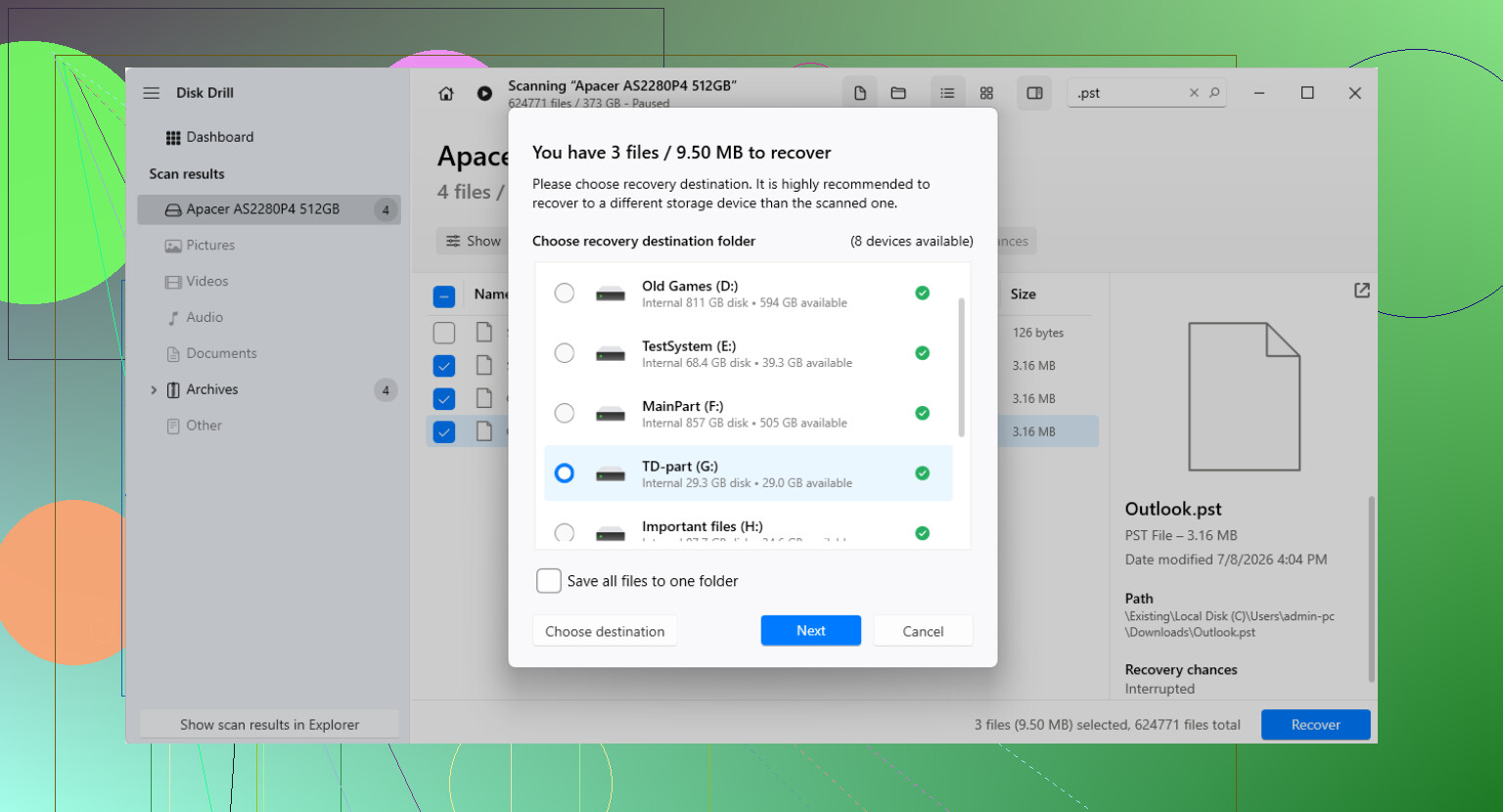
Disk Drill viene usato spesso per questo perché esegue la scansione dei file eliminati, compresi i file PST non più visibili in Esplora file.
Quello che farei:
- Installalo su un’unità diversa se ne hai una
- Scansiona l’unità principale, di solito C:
- Cerca *.pst o filtra per PST
- Confronta le dimensioni dei file prima di ripristinare qualsiasi cosa
- Recupera il candidato migliore in un’altra posizione
Qui le dimensioni contano. Un nuovo file di dati di Outlook potrebbe essere minuscolo. Il tuo vecchio vero file della casella di posta potrebbe essere di 500 MB, 2 GB o più. Non prendere il primo risultato e pensare di aver risolto.
Outlook potrebbe aver creato una sostituzione vuota
Questa parte trae in inganno molte persone.
Se Outlook ha perso il vecchio PST, potrebbe averne creato uno nuovo vuoto in modo che il profilo si apra comunque. A prima vista sembra normale, poi noti che la posta in arrivo è vuota e che mancano le cartelle di archivio.
Se hai recuperato il vecchio PST, aprilo manualmente in Outlook:
File > Apri ed esporta > Apri file di dati di Outlook
Seleziona il file recuperato dalla posizione in cui lo hai salvato. Se si è aperto correttamente, dovresti vedere la tua vecchia struttura di cartelle nella barra laterale. Poi vai in Impostazioni account e imposta il PST recuperato come file di dati predefinito, se necessario.
Io non eliminerei ancora il nuovo file vuoto. Lascialo lì finché non confermi che la tua vecchia posta, i contatti e le cartelle siano tornati tutti.
Se il tuo account email usava IMAP, potresti comunque essere a posto
Se l’account era IMAP, spesso la posta sul server sopravvive a questo caos. Aggiungere di nuovo l’account di solito crea un nuovo file OST e sincronizza di nuovo la casella di posta.
Comunque, non farci affidamento per tutto.
Le cose archiviate solo sul tuo PC potrebbero non tornare con la sincronizzazione dal server, tra cui:
- cartelle di archivio locali
- cartelle personali
- regole
- posta trascinata in archivi solo locali
Quegli elementi spesso si trovavano nel PST eliminato. IMAP non li riporterà indietro se non sono mai stati sul server.
Dopo il recupero, esegui un backup del file
Una volta recuperato il PST, fanne una copia in un posto affidabile. Io lo metterei in una cartella coperta dal tuo sistema di backup, poi lo copierei anche su un’unità esterna. Outlook non fa un gran lavoro nell’avvisarti di quanto sia fragile questa configurazione.
Inoltre, se il PST recuperato è grande, prendilo come un segnale abbastanza buono. Aprilo in Outlook e verifica il contenuto prima di sostituire o rimuovere qualsiasi altra cosa.
Se hai spostato delle cartelle, controllerei una cosa prima del recupero dei file. Outlook spesso continua a puntare al vecchio percorso, anche quando il file PST si trova correttamente in una nuova cartella.
Fai così.
Apri Outlook.
Vai su File, Impostazioni account, File di dati.
Controlla il percorso completo del PST mancante.
Se il percorso non è valido, rimuovi la voce errata, poi cerca il PST spostato e collegalo di nuovo.
Cerca anche in Windows:
*.pst
Ordina per Data di modifica e Dimensione. I file PST di grandi dimensioni sono quelli da controllare per primi. Un vero archivio di posta spesso è di centinaia di MB o più. Un PST da 265 KB di solito è un nuovo file vuoto.
Non sono del tutto d’accordo con @mikeappsreviewer sul passare subito alla modalità di recupero. Se il file è stato spostato, non eliminato, il software di recupero è il secondo passo, non il primo. Per prima cosa conferma che non si trovi in:
C:\Users\YourName\AppData\Local\Microsoft\Outlook
C:\Users\YourName\Documents\Outlook Files
Se trovi il file ma Outlook dice che è danneggiato, esegui lo Strumento di ripristino Posta in arrivo, scanpst.exe. Percorsi comuni:
C:\Program Files\Microsoft Office\root\Office16
C:\Program Files (x86)\Microsoft Office\root\Office16\
Fai prima una copia del PST, poi ripara la copia.
Se il file è sparito, Disk Drill è una scelta valida per il recupero dei file PST di Outlook. Recupera il PST su un’unità diversa, non di nuovo su C:. Poi provalo in Outlook con Apri file di dati di Outlook.
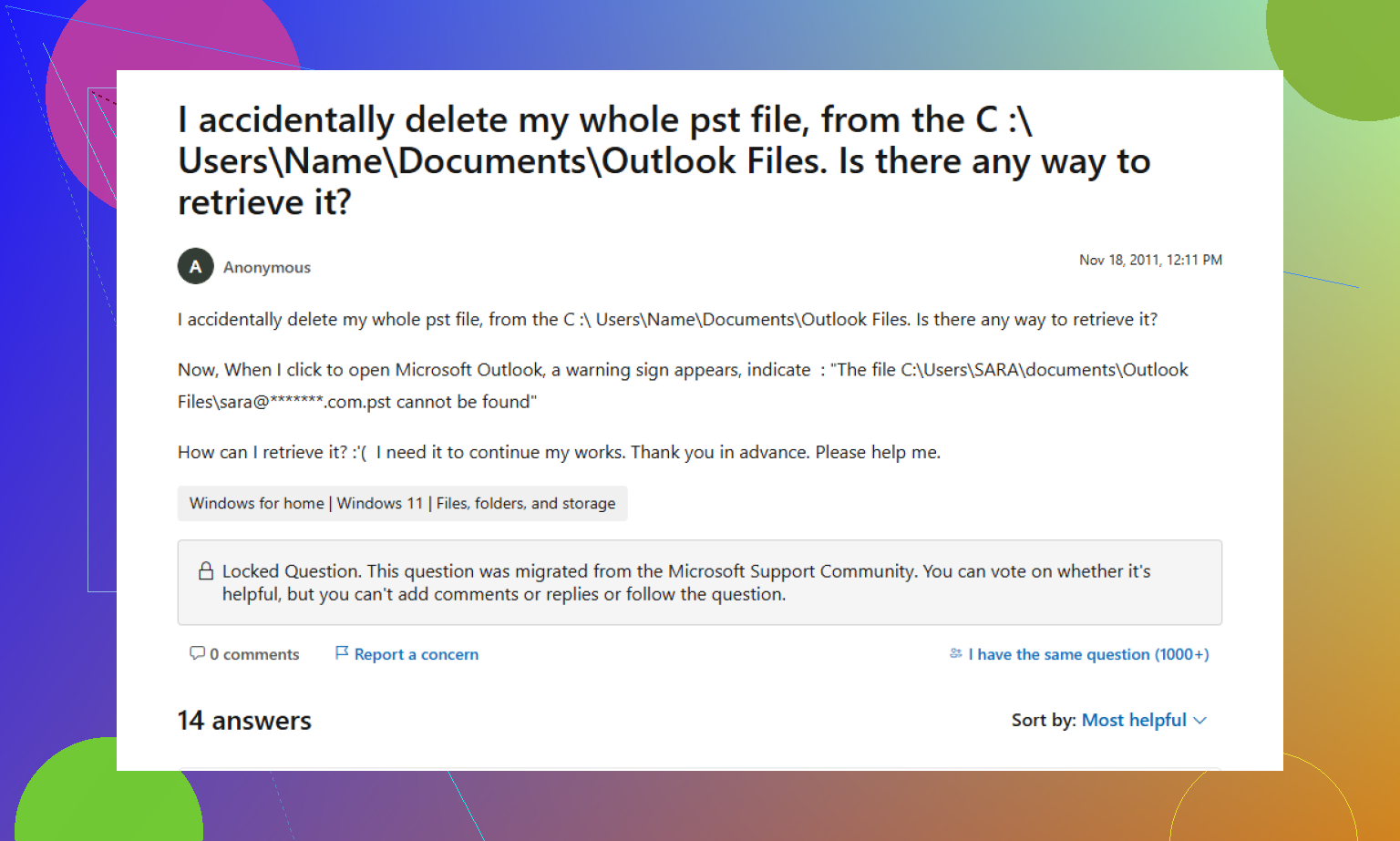
Vale anche la pena leggere questi passaggi per il recupero dei file PST di Outlook su Microsoft Answers:
Aiuto per il recupero del PST di Outlook per file email eliminati o mancanti
Un’altra cosa che spesso sfugge. Se avevi AutoArchive attivato, Outlook potrebbe aver archiviato i messaggi più vecchi in un secondo PST, quindi controlla che non ci sia più di un file. È lì che a volte finiscono i contatti mancanti o la posta più vecchia.
Se hai spostato delle cartelle, in realtà controllerei il profilo di Outlook prima di fare qualsiasi cosa pesante. @mikeappsreviewer ha coperto gli aspetti di eliminazione/recupero e @viajantedoceu ha menzionato il problema del percorso, ma un altro punto che le persone spesso dimenticano è il profilo di posta nel Pannello di controllo, non solo dentro Outlook.
Prova così:
- Chiudi completamente Outlook
- Apri Pannello di controllo > Posta > File di dati
- Verifica se il PST è ancora elencato lì con un vecchio percorso
- Se sì, annota il percorso, poi usa la ricerca di Esplora file per il nome file esatto
Controlla anche se il PST è stato rinominato durante lo spostamento. Outlook può essere stranamente stupido con queste cose.
Un’altra cosa: se mancano anche i Contatti, allora il problema non è l’esportazione/importazione. Di solito significa che Outlook sta aprendo il file di dati sbagliato, non che i dati siano spariti. In Outlook, cerca proprietà dei Contatti e conferma che quella cartella appartenga al PST previsto.
Se il file viene trovato ma non si monta, copialo prima e poi usa scanpst.exe solo sulla copia. Se il file è davvero sparito, allora sì, Disk Drill è un’opzione pratica per il recupero di file PST su Windows perché puoi eseguire la scansione di file di dati Outlook eliminati più grandi e ripristinarli altrove.
Per scegliere un software sicuro per il recupero PST dei file di Outlook, questo video merita un’occhiata:
guarda come recuperare un file PST di Outlook mancante
Un piccolo disaccordo con entrambi: non continuare ad aprire Outlook più e più volte mentre fai delle prove. Può creare nuovi file di dati vuoti e rendere il pasticcio molto più confuso in fretta. Un po’ fastidioso, ma molto in stile Outlook, a dire il vero.

Un aspetto che aggiungerei e che @viajantedoceu, @yozora e @mikeappsreviewer hanno toccato solo indirettamente: controlla se il PST è stato spostato in una cartella che il tuo account non ha più il permesso di leggere.
Fai clic destro sul PST trovato > Proprietà > Sicurezza. Se il tuo utente Windows ha perso l accesso dopo lo spostamento, Outlook può comportarsi come se il file mancasse quando in realtà è solo bloccato. Controlla anche Proprietà > Generale per vedere se è presente il flag di sola lettura.
Un altra cosa su cui sono leggermente in disaccordo: non mi affretterei a riparare un PST se è stato copiato tramite un unità USB instabile o una condivisione di rete. Per prima cosa copialo in locale sul desktop o in un altra cartella interna, poi prova ad aprire quella copia. Molta corruzione è solo un problema di percorso errato o di permessi.
Se il file è davvero sparito, allora usa Disk Drill.
Pro:
- efficace nel trovare file PST eliminati tramite firma e nome file
- anteprima e informazioni sulle dimensioni aiutano a identificare l archivio reale
- abbastanza semplice anche per i non esperti
Contro:
- la qualità del recupero dipende dal fatto che i settori siano stati sovrascritti
- le funzioni migliori potrebbero richiedere la versione a pagamento
- può restituire più candidati PST, e la cosa può diventare confusa
Un ultimo controllo: Outlook a volte mantiene i Contatti in un file di dati predefinito diverso da Posta. In Persone/Contatti, verifica quale archivio dati è effettivamente attivo. Questo può far sembrare che sia scomparso tutto quando in realtà è cambiato solo l archivio predefinito.