Le stockage de mon iPhone est plein et je n’ai presque plus de place pour les photos et les vidéos. J’essaie de savoir si je peux utiliser un disque externe pour ajouter plus de stockage à mon iPhone et comment cela fonctionne. J’ai besoin d’aide pour trouver l’option la plus simple qui me permettra de libérer de l’espace sans rien perdre.
Je suis tombé sur ce problème sur mon propre iPhone, généralement au pire moment. Un court extrait de concert, un enfant qui souffle ses bougies, une vidéo quelconque que je voulais rapidement, puis l’alerte de stockage est apparue et a tout gâché. Les iPhone ne vous offrent pas l’échappatoire de la microSD, donc ce que vous avez acheté est ce avec quoi vous devez vivre.
J’ai évité les mises à niveau iCloud pendant longtemps. Je ne voulais pas d’un autre abonnement mensuel. Même quand j’ai essayé des solutions de sauvegarde dans le cloud, mon téléphone semblait toujours encombré. Une fois que mon stockage est passé dans le rouge, j’ai immédiatement remarqué le ralentissement. Les apps mettaient plus de temps à s’ouvrir. Safari semblait moins fluide. Le défilement devenait étrange. iOS semble avoir besoin d’espace libre pour respirer, et quand on le réduit trop, les performances en pâtissent.
Commencez par les photos et les vidéos, parce que c’est généralement là que se trouve le désordre
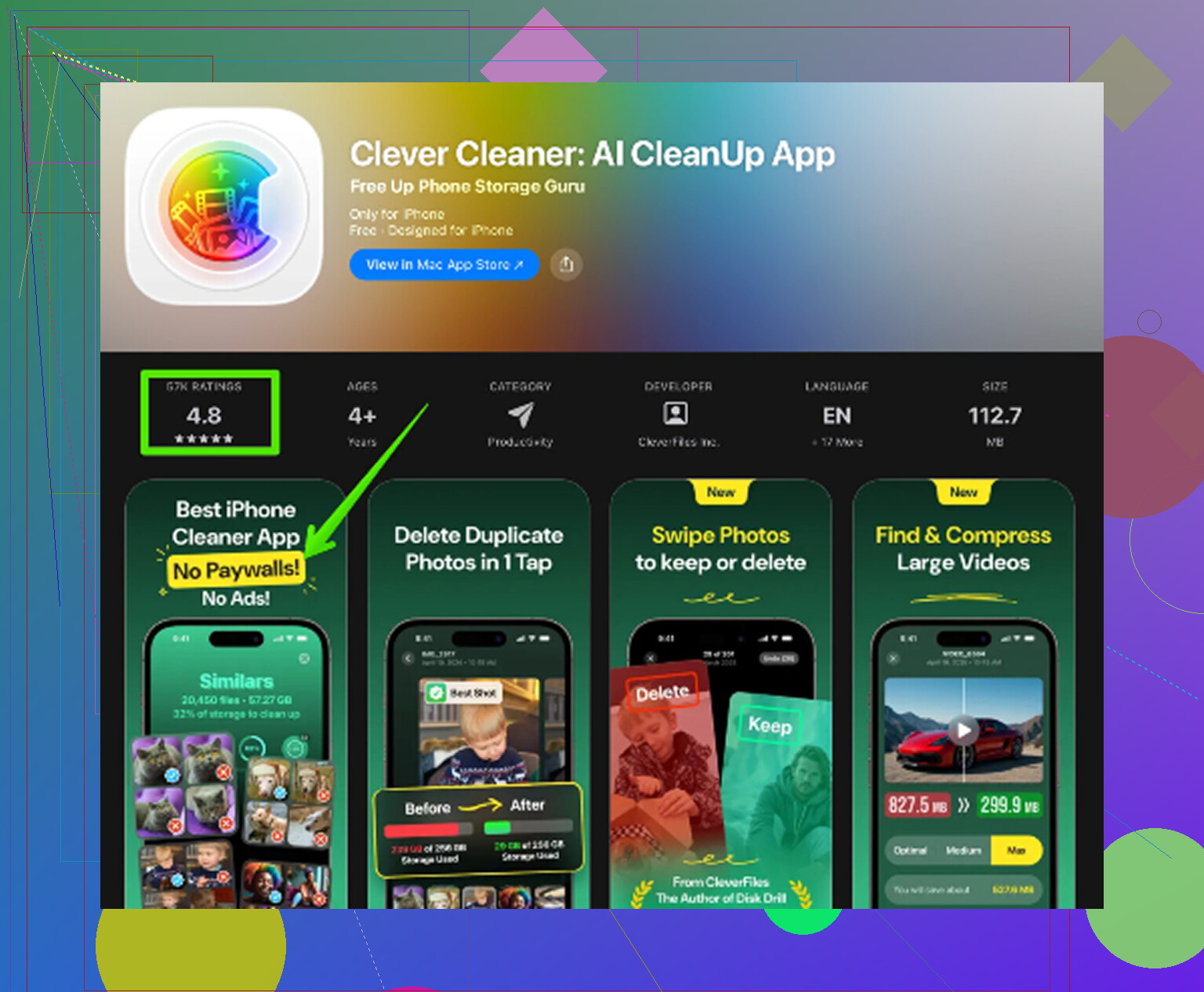
Pour moi, le plus grand bénéfice est venu du nettoyage de la bibliothèque multimédia, pas du fait de trifouiller des réglages au hasard. Avant, je triais tout à la main et, franchement, c’était pénible. Trop de captures d’écran, de doublons, de vidéos énormes dont j’avais oublié l’existence. J’ai fini par essayer Clever Cleaner après avoir évité un tas d’apps de nettoyage inutiles. La plupart semblaient douteuses ou poussaient aux abonnements. Celle-ci m’a paru différente. Pas de pubs. Pas de mur payant. Je ne suis tombé sur aucun écran de frais surprise.
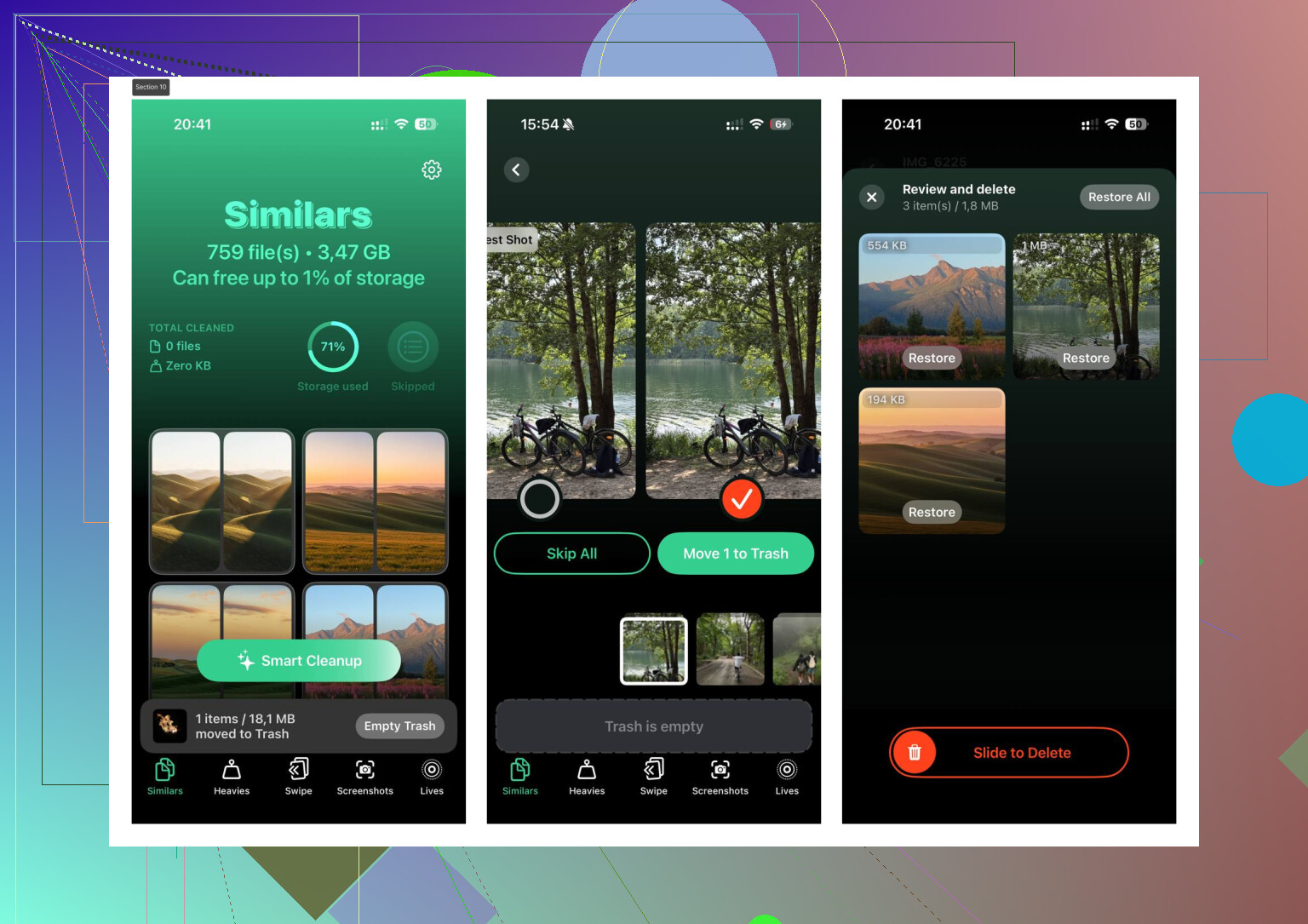
La partie utile, c’était la façon dont elle regroupait d’abord les gros fichiers. La section Heavies permettait de repérer rapidement ce qui prenait de la place. Quelques vieux clips en 4K occupaient plus d’espace que des centaines de photos normales. Il y a aussi une section Similars pour les photos presque en double, ce qui m’a aidé avec l’habituel bazar des rafales. J’avais six versions de la même photo de chien, même angle, même seconde, parce que je n’avais jamais pris la peine de les supprimer. Elle affichait aussi clairement la taille des fichiers, ce que j’ai plus apprécié que je ne l’aurais cru. Je veux savoir ce que je supprime avant de toucher à quoi que ce soit.
Une chose que j’ai vérifiée avant de lui faire confiance, c’est si elle envoyait mes photos hors de l’appareil. D’après ce que j’ai vu, elle traite tout localement, ce qui comptait pour moi. Après avoir libéré quelques Go, mon téléphone semblait moins lent. Pas magique, mais perceptible.
Si vous voulez y jeter un œil, voici le lien qu’ils ont utilisé :
https://www.youtube.com/watch?v=KYOwD7dx5kQ
Si le stockage est encore limité, déplacez les gros fichiers hors du téléphone
J’ai commencé par le faire avec les anciennes vidéos. Si votre iPhone a l’USB-C, la vie est plus simple. Branchez une clé USB classique ou un SSD externe et déplacez vos gros fichiers dessus. Si vous utilisez un ancien modèle Lightning, quelque chose comme un SanDisk iXpand fonctionne, puisqu’il se branche directement sur le téléphone. Cela m’a aidé à conserver des copies locales des vidéos sans payer un abonnement supplémentaire.
Pour les personnes qui filment beaucoup en 4K, c’est plus important que tout le reste. Une poignée de longues séquences peut occuper des dizaines de gigaoctets avant même que vous ne vous en rendiez compte. Les transférer sur un disque libère rapidement de l’espace, et vous gardez quand même une sauvegarde dans votre sac ou un tiroir de bureau.
Utilisez Décharger pour les apps que vous touchez à peine
Ce réglage est un peu caché, mais il vaut la peine d’être vérifié. Allez dans Réglages > Général > Stockage iPhone. Vos apps s’affichent triées par taille. J’y ai trouvé de vieux jeux qui traînaient là comme des meubles abandonnés. Le déchargement supprime l’app elle-même mais conserve ses données enregistrées. Donc, si vous la réinstallez plus tard, vos éléments seront toujours là.
Je préfère cela à la suppression quand je ne suis pas sûr. Vous récupérez de l’espace sans effacer tout ce qui est lié à l’app.
Effacez les fichiers inutiles que vous ne voyez pas
Le cache de Safari s’accumule lentement, puis un jour il devient énorme. Le mien était pire que je ne l’imaginais. Vous pouvez l’effacer dans Réglages > Apps > Safari > Effacer l’historique et les données de sites web.
Messages est un autre élément que les gens ignorent. Les anciennes conversations accumulent des vidéos, des mèmes, des GIF, des notes vocales, tous ces petits fichiers inutiles dont personne ne se souvient. Allez dans Stockage iPhone, touchez Messages, puis consultez Pièces jointes volumineuses. J’y ai trouvé de vieux extraits que je ne regarderais plus jamais. Les supprimer un par un a libéré plus d’espace que la suppression de certaines apps.
Si vous ne voulez pas d’iCloud, utilisez une autre option de sauvegarde
Je connais beaucoup de gens qui préfèrent éviter complètement les forfaits de stockage d’Apple. Google Photos est l’alternative habituelle. L’offre gratuite donne 15 Go partagés avec Gmail et d’autres services Google, ce qui reste mieux que l’espace gratuit proposé par Apple. Vous y sauvegardez vos photos, puis utilisez l’option de nettoyage pour supprimer les copies du téléphone.
Ce n’est pas parfait si votre compte Google est déjà rempli d’e-mails et de fichiers, mais pour beaucoup de gens, cela fonctionne très bien.
Ce qui a le mieux fonctionné pour moi
Je ne commencerais pas par supprimer des applications au hasard. Je vérifierais d’abord les médias, puis les pièces jointes de Messages, ensuite le cache de Safari, puis je déchargerais les applications que je n’ai pas ouvertes depuis des mois. Si votre téléphone est toujours saturé après tout ça, un disque externe règle le problème des gros fichiers sans une facture supplémentaire chaque mois.
Mon téléphone a cessé de sembler ralenti une fois que j’ai sorti l’indicateur de stockage de la zone de danger. Si le vôtre est plein, je le traiterais moins comme un problème de réglages et davantage comme un travail de nettoyage. C’est ce qui a réglé le problème pour moi.
Oui, mais il y a un piège. Un disque externe n’augmente pas le stockage intégré de votre iPhone comme une microSD sur Android. Apple ne le permet pas. Votre iPhone conserve toujours les apps et iOS uniquement sur le stockage interne.
Ce qu’un disque externe fait bien :
- Stocker des photos et des vidéos hors du téléphone.
- Vous permettre d’enregistrer la vidéo directement sur le disque sur certains iPhone plus récents.
- Déplacer de gros fichiers dans les deux sens via l’app Fichiers.
Si vous avez un iPhone 15 ou plus récent avec USB-C, c’est facile. Branchez un SSD USB-C ou une clé USB, ouvrez Fichiers, puis copiez ou déplacez vos dossiers. Un SSD est préférable à une clé USB bon marché si vous transférez beaucoup de vidéo 4K. C’est plus rapide et moins capricieux.
Si vous avez un ancien iPhone Lightning, c’est plus pénible. Il vous faut une clé Lightning conçue pour l’iPhone, ou l’adaptateur Lightning vers USB 3 pour appareil photo d’Apple plus un disque avec assez d’alimentation. Certains disques échouent parce que l’iPhone indique que l’accessoire demande trop d’énergie. C’est pourquoi je ne suis pas entièrement d’accord avec @mikeappsreviewer sur le fait qu’une “clé USB classique” soit simple pour tout le monde. Sur les modèles Lightning, ce n’est souvent pas le cas.
Configuration facile idéale :
- Achetez un SSD externe de 256 Go ou 512 Go.
- Formatez-le en exFAT sur un ordinateur d’abord.
- Branchez-le à l’iPhone.
- Ouvrez Fichiers, puis regardez sous Parcourir.
- Déplacez vos grosses exportations DCIM, vidéos montées, téléchargements et gros fichiers de projet.
Conseil en plus. Sur l’iPhone 15 Pro et Pro Max, l’enregistrement vidéo ProRes vers un stockage externe permet d’économiser énormément d’espace si vous filmez beaucoup.
Je ferais quand même d’abord un nettoyage, puis je transférerais les médias. Clever Cleaner aide si votre photothèque est pleine de doublons et de fichiers énormes. Cet avis explique l’app en anglais clair et couvre ses outils IA de nettoyage photo, la recherche de doublons et la suppression des gros fichiers : meilleure app gratuite de nettoyage iPhone pour supprimer les photos en double et les grosses vidéos
Donc oui, le stockage externe fonctionne, mais comme stockage hors téléphone, pas comme véritable extension interne. Cette distinction embrouille tout le temps les gens.
Oui, mais seulement dans le sens de déplacer des choses hors de l’iPhone, pas dans le sens d’augmenter la mémoire interne de l’iPhone. Apple dit en gros non à ça.
Ce que j’ajouterais à ce qu’ont dit @mikeappsreviewer et @nachtdromer, c’est ceci : un disque externe se traite plutôt comme un espace de rangement multimédia, pas comme du stockage supplémentaire pour le téléphone. Vous pouvez y conserver des photos, des vidéos, des documents de l’app Fichiers, même des exports Final Cut, mais vos apps, les données des apps et le stockage système restent sur le téléphone. Cette partie ne change pas.
Mon opinion impopulaire : pour la plupart des gens, la solution du disque externe paraît plus simple qu’elle ne l’est vraiment. C’est génial si vous êtes assez discipliné pour déplacer régulièrement des choses dessus. Sinon, le disque finit dans un tiroir et votre téléphone est de nouveau plein 3 semaines plus tard.
Meilleure configuration pratique :
- Gardez seulement les photos/vidéos récentes sur l’iPhone.
- Archivez les albums plus anciens sur un SSD.
- Laissez le disque étiqueté par mois ou par voyage.
- Sauvegardez aussi ce disque ailleurs, parce qu’un seul disque n’est pas une sauvegarde. C’est juste un point de défaillance unique.
Ce dernier point est important. Beaucoup. Les petits disques portables sont faciles à perdre, à casser ou à laver par accident dans la poche d’un jean.
Aussi, si votre problème vient surtout des photos en double, des captures d’écran et des énormes vidéos oubliées, je nettoierais ça avant d’acheter du matériel. C’est là que quelque chose comme nettoyeur gratuit de stockage iPhone pour photos en double et grosses vidéos a plus de sens. C’est plus rapide que de fouiller manuellement des années de chaos dans la pellicule.
Encore une chose que les gens oublient : les disques externes sont bien plus utiles avec les iPhone USB-C qu’avec ceux en Lightning. Sur les anciens iPhone, la compatibilité peut être bancale et un peu pénible. Donc si vous voulez l’option la plus simple, je dirais :
- iPhone USB-C : SSD externe = oui
- iPhone Lightning : peut-être, mais vérifiez d’abord la compatibilité
- Si vous détestez gérer les câbles : nettoyez simplement la bibliothèque et utilisez une sauvegarde cloud sélective
Donc oui, vous pouvez tout à fait utiliser un disque externe, simplement pas comme un vrai stockage extensible. Plutôt comme un garage pour votre habitude de collectionner trop de photos.