Mon iPhone indique qu’il n’y a pas assez d’espace de stockage pour télécharger et installer la dernière mise à jour iOS, même après que j’ai supprimé quelques applications et photos. J’ai besoin d’aide pour trouver la meilleure façon de libérer suffisamment d’espace sans perdre de données importantes afin de pouvoir mettre à jour mon iPhone.
Votre iPhone sature avant même d’atteindre 100 % de remplissage. Je l’ai appris à mes dépens. Même les jours normaux, iOS continue de prendre de la place pour les journaux, les fichiers cache, les déchets d’apps, l’indexation et d’autres éléments en arrière-plan que vous ne voyez jamais.
Les mises à jour aggravent le problème. Le téléphone a besoin d’espace pour télécharger le fichier de mise à jour, le décompresser et réorganiser les données pendant l’installation. Si vous réessayez, je laisserais d’abord 15 Go à 25 Go libres. En dessous, ça devient vite risqué.
TL;DR
Si votre iPhone indique qu’il n’y a pas assez d’espace pour une mise à jour, vérifiez d’abord deux choses : la taille de la mise à jour et l’espace de stockage libre dont vous disposez. Ensuite, commencez par réduire les éléments qui prennent le plus de place. Si cela ne suffit toujours pas, faites la mise à jour avec un Mac ou un PC. En dernier recours, sauvegardez le téléphone, effacez-le, installez iOS proprement, puis restaurez votre sauvegarde.
- Vérifiez la taille de la mise à jour et l’espace libre
Ne commencez pas à supprimer des choses au hasard sans savoir. Regardez d’abord les chiffres.
- Ouvrez Réglages.
- Allez dans Général > Mise à jour logicielle.
- Vérifiez la taille de la mise à jour, si iOS l’affiche.
- Revenez en arrière, puis ouvrez Général > Stockage iPhone.
- Attendez que la barre de stockage se charge.
- Regardez combien d’espace libre il reste.
- Vérifiez quelles catégories utilisent le plus de stockage.
Une chose que beaucoup de gens ratent : la taille de la mise à jour n’est pas la quantité totale d’espace nécessaire. Si la mise à jour indique 15 Go, avoir 15 Go libres peut quand même échouer. Le téléphone a besoin d’espace supplémentaire pendant l’installation.
Utilisez une appli de nettoyage pour les photos et vidéos
Pour la plupart des gens, le gain le plus rapide vient de la photothèque. J’ai déjà fait le nettoyage manuel. C’est pénible. Trop lent, trop de défilement, trop facile d’abandonner en plein milieu.
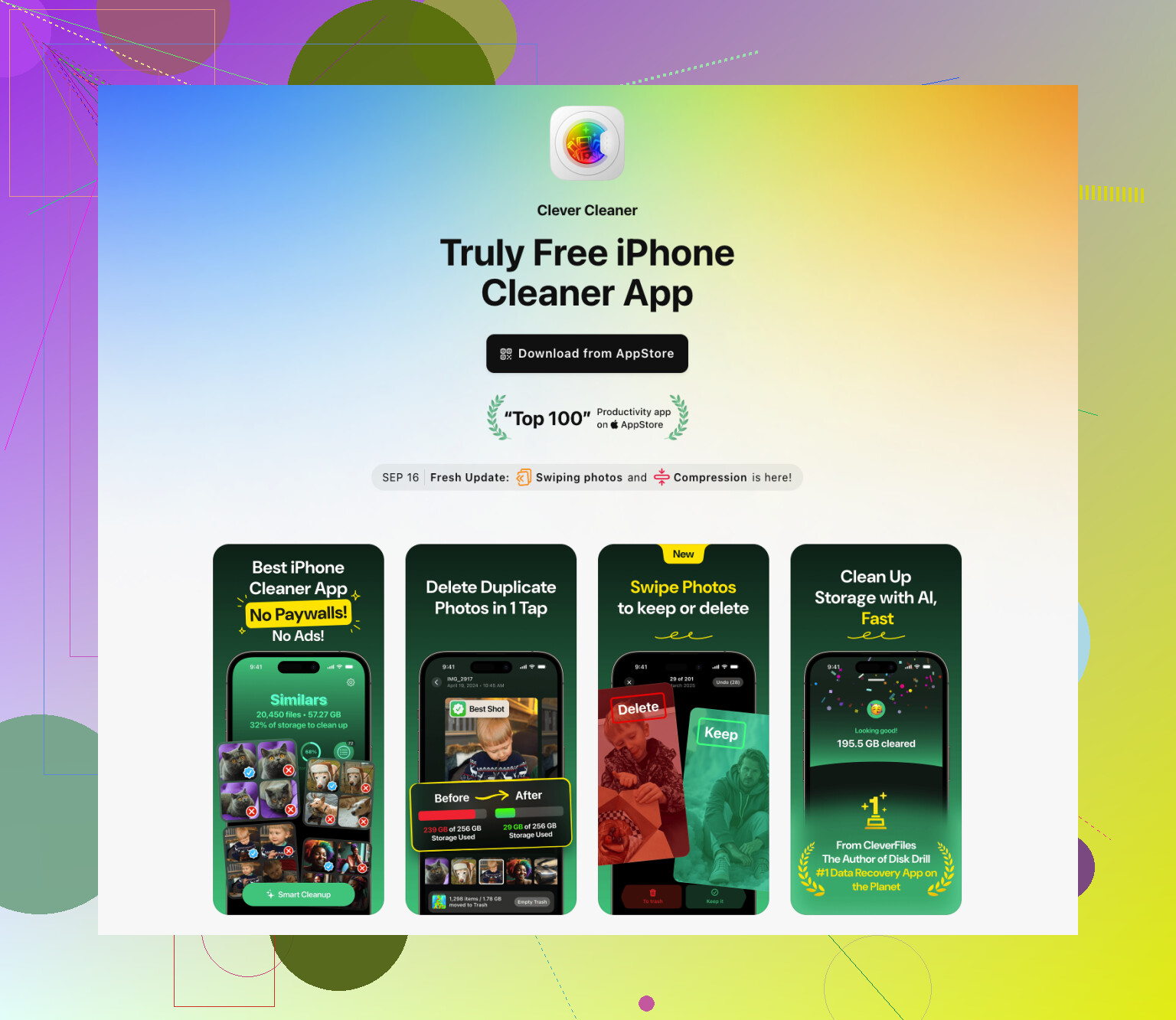
J’utiliserais Clever Cleaner ici parce que c’est gratuit, rapide, et que les fonctions de nettoyage de base ne sont pas bloquées derrière un abonnement.
Ce que j’ai fait :
- Installez l’app et laissez-la analyser votre photothèque.
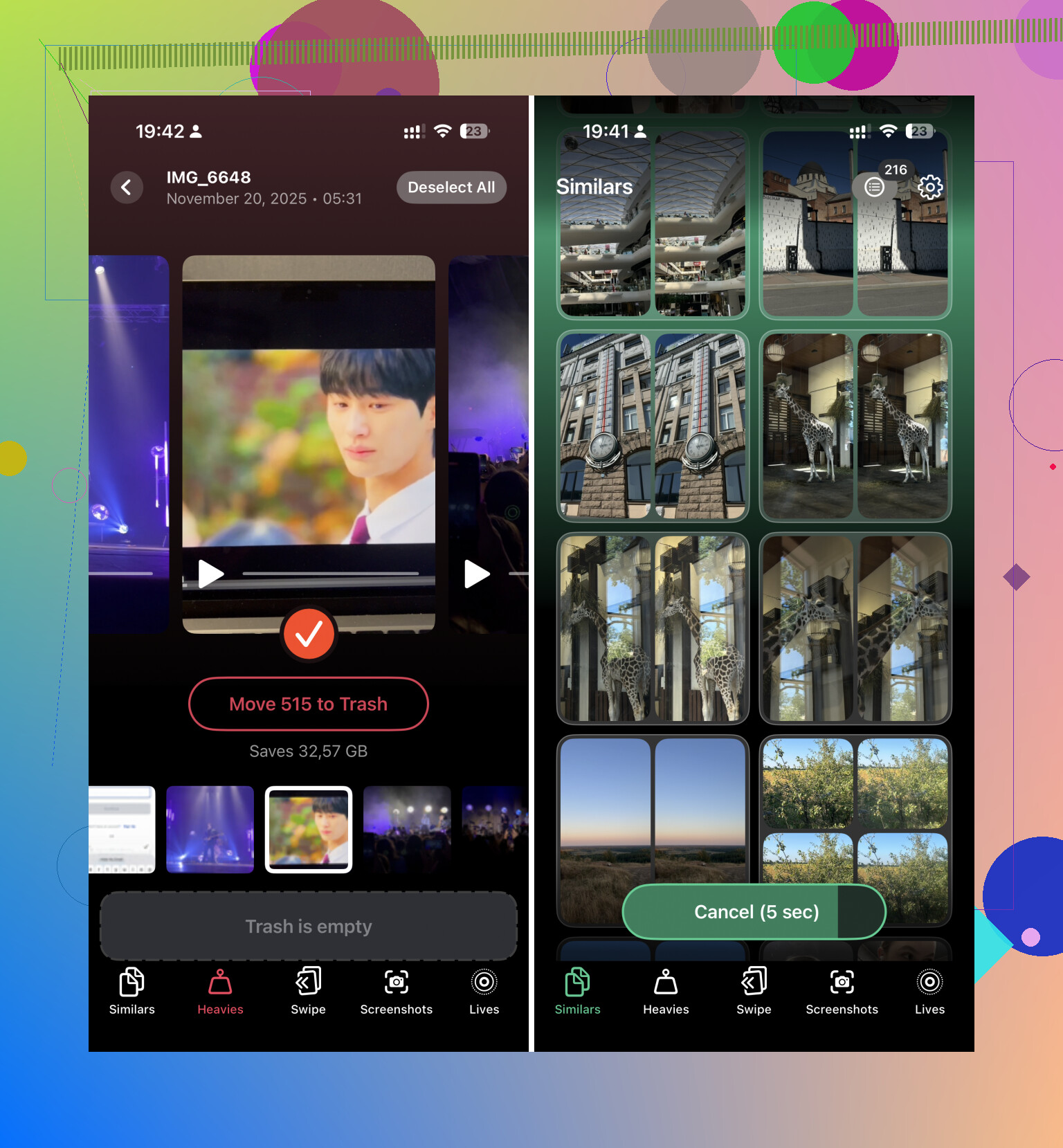
- Ouvrez Heavies et cherchez les vidéos énormes et autres médias trop volumineux.
- Supprimez ce dont vous n’avez pas besoin.
- Ouvrez Similars et supprimez les doublons ou les photos presque identiques. Si besoin, regardez aussi les autres outils de nettoyage de l’app.
- Ensuite, allez dans Photos > Supprimés récemment et touchez Tout supprimer.
Cette dernière partie compte plus que les gens ne le pensent. Si vous la sautez, l’iPhone garde les éléments supprimés pendant 30 jours et votre espace de stockage ne reviendra pas tout de suite.
Supprimez les apps que vous n’utilisez pas
Quand j’ai besoin de place pour une mise à jour, je supprime des apps. Je ne les décharge pas. Le déchargement laisse les données de l’app sur place, et une grande partie du volume inutile se trouve de toute façon dans Documents et données.
Faites ceci :
- Ouvrez Réglages > Général > Stockage iPhone.
- Faites défiler la liste des apps, généralement triée par taille.
- Touchez les apps que vous n’avez pas ouvertes depuis des lustres.
- Choisissez Supprimer l’app.
Vous pourrez toujours les réinstaller plus tard.
Vérifiez l’app Fichiers
Celle-ci est souvent ignorée. L’app Fichiers finit par contenir d’anciens téléchargements, des PDF, des fichiers ZIP, des vidéos enregistrées, des documents aléatoires, toutes sortes de restes.
Étapes :
- Ouvrez Fichiers.
- Regardez dans Sur mon iPhone > Téléchargements.
- Supprimez ce dont vous n’avez pas besoin.
- Vérifiez aussi iCloud Drive, si vous y enregistrez des fichiers.
Effacez les grosses pièces jointes de Messages
Messages stocke plus de déchets que les gens ne l’imaginent. D’anciennes vidéos, photos, GIF, PDF, parfois accumulés pendant des années.
Voici le chemin :
- Allez dans Réglages > Général > Stockage iPhone.
- Touchez Messages.
- Ouvrez les sections pièces jointes ou documents.
- Si Examiner les pièces jointes volumineuses apparaît, utilisez-le.
- Supprimez les plus gros fichiers qui ne vous intéressent pas.
Le bon côté, c’est que cela efface les fichiers lourds sans supprimer des conversations entières.
Effacez les données de sites web de Safari
Safari conserve parfois plus de données que vous ne l’imagineriez. Ce n’est pas un énorme gain d’espace dans la plupart des cas, mais ça vaut quand même le coup si vous êtes juste à la limite.
- Ouvrez Réglages.
- Allez dans Apps > Safari.
- Touchez Effacer l’historique et les données de sites.
- Confirmez.
N’espérez pas récupérer 20 Go avec ça. Mais quand il vous manque juste un peu d’espace, les petites suppressions s’additionnent.
Si vous n’avez toujours pas assez d’espace
J’ai déjà vu des cas où supprimer des choses ne suffisait toujours pas. À ce stade, il faut passer à des solutions de contournement.
Faites la mise à jour avec un Mac ou un PC
Branchez l’iPhone à un ordinateur et faites la mise à jour depuis celui-ci.
Sur Mac, utilisez Finder.
Sous Windows, utilisez iTunes.
L’ordinateur gère le téléchargement et la décompression, donc l’iPhone a généralement besoin de moins de stockage temporaire. Je ferais quand même une sauvegarde complète avant. Aucune raison de prendre ce risque.
Sauvegardez, effacez, restaurez
C’est l’option pénible, mais elle fonctionne.
- Sauvegardez votre iPhone.
- Effacez l’appareil.
- Configurez-le à nouveau.
- Installez la version la plus récente d’iOS.
- Restaurez votre sauvegarde.
C’est un peu pénible, oui. Mais c’est quand même l’une des rares méthodes fiables quand le téléphone est rempli jusqu’au plafond.
Si la mise à jour refuse toujours de s’installer, faites encore plus de ménage. Supprimez tout ce qui ne vous manquera pas. Anciennes vidéos, apps inutilisées, téléchargements, grosses pièces jointes dans Messages, tout. Quand vous essayez de faire passer une grosse mise à jour iOS, chaque giga compte.
Je laisserais tomber un moment la suppression aléatoire d’apps. @mikeappsreviewer a déjà couvert les gros points habituels. À mon avis, il faut d’abord viser le stockage caché, parce que les rapports de stockage de l’iPhone ont du retard et que les éléments supprimés ne libèrent pas toujours de l’espace rapidement.
Essaie dans cet ordre.
-
Redémarre l’iPhone.
Un simple redémarrage efface les fichiers temporaires et les caches système bloqués. C’est peu, mais j’ai déjà vu 1 à 3 Go revenir après un redémarrage. -
Supprime le fichier de mise à jour téléchargé s’il a déjà échoué.
Réglages, Général, Stockage iPhone.
Cherche la mise à jour iOS dans la liste.
Supprime-la.
Puis réessaie plus tard. Les téléchargements échoués restent là et prennent de la place. -
Désactive temporairement la synchronisation de Photos si elle tourne en boucle.
Si Photos iCloud se synchronise, l’indexation peut monopoliser le stockage. Mets la synchronisation en pause, laisse le téléphone en Wi-Fi et branché à l’alimentation pendant un moment, puis vérifie à nouveau le stockage. Même idée pour la synchronisation de Musique et les téléchargements de podcasts. -
Vérifie le contenu hors ligne.
Netflix, Spotify, YouTube, les apps de podcasts, les apps de cartes. Les téléchargements hors ligne deviennent énormes très vite. Les gens les oublient tout le temps. J’ai déjà trouvé 12 Go dans Spotify. Vraiment pénible. -
App Mail.
Si tu utilises Mail d’Apple avec de grosses pièces jointes, supprime puis rajoute le compte après avoir vérifié que les mails sont sur le serveur. Ça vide souvent un cache local gonflé. Ce n’est pas élégant, mais ça marche. -
Laisse le temps à Stockage iPhone de se recalculer.
Supprime des éléments, puis attends 10 à 30 minutes avec le téléphone en charge et connecté au Wi-Fi. Les barres de stockage sont lentes. iOS ment d’abord, puis dit la vérité plus tard.
Si les photos sont le problème, Clever Cleaner vaut le coup d’œil pour trier plus vite les doublons et les grandes vidéos. Ça aide aussi si tu veux un guide complet et facile à lire sur ses outils et son processus de nettoyage, vois comment Clever Cleaner gère les photos en double, les grandes vidéos et le nettoyage de l’iPhone.
Il y a un point sur lequel je ne suis pas tout à fait d’accord avec @mikeappsreviewer, décharger les apps n’est pas inutile. Si l’app elle-même est énorme et que tes données sont petites, le déchargement fonctionne très bien. Les jeux, par contre, c’est variable.
Si rien d’autre ne marche, fais la mise à jour via Finder ou iTunes. Cette méthode évite beaucoup de maux de tête aux gens.
Une chose que j’ajouterais à ce qu’ont dit @mikeappsreviewer et @viajantedoceu : vérifiez si le problème vient de Données système qui ont gonflé, et pas seulement des apps/photos. Le stockage de l’iPhone peut devenir étrangement récalcitrant, et supprimer quelques apps fait parfois à peine bouger l’aiguille. Agaçant, mais normal.
Ce qui a marché pour moi :
- Passez la durée de conservation de Messages à 1 an ou 30 jours si vous avez des années de conversations
- Supprimez les anciens mémos vocaux et fichiers GarageBand, ils se cachent bien
- Dans Photos, assurez-vous que les éléments “supprimés” ont vraiment disparu et ne sont pas encore en cours d’envoi/téléchargement
- Supprimez le contenu téléchargé de Apple TV, Livres et Musique. Les gens oublient que les apps Apple monopolisent aussi de l’espace
- Si vous utilisez WhatsApp ou Telegram, faites le ménage dans l’app. Stockage iPhone n’affiche pas toujours tout de suite l’ampleur réelle du problème
Je ne suis pas tout à fait d’accord avec l’idée de “supprimer les apps au lieu de les décharger”. Parfois, décharger est plus malin si le binaire de l’app est énorme et que vous ne voulez pas perdre les réglages locaux. Ce n’est pas inutile, cela dépend du contexte.
Aussi, si les chiffres du stockage semblent faux, laissez l’iPhone branché à l’alimentation et au Wi-Fi toute la nuit. iOS recalcule trèèès lentement.
Si le principal problème vient des photos/vidéos, Clever Cleaner est probablement le moyen le plus rapide de repérer les gros fichiers et les doublons sans fouiller pendant des heures.
Pour plus d’idées de nettoyage du stockage iPhone, voici une lecture utile : meilleures façons d’arrêter définitivement les alertes de stockage iPhone plein
Honnêtement, si vous n’arrivez toujours pas à libérer assez d’espace après tout ça, faire la mise à jour via un ordinateur est généralement bien moins pénible que de se battre avec le téléphone pendant 2 heures.