J’ai vidé accidentellement la Corbeille de mon Mac et je me suis rendu compte que des fichiers importants s’y trouvaient encore. Je n’ai pas de sauvegarde Time Machine ni iCloud, et j’ai vraiment besoin de récupérer ces documents pour le travail. Je cherche des moyens sûrs de récupérer des fichiers définitivement supprimés sur macOS sans provoquer davantage de perte de données.
J’ai fait ça sur un MacBook Air et j’ai eu le ventre qui s’est noué pendant une seconde. J’ai vidé la Corbeille, puis je me suis rappelé qu’un dossier dedans contenait des fichiers de travail et un tas de photos. Donc oui, j’ai déjà traversé tout ce bazar.
La principale chose que j’ai apprise, c’est que vider la Corbeille ne veut pas toujours dire que les fichiers ont disparu sur-le-champ. Sur macOS, le système supprime souvent d’abord les pointeurs et marque l’espace comme libre. Les données des fichiers peuvent encore rester là jusqu’à ce que de nouvelles données s’écrivent par-dessus. Donc le chrono démarre tout de suite.
Le mauvais côté, c’est le SSD. La plupart des Mac récents utilisent un stockage SSD, et TRIM fonctionne en arrière-plan. TRIM indique au disque d’effacer les blocs supprimés. Parfois, ça se déclenche vite. Parfois, il y a un créneau. C’est pour ça que j’ai arrêté d’utiliser le Mac presque immédiatement après avoir remarqué ce qui s’était passé.
J’ai fini par essayer Disk Drill. Pour moi, c’était celui qui s’est montré le plus fluide sur APFS, et il ne m’a pas compliqué l’accès sur Apple Silicon comme l’ont fait quelques autres applis. Je ne dis pas qu’il règle tous les cas. Dans le mien, il a permis de récupérer la plupart des fichiers importants.
Voici exactement la configuration que j’ai utilisée.
J’ai arrêté toute utilisation normale du Mac immédiatement. Pas de navigation, pas de téléchargements, pas d’installations d’apps au hasard.
J’ai branché un SSD USB externe. Je ne voulais pas que les fichiers récupérés s’écrivent sur le même disque interne que celui depuis lequel j’essayais de récupérer les données.
J’ai téléchargé Disk Drill et je l’ai installé sur le SSD externe, pas sur le disque interne du Mac.
Quand je l’ai lancé, je lui ai accordé l’Accès complet au disque.
Le chemin était : Réglages Système → Confidentialité et sécurité → Accès complet au disque.
Il a affiché mon SSD interne dans la liste. Je l’ai sélectionné et j’ai lancé “Rechercher les données perdues”.
L’analyse a pris environ une heure sur mon MacBook Air. Une fois terminée, j’ai ouvert “Examiner les éléments trouvés”.
J’ai d’abord filtré les résultats pour n’afficher que les documents et les photos. Sans filtres, la liste était énorme et assez chaotique.
J’ai prévisualisé les fichiers avant de les restaurer. Dans mon cas, si l’aperçu s’ouvrait correctement, la récupération fonctionnait généralement bien aussi.
Après avoir vérifié les fichiers, j’ai cliqué sur Récupérer.
J’ai tout enregistré sur le SSD externe.
Résultat final, j’ai récupéré presque tous mes documents et la plupart des photos, avec les noms d’origine encore présents. Certains fichiers inutiles, des fichiers temporaires, des restes de cache, eux, étaient endommagés. Je m’en fichais. Les fichiers dont j’avais besoin ont survécu.
Si Time Machine était activé avant que vous vidiez la Corbeille, je commencerais par là. C’est plus sûr, plus rapide et moins pénible qu’analyser un disque.
Ouvrez Time Machine depuis la barre des menus ou via Spotlight.
Allez dans le dossier où se trouvaient les fichiers supprimés.
Revenez à une date antérieure au vidage de la Corbeille.
Sélectionnez les fichiers et appuyez sur Restaurer.
Cela les remet dans le dossier d’origine avec les noms intacts, ce qui est bien plus agréable que de trier la sortie d’un logiciel de récupération.
Vérifiez aussi les endroits que les gens oublient.
iCloud Drive
Supprimés récemment dans Photos
Supprimés récemment dans Notes
Fichiers supprimés dans Dropbox
Corbeille de Google Drive et historique des versions
Disques externes avec des copies plus anciennes
Encore une chose. Si les éléments supprimés venaient d’une carte SD, d’une carte d’appareil photo ou d’une carte de drone, je regarderais aussi la carte d’origine. La récupération depuis la carte est souvent plus facile, tant que vous n’avez pas continué à prendre des photos ou vidéos dessus.
J’éviterais les outils de nettoyage pour le moment. Pas d’applis de nettoyage Mac, pas d’optimiseurs douteux, pas de passes de remise en ordre du système. Faites d’abord la récupération. Occupez-vous du nettoyage plus tard.
Si le logiciel ne trouve rien et que les fichiers sont critiques pour le travail ou pour des raisons juridiques, alors un labo de récupération est la dernière étape. Mais pour le cas habituel d’un vidage accidentel de la Corbeille, un logiciel est là où je commencerais, et vite.
Arrêtez d’abord d’écrire sur le disque interne. C’est plus important que tout le reste.
Petit désaccord avec @mikeappsreviewer : sur les Mac récents avec SSD, attendre trop longtemps réduit souvent très vite vos chances. TRIM est impitoyable. Donc le mieux est d’éteindre le Mac, puis de travailler depuis un support externe si possible.
Voici ce que je ferais :
-
Vérifiez d’abord la récupération au niveau de l’application.
Si les fichiers étaient des documents, regardez dans l’application que vous utilisiez.
Pages, Word, Excel, Photoshop, Aperçu, certaines conservent des copies temporaires ou des sauvegardes automatiques.
Pour Office, regardez dans les dossiers AutoRecovery.
Pour iWork, ouvrez l’application et vérifiez Récents.
Cela prend 5 minutes et peut parfois vous sauver la mise. -
Vérifiez l’historique de synchronisation cloud, même si vous pensez ne pas avoir de sauvegarde.
Beaucoup de gens disent pas de sauvegarde mais avaient Dropbox, OneDrive, Google Drive, Adobe Cloud ou Box qui synchronisaient en arrière-plan.
Ces services conservent souvent les fichiers supprimés pendant 30 jours ou plus.
L’historique des versions peut aussi aider. -
Utilisez un autre Mac, ou démarrez depuis un stockage externe.
N’installez pas d’outils de récupération sur le même SSD interne si vous pouvez l’éviter.
Si vous avez besoin d’un logiciel de récupération, Disk Drill est l’une des options les plus sûres sur Mac et gère assez bien APFS. Enregistrez les fichiers récupérés ailleurs, pas sur le disque principal de votre Mac. -
Si FileVault était désactivé sur un ancien Mac Intel ou si les fichiers provenaient d’un disque dur externe, vos chances sont meilleures.
Si FileVault était activé, ou s’il s’agissait d’un SSD interne avec TRIM, les chances chutent beaucoup. C’est dur, mais vrai. -
Si les documents ont une valeur financière, évitez le faire soi-même après une seule analyse.
Un laboratoire de récupération coûte cher, mais des analyses répétées et l’utilisation continue du Mac aggravent les choses.
Aussi, ce guide rapide est correct pour des étapes visuelles :
Étapes de récupération de fichiers supprimés sur Mac après avoir vidé la Corbeille
Si vous voulez, indiquez le modèle de votre Mac, la version de macOS et les types de fichiers. La suite dépend de ces détails.

Première chose, faites une chose que ni @mikeappsreviewer ni @voyageurdubois n’ont vraiment assez soulignée : vérifiez si les fichiers ont réellement été stockés localement au départ.
Si ces « documents » provenaient de pièces jointes Mail, de téléchargements Slack, de fichiers temporaires Pages, ou de quelque chose que vous avez ouvert depuis une application cloud, il peut y avoir une autre copie dans :
- Téléchargements Mail
- la pile/dossier Téléchargements
- les dossiers temporaires des applications
- l’e-mail / fil / chat d’origine
- « Ouvrir les éléments récents » dans l’application
Les gens paniquent et passent directement aux analyses de récupération alors que le fichier traîne encore quelque part bêtement. J’ai vu ça plus d’une fois.
Aussi, petite réserve sur le conseil de « l’éteindre instantanément quoi qu’il arrive ». C’est généralement intelligent, oui, mais si votre Mac est déjà allumé et que vous savez que les fichiers peuvent exister dans l’AutoRecovery d’une application ou dans la corbeille cloud, je vérifierais cela avant de redémarrer et de changer l’état du système. Faites-le simplement vite et ne reprenez pas une utilisation normale.
Autre chose qui vaut la peine d’être essayée sur macOS :
- recherchez le nom de fichier exact avec Spotlight
- recherchez par extension de fichier comme .docx, .pdf, .xlsx
- vérifiez Récents dans le Finder
- vérifiez
/Users/yourname/Library/Containers/ - vérifiez
/Users/yourname/Library/Autosave Information/
Pour Word en particulier, AutoRecovery peut vraiment vous sauver. Pour Aperçu et Pages aussi, parfois.
Si rien de tout cela ne donne de résultat, alors oui, Disk Drill est une option Mac raisonnable pour récupérer une corbeille vidée, surtout sur APFS. Ne récupérez simplement pas sur le même disque. C’est là que les gens se trompent tout le temps.
Et si vous voulez un guide simple, cette vidéo se regarde assez bien :
Comparaison des logiciels de récupération de données sur Mac et étapes de récupération
S’il s’agit d’un SSD interne + TRIM, soyez réaliste. La récupération peut être partielle ou nulle. C’est agaçant, mais c’est vrai.
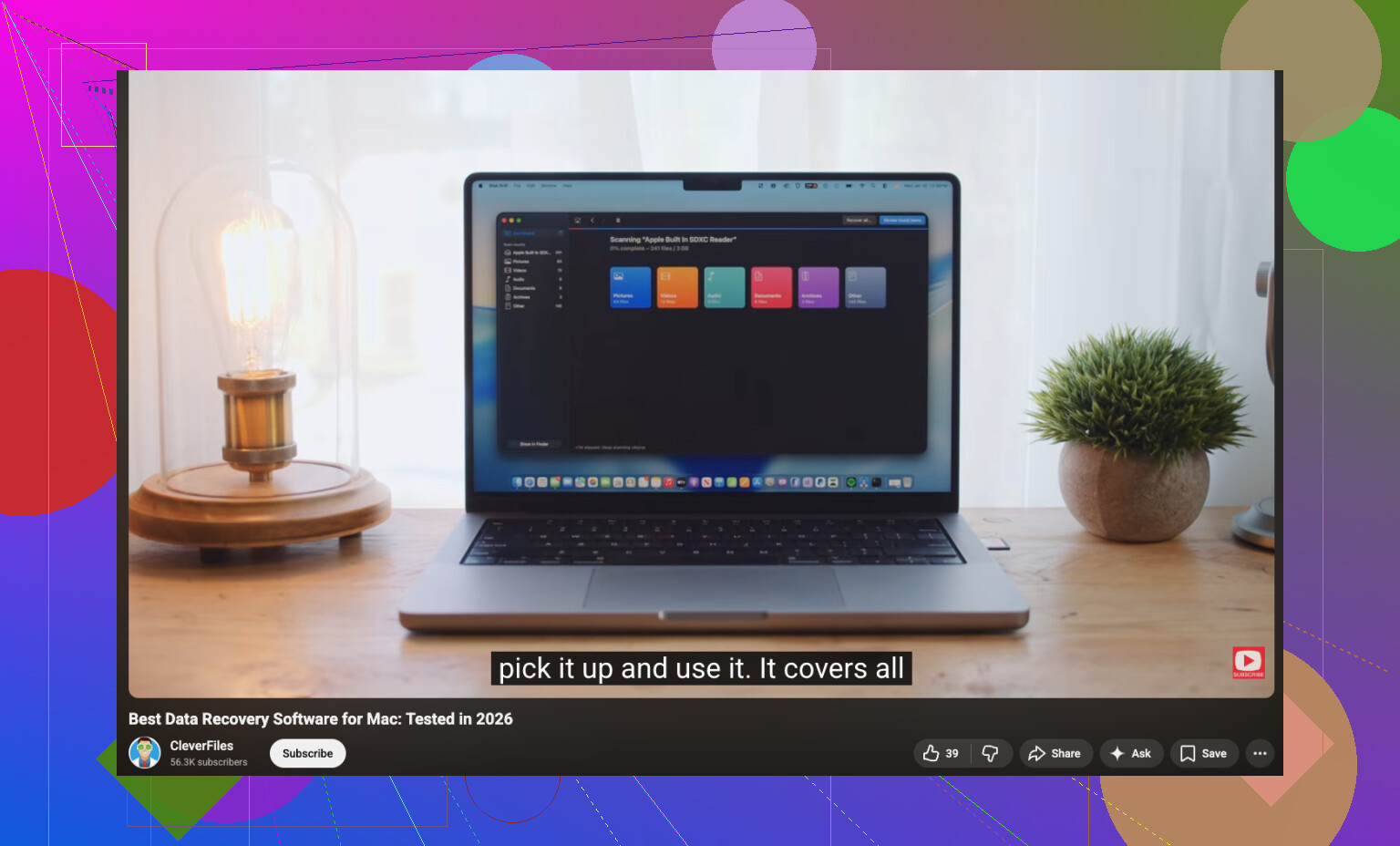
Un angle pas assez abordé par @voyageurdubois, @andarilhonoturno et @mikeappsreviewer est la récupération des métadonnées, pas seulement la récupération des fichiers.
Si les fichiers eux-mêmes ont disparu, vous pouvez quand même récupérer le travail plus vite en reconstruisant à partir des traces :
- ouvrez Éléments récents depuis le menu Apple
- vérifiez les listes de documents récents d’Office
- inspectez les vignettes du cache Quick Look
- recherchez les pièces jointes d’origine dans les boîtes mail
- vérifiez l’historique de l’application d’imprimante/scanner si ces documents ont été exportés ou numérisés
- consultez l’historique des téléchargements du navigateur pour retrouver les URL sources
Je ne suis pas tout à fait d’accord avec le conseil général de tout éteindre immédiatement. Sur les Mac avec SSD, oui, il faut minimiser les écritures. Mais si les documents venaient de Word, Pages, Slack, Mail ou Adobe, une vérification rapide des récents dans l’application et de la corbeille cloud/web peut être plus efficace qu’un arrêt.
Si vous avez besoin d’un logiciel de récupération, Disk Drill est une option raisonnable sur Mac.
Avantages :
- bonne prise en charge d’APFS
- aperçu facile avant récupération
- interface simple
- peut récupérer vers un stockage externe
Inconvénients :
- le TRIM du SSD peut quand même donner de mauvais résultats
- les résultats d’analyse peuvent être bruités
- ce n’est pas donné si vous avez besoin d’une récupération complète
- aucun logiciel ne peut garantir la récupération depuis une Corbeille vidée
Encore un point pratique : si vous utilisez FileVault et que le Mac a été beaucoup utilisé depuis la suppression, gardez des attentes modestes. Dans ce cas, arrêtez rapidement le bricolage maison et décidez si les fichiers justifient un laboratoire.