Mon app Photos sur iPhone affiche beaucoup de photos en double après la synchronisation et l’importation depuis iCloud. Je veux libérer de l’espace de stockage, mais j’ai peur qu’en supprimant les doublons, les photos originales soient aussi supprimées. Quelle est la méthode la plus sûre pour supprimer les photos en double sur un iPhone sans perdre les originales ?
Je comprends pourquoi c’est si pénible. Une fois que votre photothèque atteint plusieurs dizaines de milliers d’éléments, le plan je ferai le tri plus tard cesse de fonctionner très vite. Une grande partie du contenu inutile n’est généralement pas constituée de vrais doublons non plus. Il s’agit de cinq photos du même dîner, dix versions d’un même coucher de soleil, des captures d’écran que vous avez oubliées, des Live Photos qui prennent de l’espace et des vidéos aléatoires bien plus volumineuses que vous ne l’imaginiez.
Si vous avez peur de supprimer le mauvais exemplaire, commencez d’abord par l’outil intégré d’Apple.
Vérifiez d’abord l’album Doublons d’Apple
Sur iOS 16 et les versions plus récentes, Photos intègre une section Doublons. Ouvrez Photos, allez dans Albums, faites défiler jusqu’à Utilitaires et cherchez Doublons. Si vous ne le voyez pas, cela ne signifie pas toujours que la fonctionnalité a disparu. Votre téléphone est peut-être encore en train d’indexer la photothèque, ce qui se produit généralement lorsqu’il est verrouillé et en charge. Cela peut aussi simplement vouloir dire qu’iOS n’a pas trouvé de correspondances exactes.
La partie utile, c’est Fusionner. Apple ne met pas simplement une photo à la corbeille. Il conserve la version de meilleure qualité et récupère les meilleures métadonnées des copies. S’il y en a beaucoup, ne perdez pas de temps à fusionner une paire à la fois. Touchez Sélectionner, puis Tout sélectionner, puis Fusionner.
Pourquoi cet album risque de ne pas trouver grand-chose
L’outil Doublons intégré est assez strict. Il recherche surtout des fichiers exactement identiques, pas des photos essentiellement identiques. Donc si vous avez pris une rafale, modifié une photo et enregistré une autre copie, ou pris la même chose deux fois à une seconde d’intervalle, Photos peut considérer qu’il s’agit d’images différentes.
C’est généralement là que les gens restent bloqués. La photothèque est pleine de répétitions, mais Apple ne les considère pas comme des doublons.
Pour des photos similaires, vous aurez probablement besoin d’une application de nettoyage
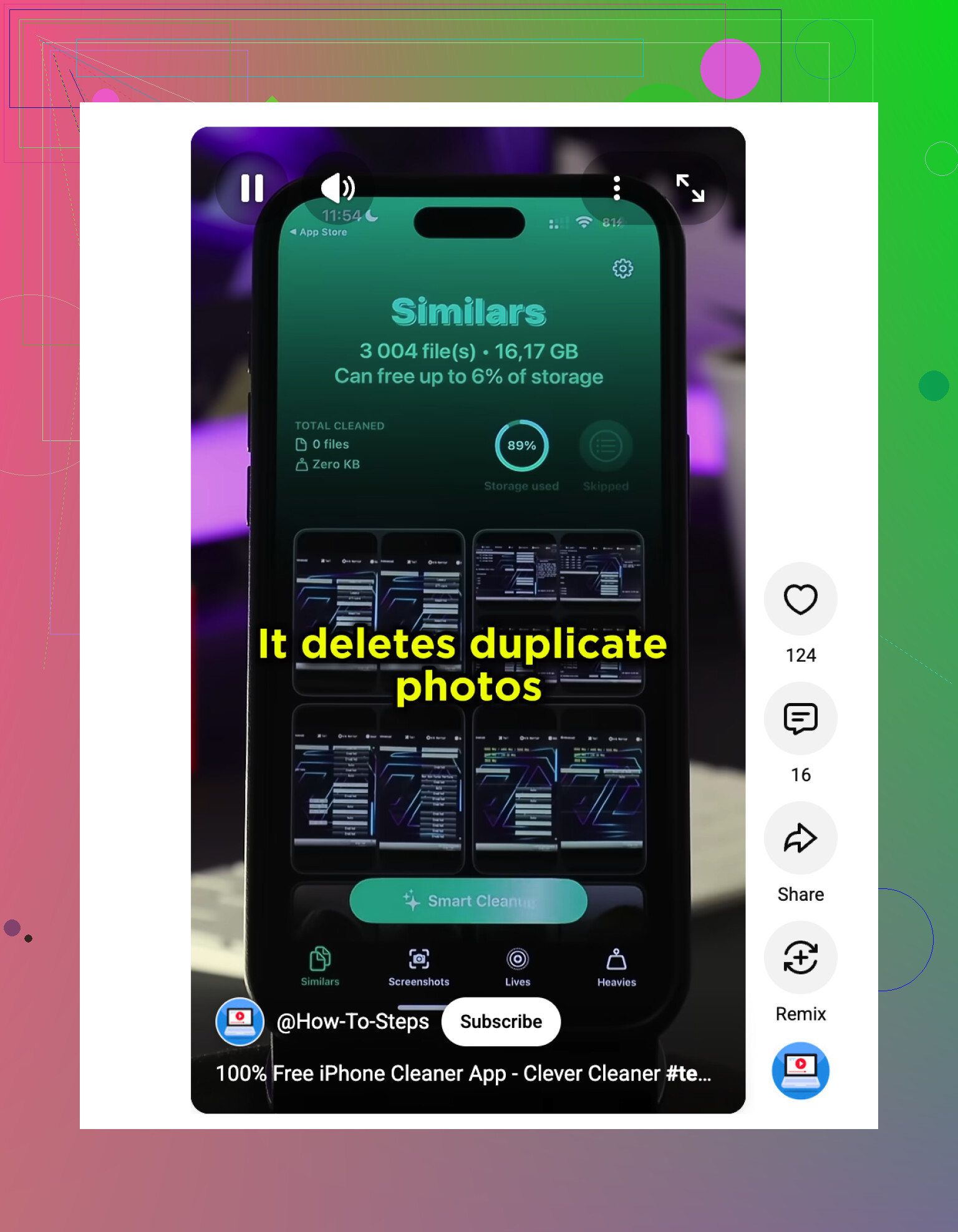
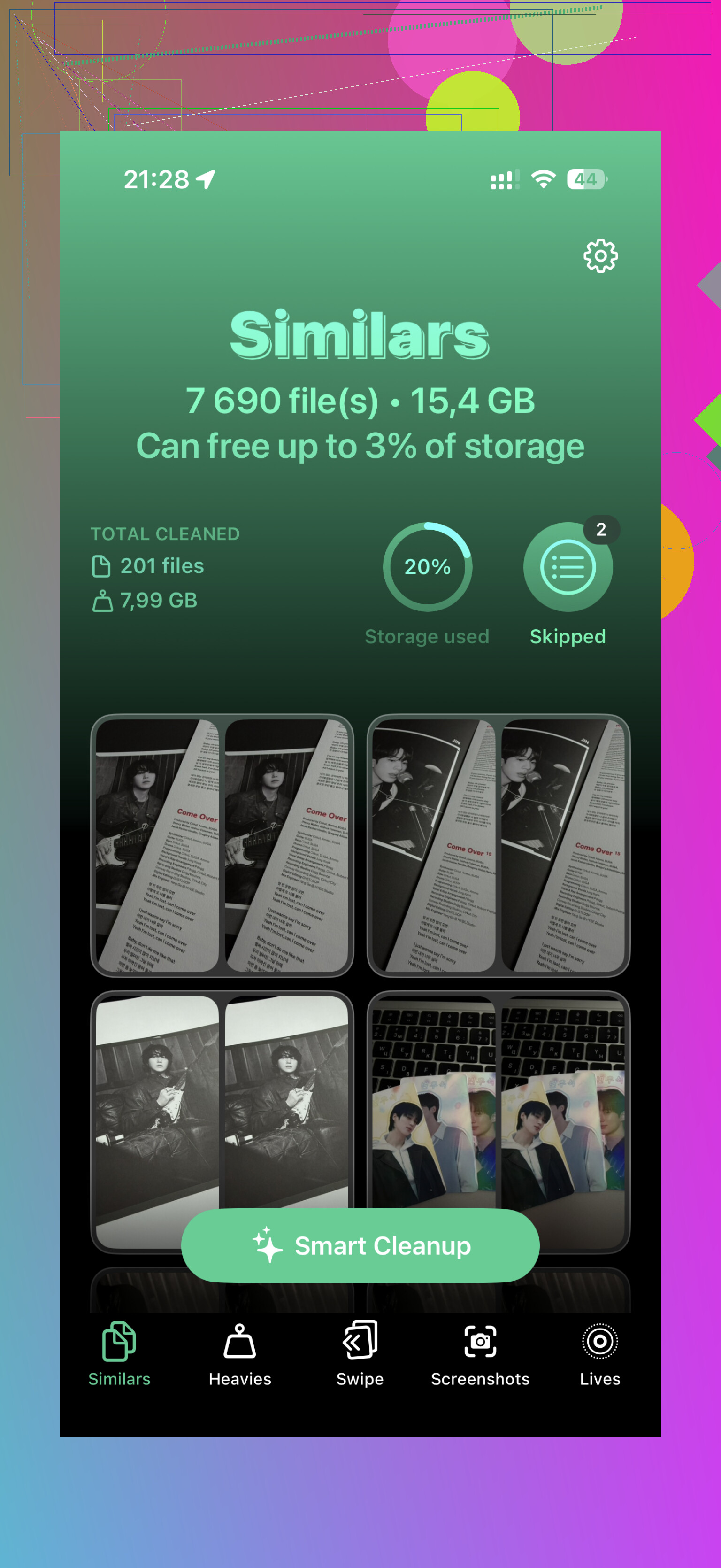
Pour une grande photothèque, une application tierce est généralement plus rapide. Celle que je recommanderais est Clever Cleaner. La grande différence, c’est qu’elle recherche les photos similaires, pas seulement les copies exactes. Ainsi, au lieu de manquer dix selfies presque identiques, elle les regroupe et suggère la meilleure prise en fonction de critères comme la mise au point et l’éclairage.
Quelques raisons pour lesquelles cela vaut la peine d’essayer :
- Elle est réellement utilisable gratuitement, au lieu de se transformer immédiatement en invitation à s’abonner ou en mur de publicités.
- Elle fonctionne localement sur le téléphone, donc vos photos ne sont pas envoyées ailleurs.
- Elle peut aider pour plus que les doublons, comme trier de grandes vidéos, convertir des Live Photos en images fixes, supprimer des captures d’écran et faire défiler rapidement les photos.
- Elle a traité une photothèque de plus de 20 000 photos en environ sept minutes, alors que certaines autres applications continuaient simplement à tourner.
Si vous voulez le faire manuellement
Vous pouvez utiliser la fonction Rechercher dans Photos et saisir un mois, un lieu, un voyage, un restaurant ou un événement pour lequel vous savez que vous avez pris trop de photos. La vue Carte dans Utilitaires peut aussi aider, car les grands groupes montrent généralement où se cachent les photos répétées.
Cela fonctionne, mais si vous avez des milliers d’images, c’est lent. Attendez-vous à ce que cela prenne beaucoup de temps, à moins que vous ne fassiez le tri d’un seul voyage ou d’un seul mois.
Empêcher le désordre de revenir
Après avoir remis de l ordre, il est utile de changer quelques habitudes et réglages :
- Vérifiez les réglages de l appareil photo pour que le mode Rafale ne crée pas par accident des séries de photos.
- Faites attention si vous synchronisez la même photothèque à la fois avec iCloud et Google Photos, car cela peut créer des doublons. Choisir un seul service principal est généralement plus simple.
- Supprimez les mauvaises prises juste après les avoir faites, tant que vous vous souvenez encore de celles qui comptent.
- Évitez d enregistrer ou de télécharger les mêmes images encore et encore depuis les messages, les albums partagés ou les sauvegardes cloud.
Une dernière chose : les photos supprimées restent encore dans Suppressions récentes pendant 30 jours, et elles continuent d occuper de l espace tant que ce dossier n est pas vidé manuellement.
Si Photos iCloud est activé, la suppression d’un doublon sur votre iPhone le supprime aussi d’iCloud et de vos autres appareils, alors ne considérez pas cela comme un simple nettoyage local. Avant de fusionner ou d’utiliser un nettoyeur, exportez une petite sauvegarde des photos qui vous importent le plus, puis supprimez par lots et vérifiez le dossier Supprimés récemment avant de le vider.
Le problème sournois, c’est que l’original n’est pas forcément celui que vos yeux repèrent dans la vignette. Vous pouvez avoir deux photos qui semblent identiques, mais l’une est le fichier HEIC en pleine résolution provenant de l’appareil photo de l’iPhone, et l’autre est un JPEG de qualité inférieure revenu après une exportation, une application de messagerie, une ancienne sauvegarde ou une synchronisation cloud. Si vous supprimez en vous fiant uniquement à l’apparence, vous pouvez conserver par accident la moins bonne copie.
Je serais un peu prudent avec Tout sélectionner dans l’album Doublons, à moins d’avoir une sauvegarde quelque part en dehors d’iCloud. La fonction Fusionner d’Apple est généralement l’option la plus sûre dans Photos, car elle est conçue pour conserver la meilleure version, mais je ne traiterais quand même pas toute une énorme photothèque d’un seul coup si c’est la première fois que vous la nettoyez. Essayez d’abord avec 20 ou 50 doublons, puis vérifiez que les photos restantes ont bien la date, le lieu, les modifications et le classement dans les albums que vous attendez.
L’ordre le plus sûr est ennuyeux, mais il fonctionne :
-
Faites une sauvegarde qui ne soit pas seulement Photos iCloud.
Photos iCloud synchronise, ce n’est pas une copie de sécurité distincte. Si vous supprimez quelque chose de la photothèque synchronisée, cette suppression se propage. Utilisez une sauvegarde de la photothèque Photos sur Mac, exportez les originaux vers un disque externe ou utilisez une autre méthode de sauvegarde avant de commencer. -
Dans Photos, ouvrez une paire de doublons et touchez le bouton d’information.
Comparez le type de fichier, la taille, la résolution, la date et vérifiez si l’une contient des modifications. Ne vous fiez pas seulement à la vignette. -
Préférez Fusionner à la suppression manuelle pour les vrais doublons.
La suppression manuelle convient si vous savez exactement ce que vous retirez, mais Fusionner réduit le risque de vous faire conserver la mauvaise version technique. -
Laissez Suppressions récentes tranquille pendant un moment.
Ne la videz pas le jour même, sauf si vous manquez désespérément d’espace. Considérez-la comme votre dossier annuler pendant que vous vérifiez la photothèque sur vos autres appareils. -
Si vous utilisez une application de nettoyage, examinez les groupes au lieu d’accepter chaque suggestion.
Des applications comme Clever Cleaner peuvent être utiles pour les clichés similaires, surtout les selfies, les captures d’écran et les photos presque identiques qu’Apple ignore. Mais similaire n’est pas la même chose que doublon. Une application de nettoyage peut regrouper la photo la plus nette et la photo la plus sentimentale, et vous seul savez laquelle compte.
Un piège fréquent après des importations iCloud, c’est d’avoir des copies modifiées et non modifiées. Par exemple, vous pouvez avoir la photo d’origine plus une version recadrée, ou une Live Photo plus une image fixe enregistrée à partir de celle-ci. Ce ne sont pas toujours des doublons. Si la modification compte, gardez les deux ou assurez-vous que celle qui reste est bien la version que vous voulez réellement.
Si votre objectif est seulement de libérer de l’espace de stockage sur l’iPhone, supprimer des photos n’est peut-être pas la bonne première démarche. Vérifiez Réglages > Photos et voyez si Optimiser le stockage de l’iPhone est activé. Cela peut réduire le stockage local sans rien supprimer de votre photothèque. Cela ne nettoiera pas l’encombrement des doublons, mais cela peut résoudre le problème de stockage urgent pendant que vous prenez le temps de faire le vrai nettoyage.
Ma règle serait : utilisez Fusionner d’Apple pour les doublons exacts, utilisez une application de nettoyage uniquement pour un tri des photos similaires qui demande beaucoup de vérification, et ne videz pas Suppressions récentes tant que vous n’avez pas vérifié iCloud.com ou un autre appareil. Ainsi, vous nettoyez la photothèque au lieu d’élaguer par accident la seule bonne copie.
Supprimer une photo d’un album est différent de la supprimer de la photothèque. Si vous triez manuellement, assurez-vous d’utiliser « Supprimer de l’album » uniquement lorsque vous organisez, et « Supprimer la photo » uniquement lorsque vous êtes sûr, car c’est la suppression de la photothèque qui est répercutée sur iCloud et tous les appareils synchronisés.