Mon disque dur externe Seagate Backup Plus a soudainement cessé de s’afficher correctement sur mon ordinateur, et je ne peux plus accéder à des photos, documents et fichiers de sauvegarde importants. Je cherche des options sûres de récupération de données pour Seagate Backup Plus avant de faire quoi que ce soit qui pourrait rendre les données plus difficiles à récupérer.
Première chose : arrêtez de manipuler le disque pour le moment. N’y copiez rien, n’essayez pas de le réparer, et surtout ne le formatez pas si Windows le demande. Avec des fichiers supprimés ou un système de fichiers RAW/corrompu, les données peuvent encore s’y trouver, mais l’espace du disque peut être marqué comme réutilisable. Plus le disque fonctionne, plus le système a de chances d’écrire quelque chose par-dessus ce que vous essayez de récupérer.
Faites une vérification matérielle rapide avant de passer aux logiciels. Branchez-le et écoutez. Si le Seagate Backup Plus émet des cliquetis, des grincements, tourne en boucle en s’arrêtant et redémarrant, ou produit un fort bruit de vrombissement horrible, il s’agit probablement d’une panne physique. Dans ce cas, un logiciel de récupération n’est pas la bonne solution. Vérifiez d’abord les services Rescue Data Recovery de Seagate, car certains disques Backup Plus incluent quelques années de couverture de récupération dans la garantie. Utilisez le numéro de série sur le site de Seagate pour voir ce qui est inclus.
S’il semble fonctionner normalement mais n’apparaît pas dans l’Explorateur de fichiers, s’affiche comme RAW, ou vous donne le message vous devez formater le disque avant de pouvoir l’utiliser, il s’agit plus probablement d’un problème logique. C’est agaçant, mais bien préférable à un disque mort. En général, cela signifie que les fichiers sont encore là et que c’est la table du système de fichiers qui est endommagée.
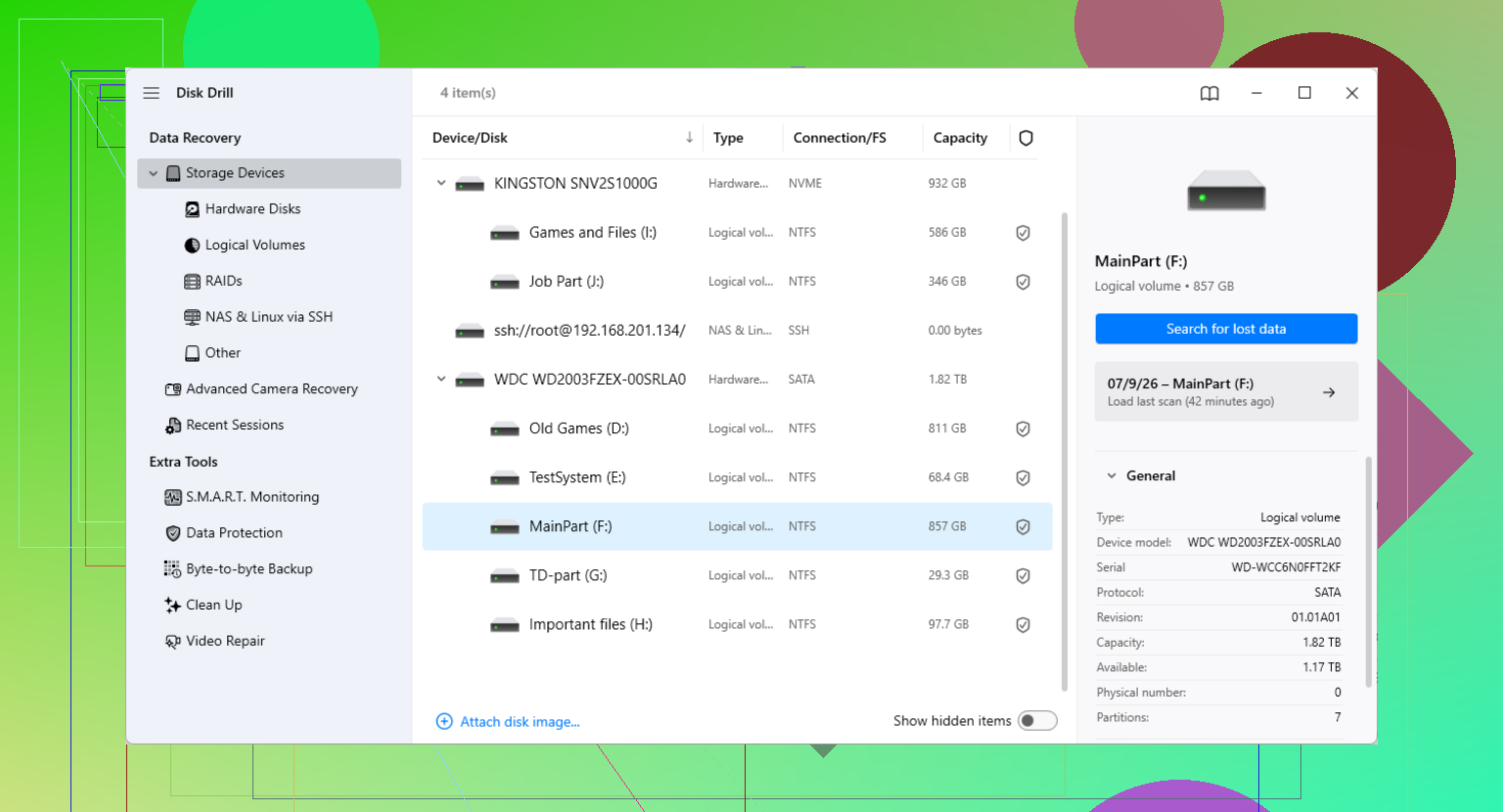
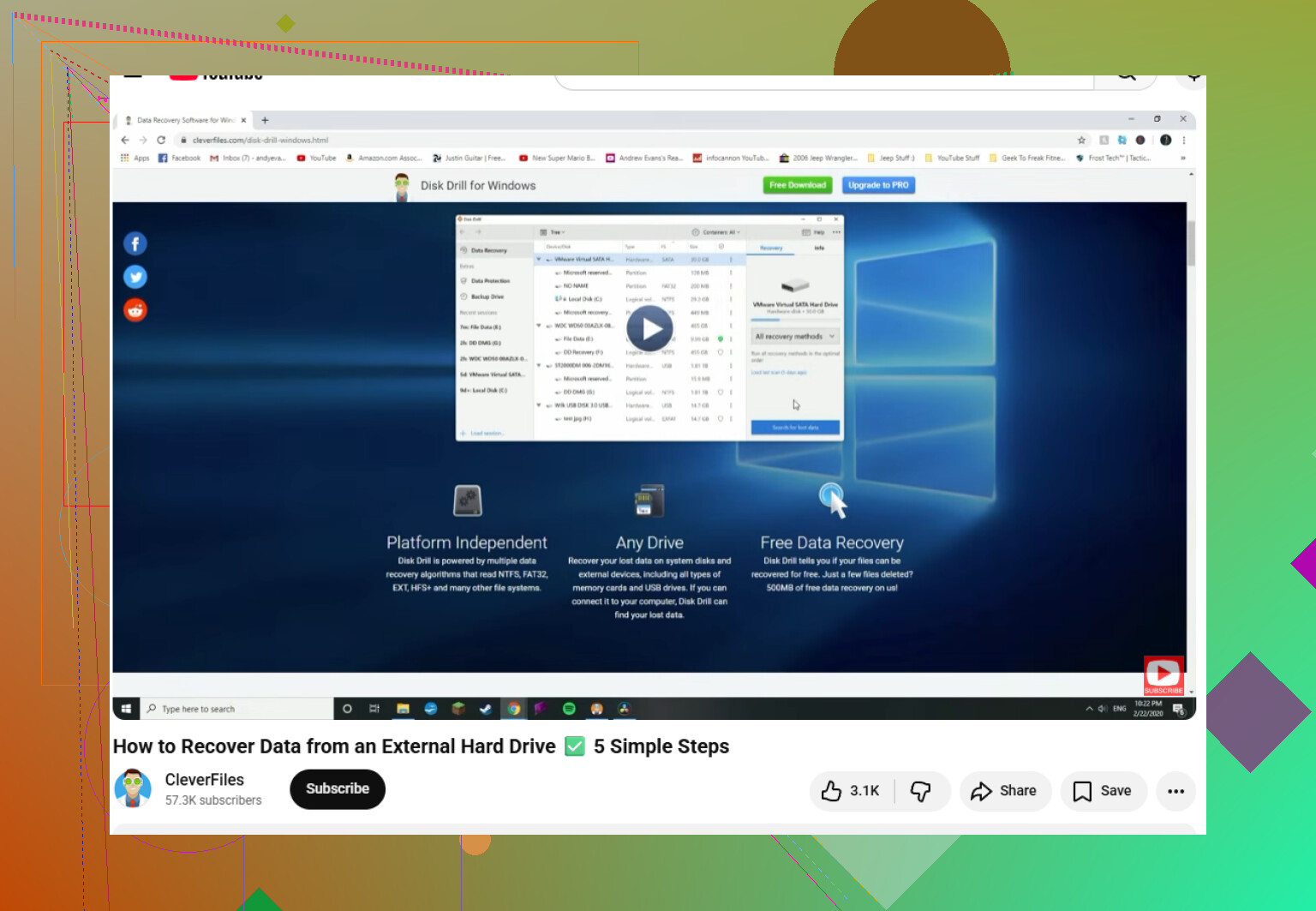
Pour une récupération par vous-même, j’utiliserais un logiciel de récupération plutôt que d’essayer des commandes de réparation Windows au hasard. Pour les disques externes Seagate, Disk Drill est une option solide, surtout lorsque la partition est passée en RAW après un mauvais débranchement ou une corruption du système de fichiers.
Voici la façon la plus sûre de procéder :
- Installez le logiciel ailleurs. N’installez pas Disk Drill, ni aucun outil de récupération, sur le disque Seagate depuis lequel vous essayez de récupérer des données. Installez-le sur votre disque interne C: ou sur un autre disque externe.
- Faites une sauvegarde bit à bit si le disque semble instable. Disk Drill dispose d’une fonction de sauvegarde bit à bit dans ses outils supplémentaires. Utilisez-la pour créer d’abord une image disque complète du disque Seagate. Débranchez ensuite le disque réel et analysez l’image à la place. Cela sollicite moins le disque physique, ce qui est important s’il commence à tomber en panne.
- Utilisez un bon câble USB. Si vous analysez directement le disque, essayez un câble et un port fiables. De mauvais câbles USB peuvent faire paraître défectueux un disque externe en bon état, et les câbles courts d’origine de Seagate ne sont pas toujours hors de cause.
- Analysez les données perdues. Sélectionnez le disque Seagate ou l’image disque dans le logiciel de récupération et lancez l’analyse des données perdues.
- Prévisualisez avant de tout récupérer. Lorsque les fichiers commencent à apparaître, utilisez l’option de prévisualisation. Si une photo, un document ou une vidéo s’affiche correctement en aperçu, c’est le signe recherché. Cela signifie que le fichier est récupérable, vous pouvez donc confirmer que l’analyse trouve bien des données utilisables avant d’attendre tout le processus.
- Récupérez vers un autre disque. Cette partie est importante. Enregistrez les fichiers récupérés sur un autre disque, pas de nouveau sur le disque Seagate. Écrire des fichiers récupérés sur le même disque endommagé peut écraser davantage de données.
Si le logiciel de récupération ne répertorie pas le disque, ouvrez Gestion des disques dans Windows. Si le Seagate y apparaît avec la capacité correcte, comme 2 To ou 5 To, le logiciel de récupération peut souvent encore lire au-delà du système de fichiers endommagé et extraire les fichiers.
Après avoir récupéré les fichiers, ne faites pas confiance au disque immédiatement. Téléchargez SeaTools depuis Seagate et exécutez le test générique long. S’il échoue, mettez le disque hors service. S’il réussit, vous pouvez le formater et le réutiliser, mais je garderais quand même une autre sauvegarde ailleurs.
Les grands disques externes peuvent prendre beaucoup de temps à analyser, alors ne soyez pas surpris si cela dure des heures. Tant que le disque tourne encore normalement et que le problème est logique plutôt que mécanique, vos chances sont généralement assez bonnes.
Un disque qui tombe en panne à l’intérieur du boîtier est un problème différent d’un boîtier ou d’un pont USB qui tombe en panne alors que le disque fonctionne encore. Avant de lancer une analyse pendant des heures, essayez un autre câble et un autre ordinateur, et s’il s’agit d’un Backup Plus de type bureau avec un disque SATA amovible à l’intérieur, un technicien peut tester le disque nu dans une station d’accueil. Ne l’ouvrez pas s’il est encore sous garantie ou s’il s’agit d’un modèle portable avec USB intégré à la carte du disque.
Si vous avez déjà cliqué sur Formater quand Windows a affiché ce message, la réponse change un peu. Un formatage rapide n’efface pas toujours immédiatement les fichiers eux-mêmes, mais il efface suffisamment d’informations du système de fichiers pour que la récupération puisse devenir plus compliquée. Vous pourrez peut-être récupérer les photos, mais les noms de dossiers, les dates et les noms de fichiers d’origine sont parfois aléatoires selon la quantité de l’ancien système de fichiers qui a survécu.
La principale chose que j’éviterais est CHKDSK. Les gens suggèrent souvent chkdsk /f parce que cela ressemble à une commande de réparation, mais sur un disque dont les métadonnées du système de fichiers sont endommagées, cela peut « réparer » la structure en détachant des fichiers, en déplaçant des fragments ou en rendant le disque montable au détriment de la récupérabilité. Si votre priorité est les données, n’essayez pas d’abord de rendre le disque utilisable. Récupérez d’abord, réparez ou reformatez plus tard.
Il y a une autre vérification ennuyeuse qui peut faire gagner du temps : regardez comment le disque apparaît dans Gestion des disques. Pas l’Explorateur de fichiers, Gestion des disques. S’il affiche la bonne taille et une partition, même s’il indique RAW ou n’a pas de lettre de lecteur, c’est un signe plutôt positif pour une récupération logicielle. S’il affiche Aucun média, 0 octet, une capacité complètement erronée, ou s’il disparaît et réapparaît sans cesse, je m’arrêterais là. Ce n’est pas une situation où il faut essayer trois applications de plus.
Pour un Seagate Backup Plus formaté, je scannerais l’ensemble du disque physique, pas seulement la partition visible. Certains outils choisissent par défaut la partition parce que cela paraît plus propre dans l’interface, mais après un formatage ou des dommages sur la partition, les anciennes limites de partition peuvent justement être ce que vous essayez de contourner pour récupérer les données. Disk Drill peut le faire, tout comme certains autres outils de récupération. Le test pratique consiste à vérifier s’il vous permet de prévisualiser de vrais fichiers avant de payer ou avant de récupérer un énorme tas de fichiers inutiles.
Il y a un guide correct ici si votre problème précis est que le Seagate a été formaté : récupérer des fichiers depuis un disque Seagate formaté. Je ne considérerais aucune vidéo comme des instructions magiques, mais cela peut aider si vous n’êtes pas sûr du disque ou de la partition à sélectionner.
Quelques attentes à définir :
S’il s’agit de photos et de documents copiés normalement, les chances de récupération sont généralement meilleures.
S’ils se trouvaient dans une sauvegarde créée par Seagate Toolkit, l’Historique des fichiers Windows, Time Machine ou un autre programme de sauvegarde, vous pourriez récupérer les dossiers de sauvegarde mais avoir quand même besoin du même logiciel ou de la même structure pour leur donner un sens.
Si les fichiers étaient chiffrés, un logiciel de récupération peut retrouver le conteneur, mais il ne contournera pas le mot de passe.
Si le disque a été utilisé après le formatage, chaque nouveau fichier copié dessus a peut-être écrasé d’anciennes données.
Si vous le scannez, récupérez seulement un petit échantillon d’abord. Choisissez quelques JPEG, PDF, documents Word ou vidéos importants et ouvrez-les depuis l’emplacement de récupération. Ne jugez pas la réussite uniquement parce que des noms de fichiers apparaissent dans les résultats. Une liste de fichiers peut sembler excellente alors que les fichiers eux-mêmes sont corrompus.
Et enregistrez les fichiers récupérés dans un endroit banal et séparé, comme votre disque interne ou un deuxième disque externe. Ne les remettez jamais sur le Seagate que vous êtes en train de scanner. C’est ce genre d’erreur qui transforme un désordre récupérable en problème permanent.
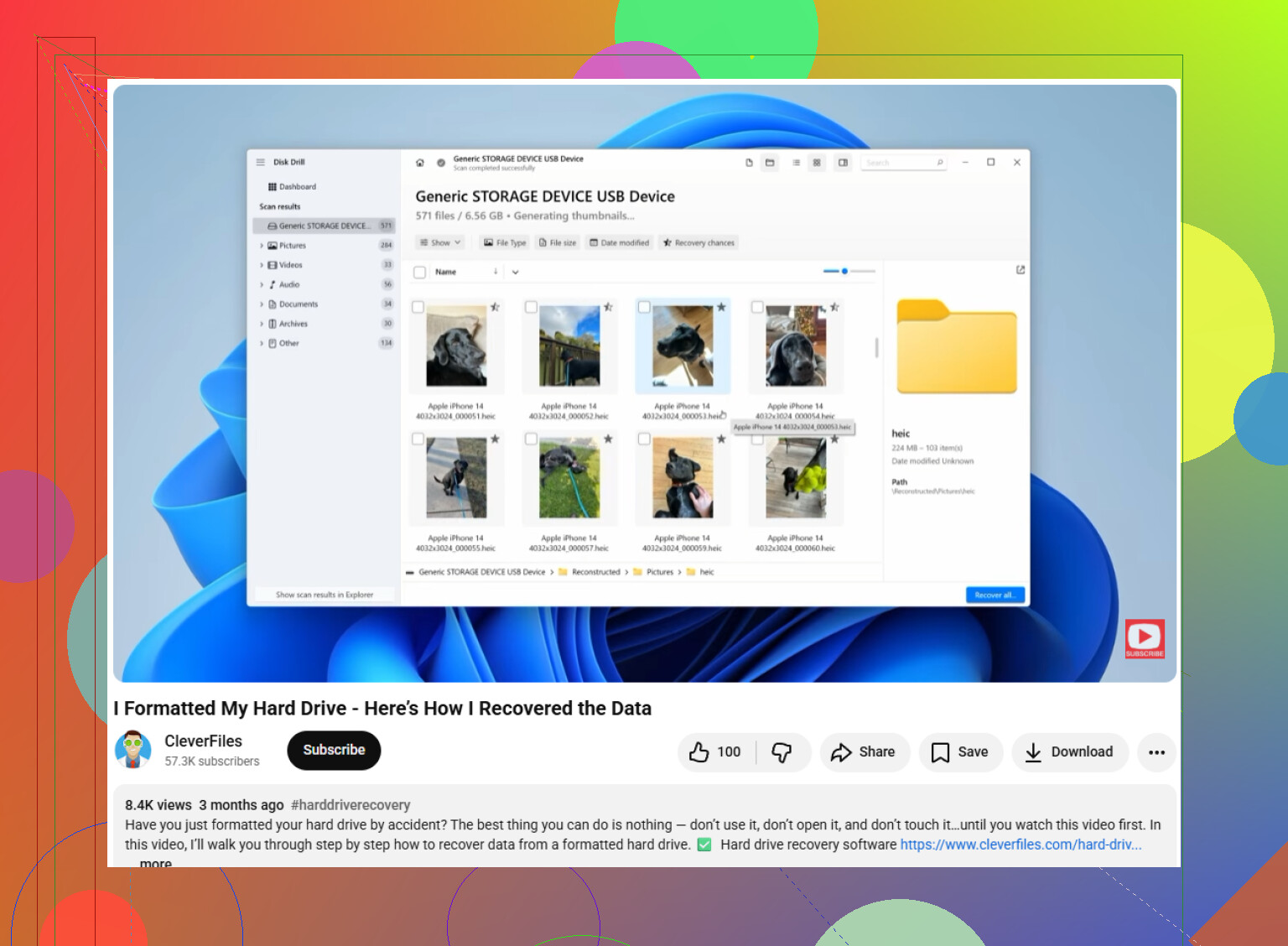
Avant de lancer une analyse complète, assurez-vous de disposer d’un autre disque avec suffisamment d’espace libre pour les fichiers récupérés. Des outils comme Disk Drill peuvent afficher des tonnes de données récupérables, mais si vous n’avez que 80 Go de libre et que le Seagate fait 2 To, vous finirez par vous arrêter à mi-chemin ou par enregistrer les fichiers faciles tout en passant à côté de ce dont vous aviez réellement besoin.