J’ai accidentellement supprimé des photos et des vidéos de ma carte SD en déplaçant des fichiers vers mon ordinateur, et maintenant des fichiers importants ont disparu. J’ai arrêté d’utiliser la carte immédiatement parce que j’essaie d’éviter d’écraser quoi que ce soit. Quelle est la meilleure façon de récupérer en toute sécurité les données supprimées de la carte SD, et quelles méthodes ou quels outils de récupération fonctionnent réellement ?
J’ai appris ça à mes dépens une fois, donc je vais commencer par la partie que les gens sautent. Arrêtez d’utiliser la carte SD maintenant. Retirez-la de votre téléphone, appareil photo, drone, ou de tout autre appareil où elle était insérée. Ne prenez pas une photo de plus. N’enregistrez pas de vidéo. Quand vous supprimez une photo, le stockage n’efface généralement pas les octets de l’image tout de suite. Il supprime l’entrée du fichier et marque l’espace comme libre. Les données de la photo restent souvent là jusqu’à ce que de nouvelles données soient écrites par-dessus. Dès qu’une nouvelle écriture touche ces secteurs, vos chances chutent vite.
Avant d’installer quoi que ce soit, vérifiez les endroits évidents.
- Si la carte était dans un téléphone, ouvrez votre application galerie et regardez dans Supprimés récemment ou Corbeille.
- Si vous avez déjà utilisé la carte sur un PC, regardez dans la Corbeille.
- Vérifiez les dossiers de synchronisation cloud comme Google Photos ou OneDrive. J’ai déjà vu l’envoi automatique sauver des gens par accident.
- Sur votre ordinateur, affichez les fichiers cachés une fois. Parfois les fichiers n’ont pas été supprimés, ils ont été masqués par un bug ou un mauvais logiciel.
Si les fichiers ont disparu de la carte elle-même, vous entrez dans le domaine des outils de récupération. Évitez CHKDSK sous Windows. Évitez Premiers secours sous macOS. Ces outils sont faits pour réparer les problèmes du système de fichiers, pas pour récupérer des photos supprimées. Je les ai déjà vus aggraver l’état d’une carte en mauvais état.
J’ai essayé plusieurs options au fil du temps. Les gratuites existent, mais elles ne sont pas agréables à utiliser.
PhotoRec et Windows File Recovery ne coûtent rien, ce qui est appréciable. Les utiliser donnait l’impression de faire sa déclaration d’impôts dans une fenêtre de terminal. Pas d’interface normale. PhotoRec a aussi tendance à déverser les fichiers récupérés en tas avec des noms génériques, sans arborescence de dossiers, sans tri propre. Si vous avez perdu 2 000 images, bon week-end. Recuva est plus facile à regarder, mais avec des formats RAW comme NEF ou CR2, j’ai obtenu des résultats mitigés et certains fichiers corrompus.
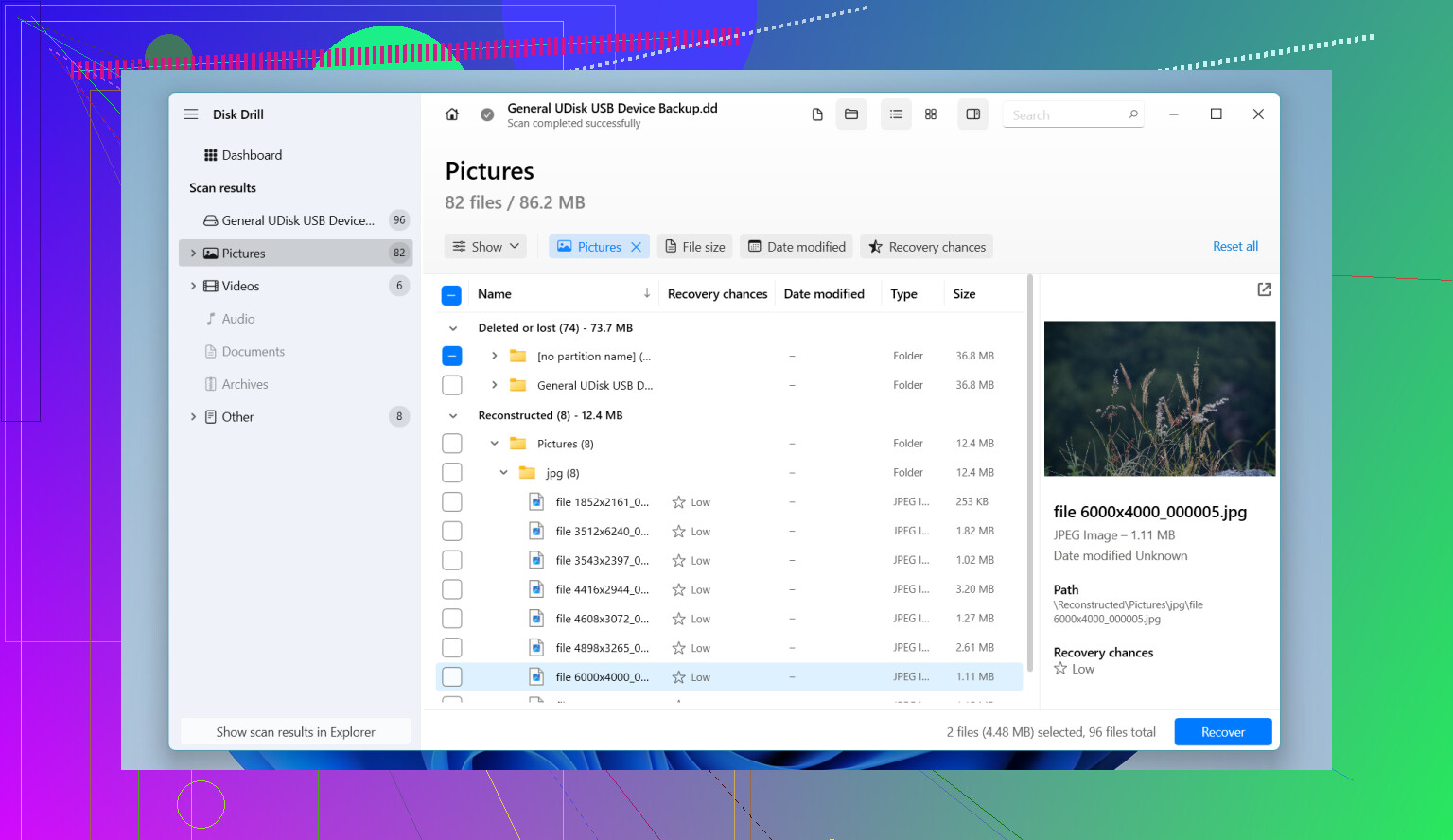
Ce qui a le mieux fonctionné pour moi sur les cartes SD, c’est Disk Drill. Je voyais sans arrêt des gens le mentionner dans les discussions sur la récupération, puis je l’ai utilisé sur une carte d’appareil photo et j’ai compris pourquoi. L’analyse est simple à lancer. Il dispose aussi de Advanced Camera Recovery, et c’est la partie qui vaut la peine d’être utilisée pour les supports d’appareil photo, surtout quand les fichiers sont fragmentés ou pris en RAW.
Si vous voulez le chemin le plus court, faites ceci :
- Installez Disk Drill sur votre PC Windows ou votre Mac.
- Insérez la carte SD avec un lecteur de cartes. Ne connectez pas l’appareil photo en USB si vous pouvez l’éviter. Certains appareils photo exposent le stockage dans un mode limité, et les applications de récupération n’obtiennent pas un accès bas niveau correct.
- Ouvrez l’application et choisissez la carte SD dans la liste des lecteurs.
- Lancez une analyse des données perdues. Si vous voulez seulement les photos ou les vidéos, choisissez Advanced Camera Recovery.
- Attendez. Les grosses cartes prennent un peu de temps.
- Prévisualisez les fichiers une fois l’analyse terminée.
- Sélectionnez les bons et récupérez-les.
L’étape de prévisualisation est plus importante que les gens ne le pensent. Si l’application affiche un aperçu propre, le fichier est généralement intact. J’utilise ça pour éviter de restaurer des déchets avec une demi-image ou des en-têtes corrompus.
Et ne ratez pas cette dernière partie, parce qu’elle ruine les récupérations. Quand l’application vous demande où enregistrer les fichiers restaurés, enregistrez-les ailleurs que sur la carte SD. Mettez-les sur votre disque interne ou sur un autre disque externe. Écrire les données récupérées sur la même carte risque d’écraser exactement les secteurs que vous essayez de sauver.
Après avoir vérifié les photos récupérées et confirmé qu’elles s’ouvrent correctement, formatez alors la carte SD dans l’appareil photo si vous comptez continuer à l’utiliser. À ce stade, c’est sans danger. Si vous n’avez pas écrit de nouvelles données sur la carte depuis la suppression, vos chances sont généralement assez bonnes. Je commencerais par là.
Vous avez bien fait d’arrêter d’utiliser la carte. C’est très important.
Je suis d’accord avec la plupart de ce qu’a dit @mikeappsreviewer, mais j’ajouterais d’abord une étape. Faites une image de la carte SD avant la récupération. Travaillez à partir de l’image, pas de la carte. Si la carte a des secteurs faibles ou commence à perdre des lectures, vous n’avez qu’une seule vraie chance. Sous Linux ou macOS, ddrescue est le choix habituel. Sous Windows, utilisez n’importe quel outil d’image disque auquel vous faites confiance. Cela prend plus de temps, mais pour des photos importantes, je le ferais.
Quelques points pratiques que les gens négligent :
-
Vérifiez si le déplacement a échoué du côté de l’ordinateur.
Parfois, Windows copie les fichiers, puis affiche une erreur avant la fin du nettoyage. Recherchez sur votre PC par type de fichier et par date, pas par nom de dossier. Cherchez les formats JPG, MP4, MOV, CR3, NEF, ARW, DNG. Triez par date de modification. -
Regardez le type de système de fichiers.
FAT32, exFAT et NTFS se comportent différemment après une suppression. Les cartes SD sont souvent en exFAT aujourd’hui. Les taux de récupération sont souvent meilleurs quand aucune nouvelle écriture n’a eu lieu après la suppression. Si vous avez enregistré ne serait-ce que 2 ou 3 nouvelles vidéos sur une carte pleine, vos chances chutent vite, car les fichiers vidéo sont volumineux et écrasent de gros blocs. -
Si la carte demande à être formatée, arrêtez-vous.
Ne cliquez pas sur réparer. Ne formatez pas. Si Windows dit que la carte est corrompue, récupérez d’abord. -
Si les noms de fichiers comptent, essayez la récupération du système de fichiers avant l’analyse par signature.
Les analyses par signature retrouvent le contenu des fichiers par motif, mais les noms et les chemins des dossiers ont souvent disparu. Disk Drill est correct ici, car il affiche à la fois les enregistrements de fichiers supprimés et les résultats d’analyse approfondie au même endroit, ce qui fait gagner du temps. Pour les fichiers d’appareil photo, c’est important. -
Prévisualisez un échantillon de chaque type de fichier.
Récupérez d’abord 5 photos et 2 vidéos. Ouvrez-les. Parcourez les vidéos. Les fichiers corrompus ont souvent l’air normaux au début puis se dégradent plus loin. -
Si les fichiers sont essentiels pour votre activité, arrêtez le DIY après l’image.
Les laboratoires coûtent de l’argent, mais s’il s’agit d’images de mariage ou de travail client, chaque tentative de récupération supplémentaire réduit votre marge d’erreur.
Je mettrais quand même Disk Drill près du haut de la liste pour sa facilité d’utilisation sur les cartes SD, surtout si vous voulez des aperçus et moins de tri manuel. Si vous voulez un guide visuel, ce guide rapide pour récupérer des fichiers supprimés d’une carte SD montre le processus dans un format court.
L’essentiel, récupérez vers un autre disque. Pas de nouveau sur la carte SD. Cette erreur ruine très vite les récupérations.

Une chose que je ferais un peu différemment de @mikeappsreviewer et @chasseurdetoiles, c’est ceci : ne vous focalisez pas trop sur la création d’une image complète dès le départ, sauf si la carte se comporte bizarrement. Si la carte SD est lue normalement, l’étape supplémentaire de création d’image fait parfois juste perdre du temps et embrouille les gens qui ont déjà cliqué dans la panique et aggravé la situation. Si la carte se déconnecte, est lente ou renvoie des erreurs, alors oui, faites-en une image avant toute autre chose.
Puisque vous avez déjà arrêté de l’utiliser, la suite consiste essentiellement à tester un logiciel de récupération capable de prévisualiser correctement les fichiers, et à récupérer les données sur votre ordinateur, pas sur la carte. Cette partie prévisualisation compte bien plus pour les vidéos que pour les photos. Un JPG peut s’ouvrir même si la moitié est endommagée. Une vidéo peut sembler correcte pendant 3 secondes puis se dégrader complètement.
Je vérifierais aussi si vos fichiers supprimés ne sont pas en réalité simplement des transferts incomplets du côté du PC. Recherchez par extension de fichier et par taille. Parfois, les fichiers ont bien été copiés mais ont fini dans un dossier temporaire ou d’importation absurde.
Pour une récupération réelle de photos/vidéos sur carte SD, Disk Drill est probablement l’option la plus simple pour commencer, car il gère les entrées supprimées et les analyses approfondies sans vous obliger à surveiller des outils en ligne de commande. Je ne suis pas d’accord avec ceux qui prétendent que seuls les outils gratuits permettent une vraie récupération. Le temps a aussi de la valeur.
Aussi, si cela vient d’un appareil photo, évitez de brancher directement l’appareil si possible. Utilisez un lecteur de carte. Il y aura moins de problèmes de pilotes étranges.
Si vous voulez d’autres recommandations pour la récupération de données sur carte SD et une explication plus claire de ce qu’il faut essayer en premier, cette discussion est assez utile : meilleures façons de récupérer des fichiers supprimés d’une carte SD
Petit avertissement : si les fichiers récupérés reviennent avec de mauvais noms, c’est agaçant mais normal. L’objectif principal est de récupérer les vraies photos/vidéos intactes.