Je n’ai presque plus d’espace sur mon iPhone et je ne sais pas quels fichiers, applications ou données en cache je peux supprimer sans rien casser ni perdre de photos, messages ou données d’app importantes. Quelqu’un pourrait-il me guider pas à pas sur les réglages ou méthodes les plus sûrs pour libérer du stockage iOS tout en gardant intactes mes données essentielles
Je suis tombé sur ce problème sur mon iPhone le mois dernier et je suis devenu un peu obsédé par l’idée de tout nettoyer sans perdre mes photos ni mes messages. Voici ce qui a fonctionné, dans un ordre sûr.
-
Vérifier ce qui consomme votre stockage
• Allez dans Réglages > Général > Stockage iPhone
• Attendez un peu que ça se charge
• Regardez la liste des apps, classées par taille
• Touchez chaque app pour voir “Taille de l’app” vs “Documents et données”Vous voulez cibler d’abord les gros “Documents et données”, pas les éléments système.
-
Choses les plus sûres à supprimer en premier
• Anciennes apps que vous n’utilisez plus
Touchez l’app dans la liste, utilisez “Désinstaller l’app”.
Cela garde les documents et données, enlève l’exécutable.
Réinstallez plus tard depuis l’App Store et vos données restent.
• Gros contenus hors ligne
Spotify / Netflix / YouTube / Podcasts stockent souvent plusieurs gigas.
Dans chaque app, supprimez la musique, les émissions ou les vidéos téléchargées.
• Données Safari
Réglages > Safari > Effacer historique et données de site.
Vous perdrez certaines connexions à des sites, pas vos photos ni vos messages. -
Photos et vidéos sans les perdre
• Première étape, activez Photos iCloud si vous avez assez d’espace iCloud.
Réglages > votre nom > iCloud > Photos > Photos iCloud activé.
Activez “Optimiser le stockage de l’iPhone”.
Vos photos en pleine résolution vont sur iCloud, le téléphone garde des versions plus petites.
• Si iCloud est plein ou que vous ne voulez pas payer, sauvegardez sur un ordinateur.
Sur Mac : utilisez Photos ou Transfert d’images.
Sur Windows : utilisez l’app Photos ou l’importation via l’Explorateur de fichiers.
• Après la sauvegarde, supprimez les grosses vidéos dans l’app Photos.
Puis ouvrez “Supprimés récemment” et videz-le pour libérer l’espace.Les vidéos prennent beaucoup plus de place que les photos. Commencez par là.
-
Messages et apps de discussion
Les Messages peuvent grossir énormément avec des années de photos et de vidéos.
• Réglages > Messages > Conserver les messages > réglez sur 1 an ou 30 jours.
Cela supprime les anciens fils au fil du temps, réfléchissez donc à ce dont vous avez besoin.
• Dans Messages, ouvrez les grosses conversations, touchez le nom du contact > Infos.
Faites défiler jusqu’aux photos et vidéos, supprimez les plus grosses dont vous n’avez pas besoin.
• WhatsApp / Telegram / Signal
Chaque app a des réglages “Stockage” ou “Données et stockage”.
Nettoyez les gros fichiers médias des groupes et des sauvegardes.
Ne supprimez pas toute l’app si vous tenez à l’historique des discussions et que vous n’avez pas de sauvegarde dans le cloud. -
Nettoyer les fichiers inutiles des apps en toute sécurité
iOS ne permet pas de vider tous les caches manuellement, donc il faut cibler les apps où c’est sans risque.
Méthode sûre qui a fonctionné pour moi :
• Pour les réseaux sociaux comme Instagram, Facebook, TikTok :
Le stockage est souvent principalement du cache.
Si “Documents et données” est énorme, supprimez l’app, réinstallez-la, reconnectez-vous.
Votre compte et votre contenu sont sur leurs serveurs.
• Pour les apps de cartes et de voyage :
Supprimez les cartes hors ligne ou téléchargements dans les réglages de l’app.
• Pour les apps mail :
Dans Mail iOS, les comptes se synchronisent depuis le serveur.
Supprimer et réajouter un compte email libère le courrier mis en cache mais pas les mails présents sur le serveur. -
Éléments système à laisser tranquilles
• “Données système” dans Stockage iPhone semble parfois énorme.
Cela se réduit après un redémarrage ou une mise à jour logicielle.
Vous ne pouvez pas la supprimer à la main sans risque.
• Ne supprimez rien dans Réglages que vous ne comprenez pas, comme les profils VPN ou les profils de configuration, à moins de savoir pourquoi ils sont là. -
Utiliser une app d’aide si vous détestez faire ça à la main
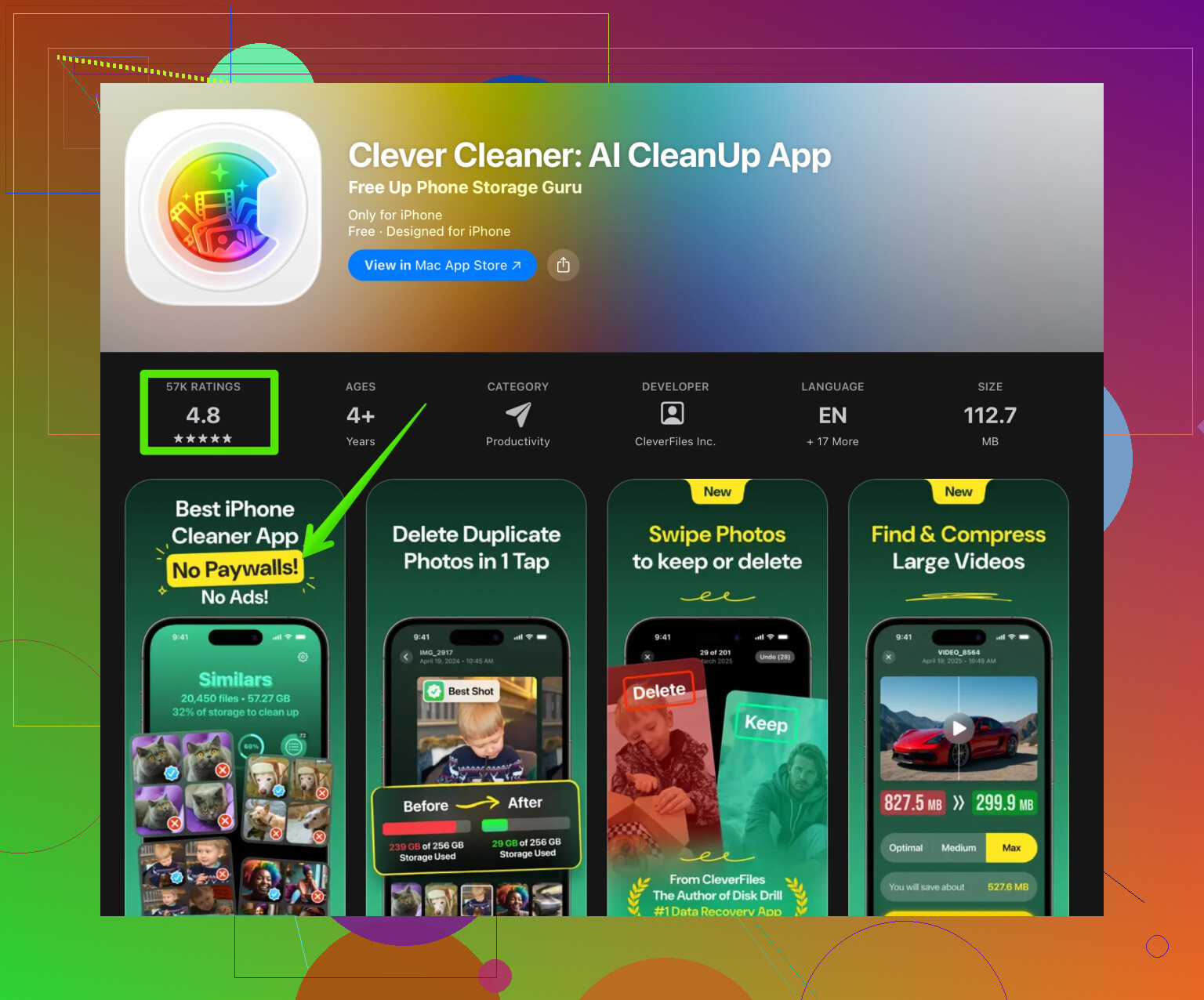
Si vous voulez quelque chose qui aide à trouver les photos en double, les prises similaires et les gros fichiers vidéo, une app comme Clever Cleaner App est très utile.
Elle se concentre sur le nettoyage des médias sans toucher à vos données système importantes.
Elle analyse les photos en double, les rafales et les vidéos lourdes, puis vous laisse confirmer quoi supprimer.
Vous gardez le contrôle, elle gère le travail de scan ennuyeux.
Pour un téléchargement facile et plus de détails, consultez ce lien :
nettoyage iPhone malin avec Clever Cleaner App -
Option de dernier recours
Si le stockage reste problématique après tout ça et que le téléphone est lent :
• Sauvegardez sur iCloud ou sur un ordinateur via Finder ou iTunes.
• Allez dans Réglages > Général > Transférer ou réinitialiser l’iPhone > Effacer contenu et réglages.
• Configurez-le à nouveau depuis la sauvegarde.
Cette réinitialisation a supprimé beaucoup de “Données système” cachées sur mon téléphone, mais je ne l’ai faite qu’après une sauvegarde complète et après avoir essayé toutes les étapes ci-dessus.
Comment supprimer en toute sécurité le stockage iOS sans perdre de photos, messages ou données importantes
Vous manquez d’espace sur votre iPhone et ne voulez ni casser vos apps ni perdre vos souvenirs. L’objectif est simple : libérer plusieurs gigaoctets tout en gardant vos photos, conversations et données d’app intactes. Cela signifie viser les fichiers temporaires, les doublons et les téléchargements trop volumineux au lieu de tout supprimer au hasard.
@suendelbosque a déjà couvert le chemin “officiel” dans Réglages et les nettoyages app par app, donc je ne vais pas répéter cette liste et plutôt me concentrer sur d’autres angles, plus quelques points où j’ajusterais un peu son approche.
1. Commencer par les nettoyages “faible risque, gros gain”
Voici ce que je supprime régulièrement sur les iPhone de clients sans problème :
-
Fichiers téléchargés depuis les apps
- App Fichiers
- Ouvrez Fichiers > Sur mon iPhone.
- Vérifiez les dossiers comme “Downloads”, “Chrome”, “Firefox”, “Slack”, etc.
- Supprimez les anciens PDF, ZIP, documents que vous avez déjà dans vos mails ou dans le cloud.
- Beaucoup les oublient et cela peut représenter plusieurs centaines de Mo.
- App Fichiers
-
Anciennes sauvegardes iOS sur votre ordinateur
- Pas sur le téléphone lui‑même, mais ça compte si vous synchronisez souvent.
- Sur Mac (Finder) ou iTunes sur Windows, supprimez les très anciennes sauvegardes d’appareils.
- Puis faites une nouvelle sauvegarde pour ne garder que 1 ou 2 sauvegardes récentes.
-
Dictaphone et enregistrements d’écran
- App Dictaphone et album “Enregistrements d’écran” dans Photos.
- Les deux consomment discrètement beaucoup d’espace, surtout les longs enregistrements et les captures en 1080p/4K.
- Sauvegardez les importants sur un ordinateur ou dans le cloud, puis supprimez le reste.
2. Photos : libérer de l’espace sans effacer vos souvenirs
Je suis d’accord avec @suenodelbosque sur l’activation de Photos iCloud si vous pouvez payer le stockage, mais j’ajouterais :
-
Désactiver l’enregistrement automatique depuis les apps de messagerie
Sinon votre photothèque devient un cimetière de mèmes.- WhatsApp : Réglages > Discussions > Enregistrer dans Pellicule désactivé.
- Telegram / autres : réglage similaire dans “Données et stockage” ou “Paramètres des discussions”.
-
Trouver la “graisse cachée” dans Photos
- Recherchez par type de média :
- Ouvrez Photos > Albums > faites défiler jusqu’à “Types de médias”.
- Vérifiez “Vidéos”, “Ralenti”, “Accéléré”, “Rafales”, “Live Photos”.
- Ces éléments prennent bien plus de place que les photos classiques.
- Supprimez ceux qui ne comptent pas, puis videz “Supprimés récemment”.
- Recherchez par type de média :
-
Utiliser une app de nettoyage uniquement pour les médias, pas pour le système
Si vous détestez faire ça à la main, c’est là qu’un nettoyeur dédié est réellement utile.
Un outil comme Clever Cleaner App analyse les doublons, les photos similaires, les rafales et les très grandes vidéos et vous laisse confirmer quoi supprimer. Il ne touche pas aux fichiers système, ce qui est exactement ce qu’il faut.
Regardez par exemple
nettoyage malin du stockage iPhone avec Clever Cleaner
si vous voulez une méthode plus rapide pour gérer le bazar photo/vidéo.
3. Messages et chats : nettoyer intelligemment, pas juste “garder 30 jours”
Là où je serais plus prudent qu’@suenodelbosque :
Régler Messages sur “Conserver les messages 30 jours” est agressif si vous dépendez de vieilles conversations.
À la place :
-
Cibler d’abord les pièces jointes volumineuses
- Ouvrez Réglages > Général > Stockage iPhone > Messages.
- Vous verrez des catégories comme “Photos”, “Vidéos”, “GIF et autocollants”, “Autres”.
- Touchez chacune et supprimez en masse les plus gros éléments.
- Cela enlève le superflu mais garde l’historique texte.
-
Pour WhatsApp / Signal, etc.
- Allez dans la section stockage de l’app et classez les discussions par taille.
- Effacez les médias des groupes dont vous vous fichez, pas des conversations personnelles importantes.
- Sur WhatsApp, évitez de supprimer toute l’app si vous n’avez pas d’abord configuré la sauvegarde des discussions sur iCloud.
4. Apps : ce qu’il est vraiment sûr de supprimer et ce qu’il vaut mieux laisser
Supprimer puis réinstaller des apps sociales comme Instagram ou TikTok pour vider le cache est généralement sans risque. J’ajouterais toutefois :
-
Attention aux apps qui ne synchronisent pas dans le cloud
- Exemples : certaines apps de notes, apps d’authentification, sauvegardes de jeux sans Game Center iCloud.
- Avant de supprimer, vérifiez si elles ont un réglage de sauvegarde/synchronisation visible :
- Bascule iCloud dans Réglages > votre nom > iCloud.
- Ou leur propre option de connexion/sauvegarde dans le cloud.
- Si rien n’apparaît, considérez que supprimer l’app = perdre les données.
-
Décharger vs Supprimer
- Décharger l’app : garde documents et données, supprime uniquement l’exécutable.
- Supprimer l’app : enlève tout.
- Pour les apps rarement utilisées mais potentiellement utiles, commencez par les décharger. Si après plusieurs mois vous ne les réinstallez toujours pas, envisagez de les supprimer complètement.
-
Les jeux sont souvent les pires coupables
- Les jeux mobiles peuvent faire 5 à 10 Go.
- Si votre progression est liée à un compte en ligne (Supercell ID, Facebook, etc.), vous pouvez les supprimer et les réinstaller au besoin.
- Sinon, prenez peut‑être des captures d’écran des éléments importants, puis supprimez si vous êtes vraiment à court d’espace.
5. Le stockage système “mystère” et ce qu’il ne faut pas faire
Beaucoup s’inquiètent de “Données système” qui prennent plusieurs Go. Il vaut mieux éviter totalement les “nettoyeurs iOS” douteux ou les astuces étranges de blogs aléatoires. Quelques options plus sûres :
-
Mettre iOS à jour
- Les nouvelles versions nettoient souvent de vieux journaux, caches et fichiers système résiduels.
- Faites‑le avec assez d’espace libre et en Wi‑Fi.
-
Redémarrage occasionnel
- Ce n’est pas magique, mais cela peut réduire certains caches temporaires.
-
Ne tout effacer qu’en dernier recours
La procédure sauvegarde complète > effacer > restaurer mentionnée par @suenodelbosque est valable, mais à considérer comme ultime étape.- Faites une sauvegarde chiffrée sur ordinateur (pour conserver mots de passe et données Santé).
- Effacez tout le contenu.
- Restaurez depuis cette sauvegarde.
J’ai déjà vu “Données système” baisser de plusieurs Go ainsi, mais c’est long et il faut être à l’aise avec la procédure.
6. Ordre d’action pratique et simple
Si vous voulez une séquence simple et relativement sûre :
- Nettoyez les téléchargements de l’app Fichiers et les documents inutilisés.
- Supprimez anciens enregistrements d’écran, longues vidéos et Live/ralenti inutiles.
- Désactivez l’enregistrement automatique des médias des apps de messagerie vers Photos.
- Utilisez une app comme Clever Cleaner App pour supprimer en masse doublons, photos similaires et grosses vidéos.
- Déchargez les apps rarement utilisées, puis désinstallez celles dont vous ne vous servez jamais.
- Réduisez les pièces jointes volumineuses dans Messages et les apps de chat.
- Redémarrez le téléphone et, quand c’est pratique, mettez iOS à jour.
- N’envisagez la sauvegarde complète et l’effacement qu’en tout dernier.
En suivant cet ordre, vous libérez généralement plusieurs Go sans mettre en danger vos données importantes.
Version courte : vous n’essayez pas de supprimer iOS, vous essayez de supprimer tout ce qui gravite autour d’iOS sans effacer vos souvenirs ni l’état de vos apps.
Je vais laisser de côté les bases Réglages > Stockage iPhone puisque @suenodelbosque et @suenodelbosque ont déjà fait le tour standard. Voici des angles supplémentaires qui ciblent d’autres parties de votre problème de stockage et que, parfois, je traiterais même avant certaines de leurs suggestions.
1. Décider d’abord ce que vous voulez vraiment protéger
Avant de supprimer quoi que ce soit, clarifiez ce qui est sacré :
-
À garder absolument :
- Photos et vidéos de l’appareil photo
- Conversations perso et pièces jointes avec quelques personnes clés
- Notes, apps de mots de passe / 2FA, données de santé, apps bancaires
-
Sacrifiables sans drame :
- Jeux sans valeur affective
- Médias de discussions de groupe aléatoires
- Playlists hors ligne, contenus Netflix/YouTube téléchargés
- Fichiers de travail temporaires déjà sauvegardés ailleurs
Pourquoi c’est important :
Si vous essayez de tout protéger, vous avez trop peur de supprimer quoi que ce soit et vous restez à court d’espace pour toujours. Décidez maintenant quels 10 pour cent vous ne pouvez absolument pas perdre.
2. Abonnements audio et vidéo : votre vampire de stockage caché
On se focalise sur les photos et on oublie les apps d’abonnement :
-
Apps de streaming vidéo
- Netflix, Prime Video, YouTube, Disney+, etc gardent souvent plusieurs gigas de téléchargements hors ligne.
- Ouvrez chaque app > Téléchargements / Bibliothèque et supprimez tout ce que vous avez déjà regardé.
- Plus sûr que supprimer l’app, car vous gardez votre compte, votre historique et vos réglages.
-
Apps de musique et de podcasts
- Apple Music / Spotify :
- Supprimez les anciennes playlists téléchargées, en particulier les morceaux Likés qui se téléchargent en douce.
- Podcasts :
- Le téléchargement automatique est un tueur d’espace. Gardez‑le seulement pour les 1 ou 2 émissions que vous écoutez vraiment chaque semaine.
- Vous pouvez libérer plusieurs Go ici sans toucher à vos contenus personnels comme les photos.
- Apple Music / Spotify :
Personnellement je ferais ça avant un gros ménage dans Messages ou Photos, car c’est totalement réversible et pas sentimental.
3. Stratégie iCloud pour que le nettoyage ne soit pas un one‑shot
Là où je nuancerais le conseil activer iCloud Photos si vous pouvez :
L’activer sans plan peut créer de la confusion et l’impression que vos photos sont dans une boîte noire.
Faites‑le de façon intentionnelle :
-
Choisissez une source de vérité pour les photos
- Soit votre iPhone + Photothèque iCloud comme maître
- Soit un ordinateur / disque externe comme maître, avec l’iPhone surtout comme appareil de consultation
-
Si vous restez sur Photos iCloud :
- Réglages > [votre nom] > iCloud > Photos > activez Optimiser le stockage de l’iPhone.
- Laissez du temps en Wi‑Fi + branché ; la réduction des copies locales peut prendre des heures ou des jours.
- Ne commencez à supprimer agressivement les grosses vidéos qu’après avoir vérifié qu’elles sont visibles sur un autre appareil ou sur icloud dot com.
-
Si vous refusez Photos iCloud :
- Importez régulièrement sur un ordinateur puis faites le tri sur le téléphone.
- Traitez le téléphone comme une carte mémoire que vous videz tous les quelques mois.
Cette question qui est la copie maîtresse est plus importante que le cache que vous supprimez aujourd’hui.
4. Utiliser les apps de nettoyage de photos sans se brûler
Les apps de nettoyage sont à double tranchant. Bien utilisées, elles vous font gagner des heures. Mal utilisées, elles effacent des souvenirs.
Clever Cleaner App est plutôt raisonnable tant que vous la traitez comme un assistant de revue, pas comme une broyeuse automatique.
Avantages :
- Met rapidement en avant :
- Photos en double / très similaires
- Longues vidéos très lourdes
- Rafales et multiples prises de la même scène
- Elle évite de toucher aux fichiers système, donc vous ne jouez pas avec la stabilité d’iOS.
- L’interface pour passer en revue et confirmer les suppressions est plus rapide que de le faire photo par photo dans Photos.
Inconvénients :
- La détection similaire peut parfois marquer une version légèrement différente d’une photo que vous voulez garder.
Vous devez vérifier à la main, pas lui faire une confiance aveugle. - Si votre photothèque est énorme, le premier scan peut être long et intimidant.
- Elle ne résout pas le gonflement des Données système ni les caches d’app. C’est pour les médias, pas pour le nettoyage profond du système.
Utilisez‑la en étape 2 ou 3, après avoir décidé de ce qui est vraiment important et avant de commencer à supprimer des apps entières.
5. Quand supprimer des apps est sûr ou risqué
La fonction Supprimer l’app tout en conservant ses données est utile, mais il faut décider au cas par cas selon le comportement de l’app.
Plus sûr à supprimer ou à décharger :
- Apps sociales : Instagram, TikTok, Facebook, Reddit, etc
Votre compte + vos contenus sont sur leurs serveurs. La réinstallation est surtout une histoire de reconnexion. - Apps de shopping, livraison, voyage
Tout ce dont les données vivent essentiellement dans votre compte en ligne.
À bien réfléchir avant de supprimer :
- Apps 2FA / authentificateur sauf si vous êtes absolument certain qu’elles se synchronisent ou que vous avez exporté les codes.
- Apps de notes ou journaux autonomes qui peuvent stocker les données en local.
- Petites apps de niche de développeurs solos sans option de sauvegarde cloud visible.
- Certains jeux qui indiquent clairement progression stockée sur cet appareil.
Règle générale :
Si une app vous a obligé à créer un compte en ligne, vos données sont probablement dans le cloud. Si elle ne l’a jamais demandé et ne parle jamais de synchro, considérez‑la comme fragile.
Ici je suis en partie en désaccord avec le conseil désinstaller et réinstaller les apps courantes pour nettoyer le cache : pour les utilisateurs moins techniques, ça finit souvent en je n’arrive plus à me reconnecter ou mes codes 2FA ont disparu. Vérifiez la sauvegarde / la connexion d’abord.
6. Ne cherchez pas à ramener Données système à zéro
Données système n’est pas censé être minuscule. Ça inclut :
- Données de navigation Safari
- Journaux d’apps
- Données d’apprentissage de Siri et du clavier
- Différents frameworks et fichiers temporaires
Essayer de forcer ce chiffre à baisser avec des bidouilles étranges fait généralement perdre plus de temps que ça ne libère d’espace.
Approche plus intelligente :
-
Traitez d’abord ce qui a le plus d’impact
- Médias hors ligne des apps vidéo/musique
- Gros jeux
- Clips vidéo massifs et Live Photos sans valeur sentimentale
- Médias des discussions de groupe
-
Si Données système est vraiment délirant (genre >20 Go) après avoir fait le ménage évident :
- Redémarrez le téléphone normalement.
- Mettez iOS à jour vers la dernière version stable.
- Et seulement si c’est toujours absurde, envisagez le cycle sauvegarde → effacer → restaurer que d’autres ont mentionné.
Sinon, acceptez que plusieurs Go de Données système, c’est juste iOS qui fait son travail.
7. Ordre des opérations pour éviter les mauvaises surprises
Un déroulé un peu différent que je recommande en pratique :
-
Identifier ce que vous ne devez surtout pas perdre :
- Conversations critiques
- Photos / albums importants
- Apps non synchronisées dans le cloud
Faites une sauvegarde chiffrée sur ordinateur si possible.
-
Éliminer le stockage purement temporaire :
- Netflix, YouTube, Spotify, Podcasts hors ligne, etc
- Téléchargements dans le navigateur / Fichiers déjà sauvegardés ailleurs
-
Optimiser les médias :
- Activez Photos iCloud avec Optimiser le stockage ou faites un export manuel vers un ordinateur.
- Utilisez Clever Cleaner App pour les doublons / prises similaires / énormes vidéos, mais validez manuellement ses suggestions.
-
Élaguer la graisse des conversations plutôt que tout l’historique :
- Dans Messages et les apps de chat, supprimez les grosses pièces jointes et les contenus de groupes aléatoires au lieu d’un réglage global conserver 30 jours.
-
Ne toucher les grosses apps qu’après :
- Déchargez ou supprimez les jeux et grosses apps sociales que vous pouvez réinstaller facilement.
- Ne touchez pas aux apps liées au 2FA, à la banque ou aux notes irremplaçables tant que vous n’avez pas vérifié leur sauvegarde.
En respectant cet ordre, vous libérez généralement plusieurs gigas sans casser vos usages quotidiens ni sacrifier des souvenirs importants.