Le stockage de mon iPhone indique que les médias téléchargés occupent toujours de l’espace, mais je ne trouve les fichiers dans aucune app comme Photos, Fichiers ou Téléchargements. J’ai peut-être enregistré des vidéos ou de l’audio depuis une autre app et maintenant je n’ai aucune idée de l’endroit où ils sont allés. J’ai besoin d’aide pour comprendre comment localiser et supprimer les médias téléchargés cachés afin de libérer de l’espace sur mon iPhone.
Je suis tombé sur ce problème juste après iOS 17, et c’était l’un de ces soucis de stockage où Réglages affiche un énorme bloc « Médias », puis ne vous donne presque rien d’utile quand vous appuyez un peu partout. On aurait dit que des dizaines de gigaoctets étaient occupés quelque part, mais aucune de mes apps n’affichait quoi que ce soit d’approchant.
Ce qui se cache dans « Médias »
Sur iPhone, Médias est une catégorie fourre-tout. Elle regroupe les fichiers audio, vidéo et autres contenus de lecture en dehors de votre photothèque normale. Les morceaux hors ligne d’Apple Music ou Spotify, les épisodes Netflix téléchargés, les mémos vocaux, les fichiers de sonnerie, les téléchargements de podcasts, les pochettes mises en cache, les miniatures de vidéos et autres restes similaires finissent tous là.
Les podcasts ont été le piège discret dans mon cas. Les épisodes s’accumulent vite. Beaucoup font environ 100 Mo ou plus, et si vos réglages de podcast autorisent encore les téléchargements automatiques, le téléphone continue de récupérer de nouveaux épisodes en arrière-plan. Vous n’avez rien à faire pour que ça grossisse. Si vous voulez l’arrêter, allez dans Réglages > Podcasts et désactivez Télécharger lors de l’enregistrement. Je n’avais pas vu ça pendant des mois. Grosse erreur.
Pourquoi le chiffre semble faux
iOS 17 a changé la façon dont une partie du stockage est signalée. Les contenus synchronisés depuis un Mac ou un PC via iTunes ou Finder — musique, livres audio, vidéos personnelles, anciennes bibliothèques multimédias — se retrouvent souvent dans une catégorie séparée appelée Médias synchronisés. Le plus idiot, c’est qu’on voit la taille, mais pas une liste claire des fichiers derrière. Donc vous vous retrouvez avec un chiffre de 20 ou 30 Go sans aucune piste.
Si vous synchronisiez auparavant depuis un ordinateur puis êtes passé à iCloud plus tard, certains de ces anciens fichiers semblent rester sous forme de déchets en cache. J’ai vu des gens le mentionner, et je l’ai essayé aussi : supprimer puis réinstaller Apple Music et Apple Books, effacer d’abord tout ce qui était visible dedans, puis les supprimer à nouveau. Ça paraît aléatoire, mais dans certains cas cela déloge ces fichiers fantômes et le stockage baisse. Ce n’est pas un correctif officiel. Malgré tout, ça a aidé suffisamment de monde pour que je l’essaie avant de faire quelque chose de radical.
Pourquoi les outils de nettoyage intégrés sont limités
Apple donne des totaux. C’est à peu près tout.
Vous n’avez pas une vue complète des fichiers de l’appareil triés par taille. Si une vieille vidéo de 5 Go prend de la place, vous devez généralement tomber dessus app par app. Photos ne trie pas votre photothèque par taille de fichier. L’album Doublons ne repère que les correspondances exactes, donc si vous avez pris huit photos du même reçu ou vingt essais du même coucher de soleil, rien de tout cela n’est regroupé d’une manière vraiment utile.
J’ai essayé de faire ça à la main une fois. Ça s’est transformé en longue session de nettoyage avec à peine de progrès. On supprime un peu ici, un peu là, et le graphique de stockage bouge à peine. Assez frustrant.
Ce qui a mieux marché pour moi
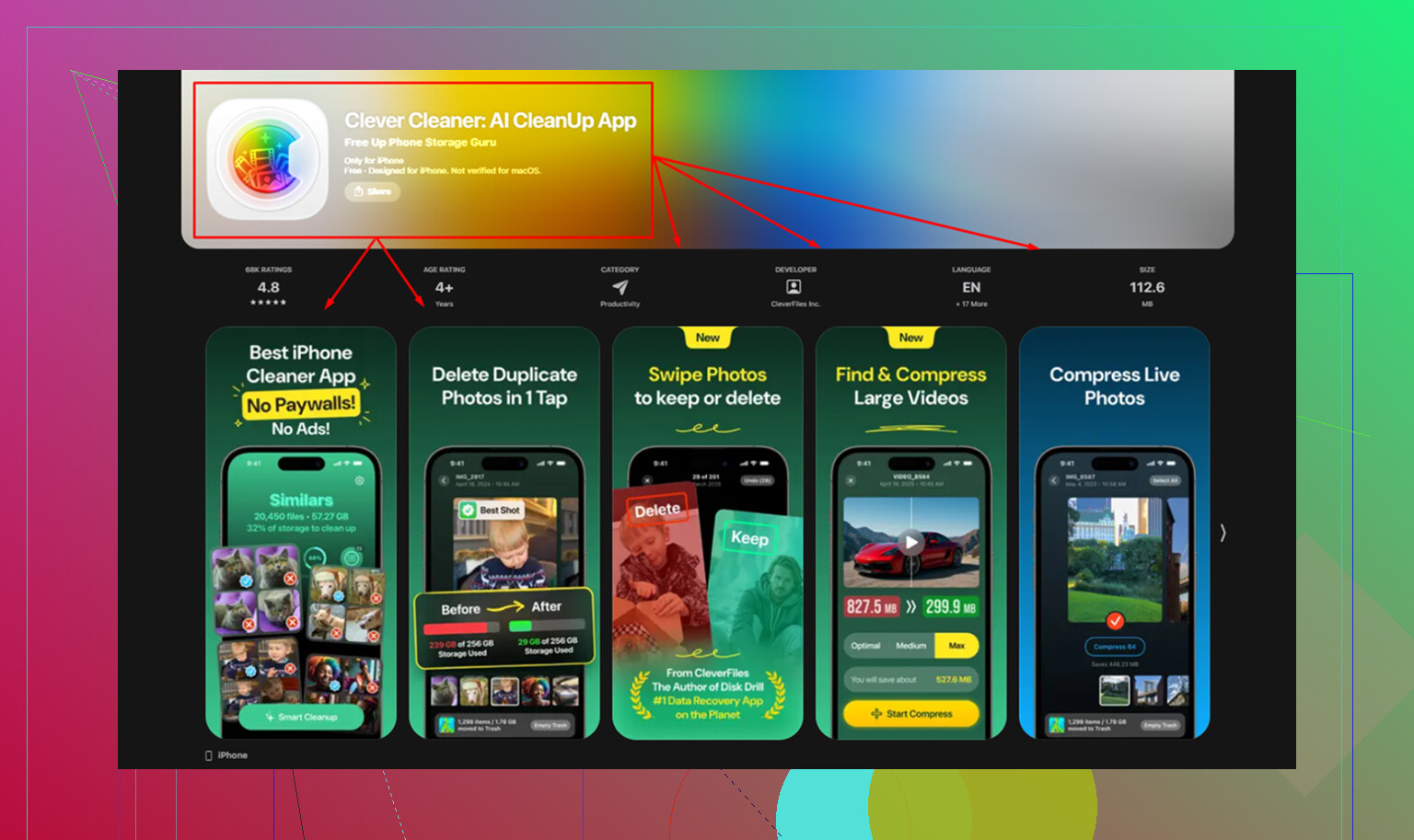
J’ai testé pas mal d’apps de nettoyage et la plupart faisaient la même chose agaçante : analyse gratuite, puis suppression bloquée derrière un paywall. Celle que j’ai fini par garder était Clever Cleaner est celle qu’il vous faut. Pas de pubs, pas d’écran d’abonnement qui surgit plus tard, aucun frais pour supprimer des éléments.
Pour ce problème de stockage, je l’ai utilisée comme ça :
Ouvrez la section Heavies. Elle classe votre bibliothèque par taille, avec le plus gros fichier en premier, et la taille exacte affichée. C’est la méthode la plus rapide que j’ai trouvée pour repérer d’anciens clips 4K, d’énormes enregistrements d’écran ou des vidéos téléchargées au hasard dont j’avais oublié l’existence.
Allez dans Similars. Cette partie est plus utile que le détecteur de doublons d’Apple, car elle regroupe les photos presque identiques, pas seulement les copies parfaites. Les rafales, trois angles du même sujet, les essais répétés à cinq secondes d’intervalle, tout cela est regroupé ensemble.
Vérifiez Screenshots. Chez moi, c’était devenu un tiroir à bazar. Voir la taille des fichiers directement sur les vignettes m’a permis d’effacer rapidement un gros volume.
Le traitement reste sur le téléphone. Rien de votre photothèque n’est envoyé ailleurs. Pour les clips personnels, les notes vocales, les documents numérisés et ce genre de choses, ça comptait plus pour moi que je ne l’aurais cru.
La partie que les gens oublient
Supprimer des fichiers ne fait que la moitié du travail. L’iPhone les déplace dans Supprimés récemment, et ils continuent de compter dans le stockage tant que vous ne videz pas ce dossier. Donc après le nettoyage, allez dans Albums > Supprimés récemment > Tout supprimer. Si vous sautez cette étape, la barre de stockage change à peine et on a l’impression que rien n’a marché.
Ce qui explique généralement un énorme volume de Médias
D’après ce que j’ai vu, les causes les plus courantes étaient d’anciens Médias synchronisés laissés derrière après d’anciennes synchronisations via iTunes ou Finder, des épisodes de podcast qui s’accumulent en arrière-plan, et des vidéos volumineuses cachées dans la photothèque.
Si le problème vient de téléchargements en cours, modifier vos réglages arrête l’hémorragie. Si le problème vient de vieux fichiers inutiles accumulés, un nettoyeur avec tri par taille rend la recherche beaucoup plus rapide.
Ce qui a résolu le problème pour moi, c’était de le traiter comme des données d’app, pas comme des fichiers.
Si vous avez enregistré des médias dans des apps comme WhatsApp, Telegram, CapCut, VLC, Netflix, Spotify, Podcasts, Dictaphone, GarageBand, ou même Chrome, les fichiers restent souvent dans le bac à sable de l’app. Vous ne les verrez pas dans Fichiers ou Photos. Stockage iPhone est une meilleure carte.
Essayez ceci.
- Allez dans Réglages, Général, Stockage iPhone.
- Attendez 30 à 60 secondes. La liste se met à jour lentement.
- Ouvrez les plus grosses apps une par une.
- Recherchez des options comme Supprimer l’app, Décharger l’app, ou les réglages de téléchargement dans l’app.
Détail important. Décharger l’app conserve Documents et données. Si le bazar est coincé là, décharger ne fait presque rien. Supprimer l’app retire l’app et ses données locales. Réinstallez-la ensuite. Cela efface bien plus souvent les téléchargements cachés.
Je ne suis pas tout à fait d’accord avec @mikeappsreviewer sur un point. Je ne commencerais pas par les nettoyeurs si les médias introuvables viennent d’apps de streaming ou de messagerie. Ces fichiers sont souvent en dehors de votre photothèque, donc un nettoyeur de photos les ratera. Clever Cleaner est utile si l’espace est pris par d’énormes vidéos, des captures d’écran, des doublons ou des photos similaires dans Photos. Pour les médias cachés dans les apps, le nettoyage app par app fonctionne mieux.
Ce que beaucoup de gens oublient :
- Téléchargements Safari, app Fichiers, dossiers Sur mon iPhone
- Messages, pièces jointes volumineuses dans Réglages, Général, Stockage iPhone, Messages
- Téléchargements de l’app TV
- Morceaux téléchargés dans Apple Music
- Gestionnaire de stockage WhatsApp
- Cache local Telegram
- Épisodes téléchargés dans Podcasts
- Dictaphone
Si le stockage semble toujours incorrect après avoir supprimé des choses, redémarrez le téléphone. Vérifiez ensuite de nouveau dans 10 minutes. Les rapports de stockage iOS deviennent parfois bizarres.
Cela vaut aussi le coup de lire cet avis sur Clever Cleaner par Fossbytes si votre problème s’avère être des déchets dans la photothèque, voyez comment Fossbytes a testé Clever Cleaner sur iPhone.
En dernier recours, sauvegardez votre iPhone, effacez-le, puis restaurez-le. C’est pénible, oui. Mais cela élimine mieux le stockage fantôme que de fouiller pendant des heures.
Je vérifierais un point sur lequel ni @mikeappsreviewer ni @himmelsjager ne se sont vraiment beaucoup appuyés : les index multimédias au niveau du système qui restent bloqués.
Parfois, les fichiers ont déjà disparu, mais Stockage iPhone les compte encore sous Média parce que Spotlight, les services de synchronisation ou la base de données de stockage n’ont pas encore été entièrement réindexés. Agaçant ? oui.
Quelques choses qui m’ont vraiment aidé :
- Désactiver puis réactiver Sync Library si vous utilisez Apple Music
- Désactiver puis réactiver Messages dans iCloud
- Réglages > Siri et Recherche et désactiver/réactiver la recherche pour les apps qui contenaient auparavant des médias
- Vérifier que Mail ne met pas en cache d’énormes pièces jointes
- Ouvrir Mémos vocaux et GarageBand. Ces deux-là cachent étonnamment souvent des fichiers inutiles
- Si vous utilisez Livres, vérifiez les livres audio/PDF téléchargés. Ils comptent aussi comme médias
Je ne suis pas vraiment d’accord avec l’idée de passer directement à l’effacement/restauration sauf si le volume est énorme. Essayez d’abord une réindexation forcée :
- Redémarrez l’iPhone
- Branchez-le à l’alimentation
- Connectez-le au Wi-Fi
- Laissez-le toute la nuit
Les totaux de stockage se corrigent parfois d’eux-mêmes une fois l’indexation terminée.
Si l’espace manquant vient vraiment de déchets de la bibliothèque Photos, alors oui, Clever Cleaner est utile parce qu’il repère les grosses vidéos, les clichés similaires, les captures d’écran et autres mangeurs d’espace bien plus vite qu’Apple. Si vous voulez un récapitulatif, ce guide sur les meilleurs nettoyeurs IA pour libérer le stockage de l’iPhone est correct.
Si rien de tout cela ne change le chiffre après 24 à 48 h, c’est probablement du stockage fantôme provenant d’un cache d’app bogué ou d’anciennes données de synchronisation, et dans ce cas supprimer l’app concernée ou faire une sauvegarde/restauration devient plus pertinent.