J’essaie de supprimer toutes les photos de mon iPhone, mais chaque fois que je commence à sélectionner un grand groupe, la sélection se réinitialise et je dois recommencer. J’ai besoin de libérer de l’espace rapidement, et je n’arrive pas à comprendre s’il s’agit d’un bug de l’app Photos de l’iPhone ou s’il existe une meilleure façon de tout supprimer d’un coup. Je cherche de l’aide pour la solution la plus rapide.
Comment supprimer toutes les photos de l’iPhone lorsque la sélection se réinitialise à chaque fois ?
J’ai perdu le compte du nombre de fois où j’ai passé dix minutes à choisir des photos, raté un tout petit geste, puis vu toute la sélection revenir à zéro. Sur iPhone, une fois que votre photothèque devient énorme, Photos commence à se comporter de façon bancale. Les modèles plus récents n’ont rien réglé pour moi. Même bazar, mêmes réinitialisations, même lenteur.
Pourquoi la sélection s’efface toute seule
D’après ce que j’ai vu, le problème empire quand deux choses se cumulent. Une énorme photothèque, et un stockage presque plein. L’app commence à ralentir. Le téléphone chauffe. Les appuis deviennent moins précis. Puis un mauvais mouvement et toute la sélection disparaît.
Il y a une astuce que j’ai utilisée et qui évite beaucoup de défilement inutile :
- Ouvrez votre photothèque principale dans Photos et appuyez sur Sélectionner en haut à droite
- Faites glisser sur la rangée du bas pour commencer la sélection
- Gardez le doigt posé, puis avec votre autre main touchez près de l’heure ou de la batterie en haut
- L’écran remonte et sélectionne toute la plage entre les deux
C’est plus rapide. Bien plus rapide. Malgré tout, si le stockage de votre téléphone est presque saturé, même ça peut bloquer. Le téléphone a besoin d’un peu d’espace libre avant de pouvoir gérer une énorme sélection sans planter.
iOS 17 et iOS 18
J’ai vérifié les deux, et pour ce problème, il n’y a presque rien qui mérite d’être mentionné. Quelques changements de disposition, un peu de finition, la même fonction manquante. Il n’y a toujours pas de bouton Tout sélectionner dans la photothèque principale. Apple le met seulement dans les albums. Donc si vos éléments se trouvent dans la pellicule principale, comme pour la plupart des gens, vous êtes coincé avec des manipulations manuelles. Pareil sur iOS 17. Pareil sur iOS 18.
Pourquoi Supprimés récemment continue de prendre de la place
Supprimer des photos de la photothèque principale ne les efface pas du téléphone. iOS les déplace vers Supprimés récemment et les y laisse pendant environ 30 à 40 jours. Ces fichiers continuent à occuper tout leur espace pendant toute cette période.
Si vous voulez récupérer votre stockage, allez jusqu’au bout :
- Ouvrez Photos et allez dans Albums
- Faites défiler jusqu’à Supprimés récemment sous Utilitaires
- Appuyez sur Sélectionner
- Appuyez sur Tout supprimer
Tant que vous ne faites pas cela, l’indicateur de stockage bouge à peine, même si vous avez supprimé des milliers de photos il y a une minute. Je l’ai appris de la façon la plus agaçante possible.
Pourquoi les suppressions massives échouent en arrière-plan
L’app Photos ne gère pas bien les énormes suppressions une fois que vous la quittez. Si vous effacez 20 000 photos, puis passez dans Messages ou Safari pendant qu’elle travaille, il y a de fortes chances que le processus se bloque ou s’arrête. J’ai eu plus de réussite en laissant le téléphone ouvert dans Photos jusqu’à la fin. Une fois, j’ai changé d’app trop tôt, et tout s’est bloqué.
Si vous voulez tout effacer et que vous avez un Mac
Pour moi, c’était plus stable que de tout faire sur le téléphone. Transfert d’images évite le bazar de l’écran tactile.
- Branchez l’iPhone à votre Mac
- Ouvrez Transfert d’images depuis Applications
- Appuyez sur Commande et A
- Cliquez sur le bouton de suppression
Pour les suppressions en masse, ça tient généralement mieux. Vérifiez d’abord votre sauvegarde. Si vous supprimez via Transfert d’images, il n’y a pas de tampon Supprimés récemment pour vous sauver.
Où Clever Cleaner intervient
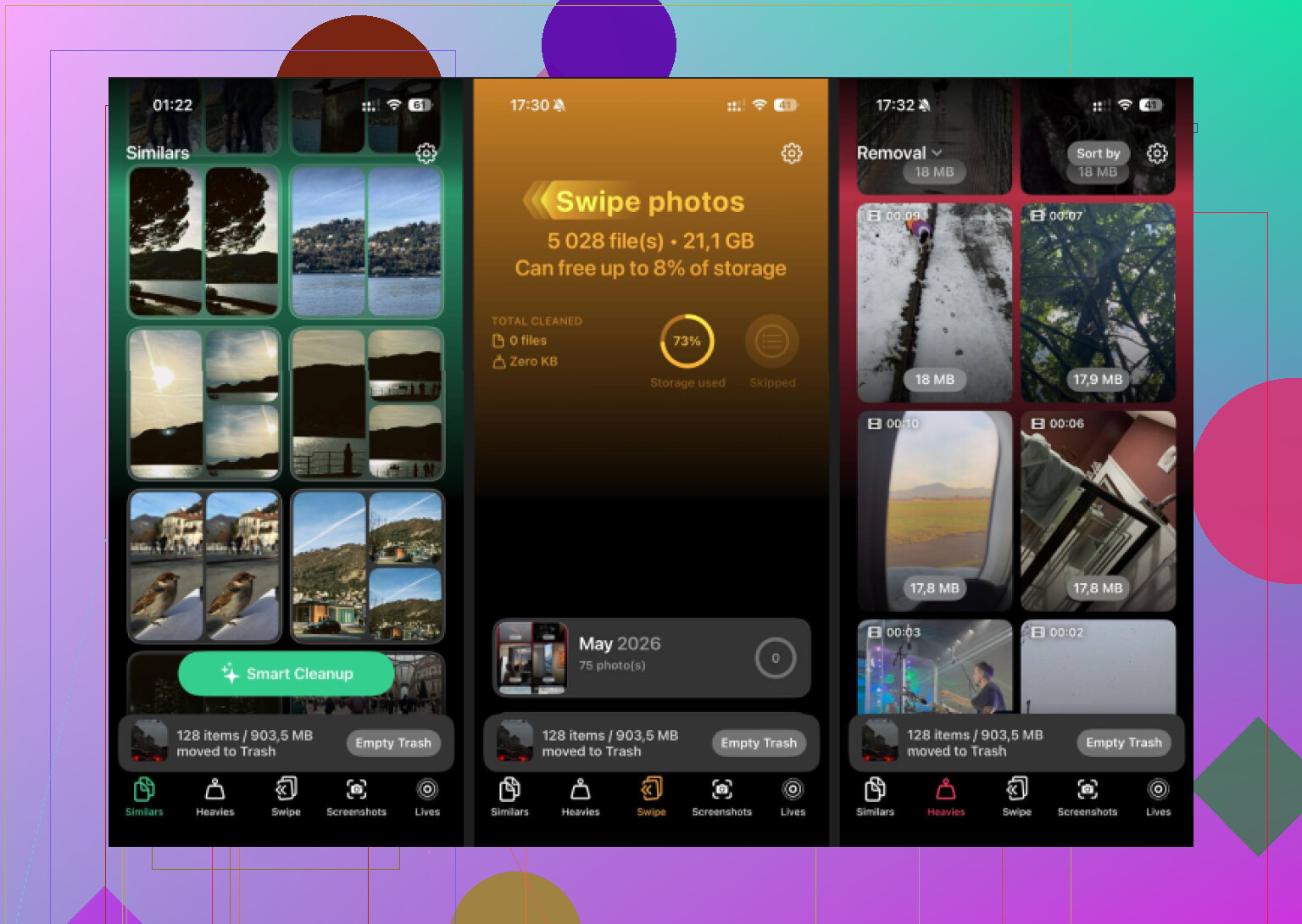
Si l’app Photos continue à réinitialiser les sélections, à ralentir ou à s’étouffer avec une énorme photothèque, utiliser une app de nettoyage a plus de sens que de se battre avec l’app d’origine pendant une heure. Clever Cleaner semblait être le meilleur choix gratuit que j’ai trouvé. Voici le lien, inchangé : https://www.insanelymac.com/blog/fr/clever-cleaner-review/
Les points auxquels il vaut la peine de prêter attention :
- Heavies trie votre photothèque par taille de fichier, pour que les pires dévoreurs de stockage apparaissent d’abord au lieu d’être noyés parmi 8 000 éléments aléatoires
- Similars regroupe les photos presque identiques, comme les rafales, les essais répétés et les petits changements de cadrage, afin que vous en gardiez une et supprimiez le reste plus vite
- Screenshots affiche la taille du fichier sur chaque vignette avant suppression, ce qui aide si les captures d’écran sont le tas de déchets qui encombre votre téléphone
- Tout reste sur l’appareil, donc rien n’est envoyé ailleurs
Si la sélection se réinitialise sans arrêt, arrêtez d’essayer de tout sélectionner en masse dans la photothèque principale. Cette partie de Photos est instable quand l’espace de stockage est faible. Je suis d’accord avec une partie de ce que @mikeappsreviewer a dit, mais je ne pense pas qu’iOS soit toujours le principal problème. Le retard de synchronisation d’iCloud Photos est souvent le plus gros souci.
Essayez plutôt ceci.
- Désactivez le mode économie d’énergie.
- Mettez le téléphone en charge.
- Allez dans Réglages, Photos.
- Si Photos iCloud est activé, attendez un peu et laissez la synchronisation se terminer s’il est indiqué Mise à jour.
- Supprimez par lots plus petits, de 300 à 500 à la fois.
- Forcez la fermeture de Photos après chaque lot, puis rouvrez l’app.
Une meilleure méthode rapide consiste à aller dans Albums, puis Types de médias. Commencez par Vidéos, Enregistrements de l’écran, Live Photos et Rafales. Ce sont eux qui occupent d’abord le plus d’espace. Sur beaucoup de téléphones, 100 vidéos libèrent plus d’espace que 5 000 photos. C’est le gain le plus rapide.
Si votre objectif est un effacement total, la méthode la plus propre est Réglages, Général, Transférer ou réinitialiser l’iPhone, Effacer contenu et réglages. Cela supprime la photothèque sans le bazar de sélection tactile défaillante. Faites d’abord une sauvegarde, évidemment.
Si vous voulez de l’aide pour trier avant de supprimer, Clever Cleaner vaut le détour. Il regroupe les gros fichiers et les doublons plus vite que Photos. Cette page est utile aussi : meilleure application gratuite de nettoyage pour iPhone pour libérer le stockage des photos.
Vérifiez aussi Photos dans le mode modification de l’app Fichiers si certaines images ont été enregistrées en dehors de la photothèque. Beaucoup de gens passent à côté de cette partie.
Si la sélection continue de se réinitialiser, je ne traiterais plus cela uniquement comme un bug de Photos. Parfois, c’est bien l’app, mais très souvent, c’est la saisie tactile qui est interrompue parce que Photos est encore en train d’indexer, de synchroniser ou de reconstruire les miniatures en arrière-plan. Cette partie est souvent négligée.
Je suis à moitié d’accord avec @mikeappsreviewer et @cazadordeestrellas, mais je ne passerais pas une éternité à me battre avec la vue principale de la photothèque si votre objectif est simplement de libérer rapidement de l’espace.
Essayez plutôt ceci :
- Redémarrez d’abord l’iPhone
- Allez dans Réglages, Accessibilité, Toucher, et désactivez Atteinte facile si c’est activé
- Allez dans Réglages, Photos, et désactivez Afficher le HDR complet si c’est activé
- Évitez l’onglet Photothèque et supprimez plutôt depuis des catégories spécifiques comme Selfies, Portraits, Live Photos, Rafales, Vidéos et Captures d’écran
- Ensuite, ouvrez Supprimés récemment et videz-le aussi
Pourquoi cela aide : ces pages de catégories sont plus petites, donc Photos a moins de chances de partir en vrille et d’abandonner la sélection.
Aussi, si vous utilisez Photos iCloud, consultez icloud.com depuis un navigateur sur un ordinateur ou même un iPad. La suppression en masse y est parfois étrangement plus stable que sur le téléphone lui-même. Pas toujours plus rapide, mais moins agaçante.
Si vous voulez la solution pratique la plus rapide sans devoir lutter manuellement avec l’horrible sélecteur d’Apple, utilisez Clever Cleaner. Il est plus efficace pour repérer rapidement les doublons, les gros fichiers et les clichés inutiles, surtout quand l’app Photos devient lente. Vous pouvez le télécharger ici : obtenez Clever Cleaner gratuitement sur l’App Store pour nettoyer plus vite les photos de votre iPhone
Encore une chose que beaucoup de gens oublient : après une énorme suppression, laissez le téléphone branché et verrouillé pendant un moment. iOS a parfois besoin de temps pour recalculer le stockage, sinon on a l’impression que rien n’a changé. Super agaçant, mais oui, ça arrive.