Le stockage de mon iPhone est presque plein, et j’ai remarqué que certaines apps utilisent beaucoup de documents et de données, mais je n’arrive pas à voir laquelle prend le plus de place. J’ai besoin d’aide pour trouver l’utilisation de données d’app la plus importante sur iPhone afin de libérer du stockage sans supprimer les mauvaises choses.
Je suis tombé sur ça sur mon iPhone plus d’une fois, et oui, les chiffres de stockage sur iOS ont l’air buggés tant qu’on ne sait pas ce qu’Apple met dans chaque catégorie.
Le fait que « Documents et données » soit plus grand que l’application elle-même est normal. Agaçant, mais normal.
La taille de l’app, c’est l’application installée. « Documents et données », c’est tout le surplus accumulé au fil du temps. Photos en cache, morceaux de vidéos, sessions de connexion, fichiers téléchargés, messages enregistrés, cookies, fichiers temporaires après les mises à jour, tout ça. Les applications sociales sont généralement les plus désordonnées. Facebook, Instagram, TikTok, même certaines applications de messagerie, elles gardent plus de choses qu’on ne l’imagine.
Si vous voulez voir ce qui prend de la place, allez ici :
Réglages > Général > Stockage iPhone
Attendez un peu. Le calcul prend du temps. Ensuite, ouvrez les plus grosses applications et comparez « Taille de l’app » avec « Documents et données ». Si une application affiche plusieurs Go de données, vous avez trouvé l’un des principaux problèmes.
La partie importante, parce que je l’ai appris à mes dépens. Décharger l’app ne supprime pas les données stockées.
Décharger l’app supprime l’application elle-même, mais conserve ses fichiers et réglages sur le téléphone. C’est bien si vous prévoyez de la réinstaller et que vous ne voulez pas vous reconnecter. C’est mauvais si votre objectif est de libérer du stockage. Si vous voulez une vraie remise à zéro du cache gonflé d’une application, supprimez complètement l’application, puis réinstallez-la depuis l’App Store.
Safari fonctionne différemment puisqu’il est intégré à iOS. Vous ne pouvez pas le supprimer, donc vous devez l’effacer depuis les réglages :
Réglages > Apps > Safari > Effacer l’historique et les données de site web
Cela efface les données de navigation, vous déconnecte de beaucoup de sites et ferme les onglets. Malgré tout, si le stockage de Safari a énormément grossi, c’est la solution.
Ce qui m’a le plus frappé, c’est à quel point tout le téléphone a commencé à se dégrader une fois que l’espace libre est devenu trop faible. La saisie ralentissait. L’appareil photo saccadait. Les apps se fermaient. Après une mise à jour iOS, mon téléphone semblait à moitié mort. J’ai supprimé quelques vidéos, retiré quelques applications, vidé Safari, et le stockage semblait toujours faux. Photos retenait une énorme part et je n’arrivais pas à comprendre.
Ce qui m’a aidé, c’est de vérifier les médias au lieu de fixer l’écran de stockage encore et encore. J’ai utilisé ceci :

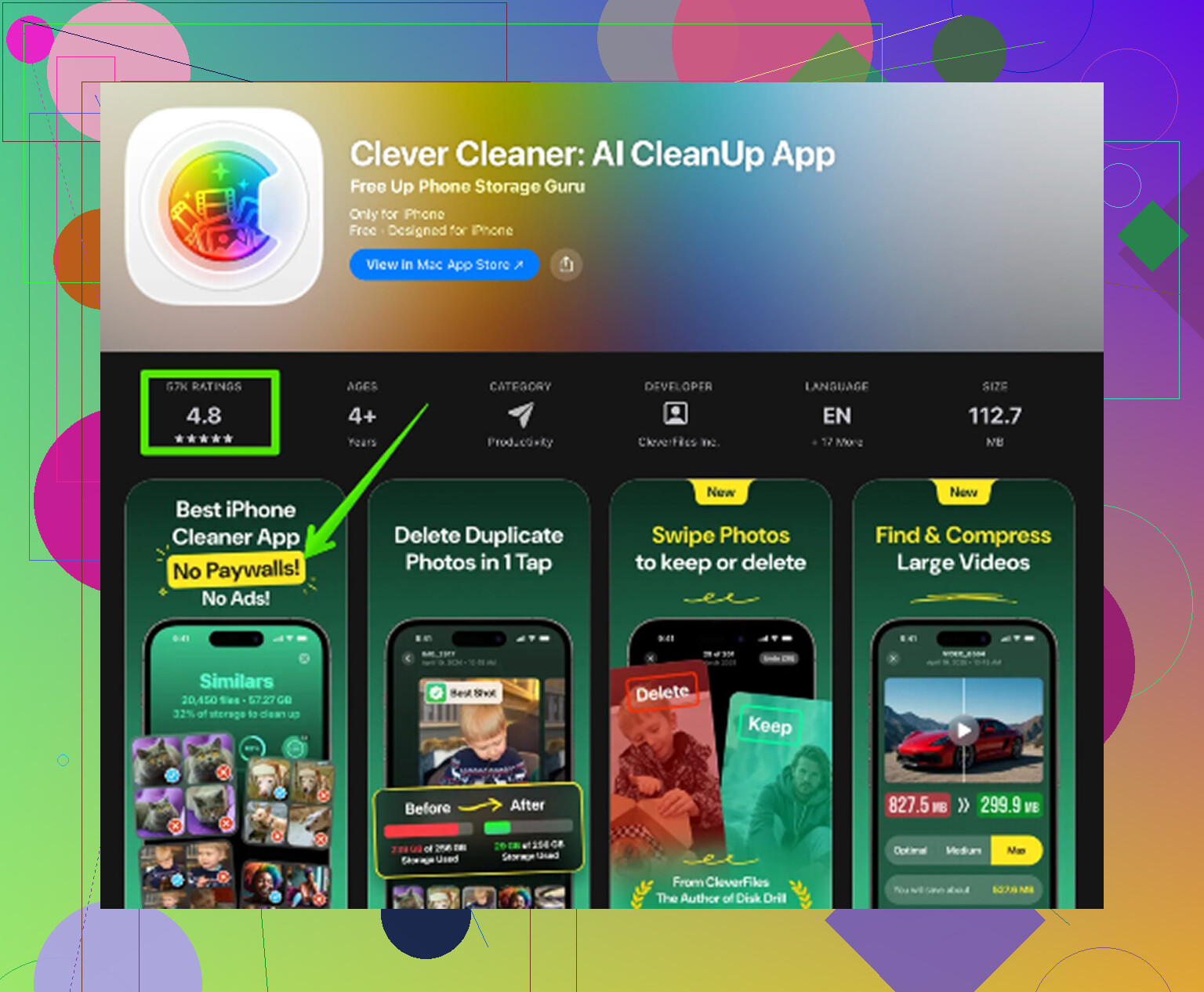
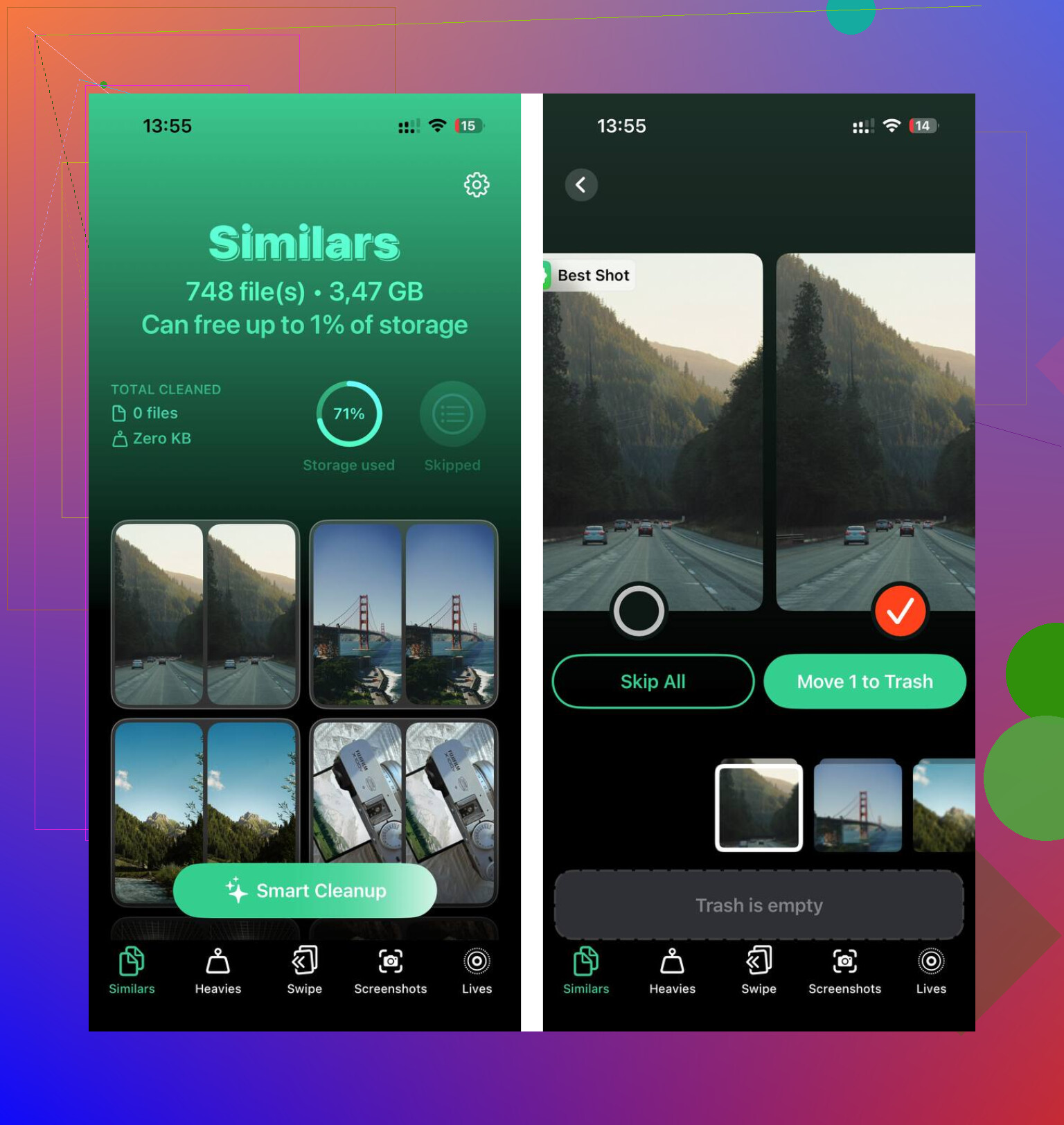
Je l’ai trouvé en cherchant un moyen de trier les gros fichiers plus vite. Ce que j’ai aimé, c’est la façon dont il regroupait d’abord les gros médias, ce qui m’a permis de repérer de vieux enregistrements d’écran et de longues vidéos aléatoires dont j’avais oublié l’existence. Il y avait aussi une section pour les photos similaires, ce qui a aidé pour ces rafales où l’on prend huit clichés presque identiques et où on les garde tous sans raison. Sur mon téléphone, supprimer tout ça a réduit le stockage lié à Photos et les ralentissements se sont atténués juste après.
Deux endroits que les gens oublient tout le temps :
Supprimés récemment dans Photos
Téléchargements dans Fichiers
Les éléments supprimés y restent pendant des semaines à moins que vous ne les vidiez vous-même. Donc vous supprimez 6 Go de vidéos, puis vous vous demandez pourquoi le stockage a à peine bougé. Je connais ça. Allez vider ces dossiers manuellement sinon les chiffres bougeront à peine.
Si vous voulez la version courte :
- Vérifiez Réglages > Général > Stockage iPhone.
- Cherchez les applications où Documents et données est énorme.
- N’utilisez pas Décharger si votre objectif est de vider le cache.
- Supprimez et réinstallez les applications tierces trop volumineuses.
- Videz Safari depuis sa page de réglages.
- Supprimez les grosses vidéos, captures d’écran, doublons et enregistrements d’écran.
- Videz Supprimés récemment et Téléchargements après le nettoyage.
C’est la partie qu’iOS cache. Le téléphone ne ralentit pas seulement à cause de son âge. Un faible espace libre détruit rapidement les performances. Sur le mien, libérer environ 10 Go a fait une plus grande différence que n’importe quel redémarrage ou réglage que j’ai essayé.
Ouvrez Réglages, puis Général, puis Stockage iPhone. La liste trie les apps par espace total utilisé, donc l’app en haut est généralement celle qui prend le plus de place. Touchez chaque grosse app et comparez la taille de l’app à la taille de ses données. Sur les versions récentes d’iOS, certaines apps affichent le stockage total plus clairement que l’ancienne étiquette « Documents et données ».
Il y a une chose avec laquelle je ne suis pas tout à fait d’accord avec @mikeappsreviewer. Supprimer puis réinstaller fonctionne, mais c’est pénible pour les apps avec des fichiers hors ligne, des chats ou des brouillons enregistrés. Vérifiez d’abord dans l’app elle-même. Netflix, Spotify, YouTube, Podcasts et les apps de cartes stockent souvent des téléchargements que vous pouvez supprimer depuis l’app plus rapidement que de la supprimer complètement.
Vérifiez aussi ces gouffres de stockage que les gens oublient :
Mail, les pièces jointes volumineuses s’accumulent.
Messages, les vidéos et notes vocales prennent vite de la place.
WhatsApp ou Telegram, les caches multimédias deviennent énormes.
App Fichiers, les téléchargements locaux y restent pour toujours si vous les oubliez.
Une façon plus rapide de repérer les fichiers inutiles est d’utiliser une app de nettoyage. Clever Cleaner est correct pour trouver les photos en double, les grandes vidéos et les images similaires quand Photos est le vrai problème, pas une seule app en particulier. Si vous voulez un bon guide sur les meilleurs outils de nettoyage pour iPhone, ceci peut vous aider : meilleures apps de nettoyage iPhone pour libérer du stockage rapidement
Si votre téléphone est presque plein, essayez d’abord de libérer 5 à 10 Go. Les iPhone deviennent instables quand le stockage est trop faible. Le mien aussi. C’était agaçant.
Une chose en plus que @mikeappsreviewer et @jeff n’ont pas vraiment assez soulignée : parfois, l’application la « plus grosse » dans Stockage de l’iPhone ment un peu. iOS trie bien par taille totale, mais certaines catégories comme Données système, Messages, Photos et Mail peuvent être les vraies dévoreuses d’espace même si aucune application seule ne paraît excessive.
Voici ce que je ferais :
- Dans Réglages > Général > Stockage de l’iPhone, regardez d’abord le graphique à barres, pas seulement la liste des applications.
- Si Messages est élevé, allez dans Réglages > Apps > Messages > Conserver les messages et passez de Toujours à 1 an ou 30 jours si cela vous convient.
- Dans Messages, vérifiez les pièces jointes volumineuses. Les vieilles vidéos envoyées dans des discussions de groupe sont sournoises au possible.
- Si Mail est énorme, supprimez puis rajoutez le compte mail. iOS met les pièces jointes en cache comme s’il préparait l’hiver.
- Pour les apps de podcast/musique/vidéo, ouvrez l’application et vérifiez d’abord le contenu téléchargé à l’intérieur. Je ne suis pas vraiment d’accord avec l’approche suppression-réinstallation en premier, parce que c’est excessif pour les applications qui ont déjà un menu clair des téléchargements.
Aussi, si le problème vient de Photos, chercher manuellement les déchets est pénible. Une application de nettoyage est plus rapide. Clever Cleaner est utile pour trouver les photos en double, les clichés similaires, les grandes vidéos et les captures d’écran oubliées sans fouiller votre photothèque un album à la fois. Ce court extrait sur comment nettoyer le stockage de l’iPhone et supprimer rapidement les photos en double montre l’idée générale.
Mon avis honnête : si une application a énormément de Documents et données et aucune option dans l’app pour vider le cache, c’est l’application le problème, pas vous. iOS cache simplement le bazar mieux qu’il ne devrait. Vérifiez aussi Messages, Mail, Photos et Téléchargements, parce que ce sont généralement les vrais coupables.
Petit complément à ce qu’ont dit @jeff, @kakeru et @mikeappsreviewer : le moyen le plus rapide d’identifier le pire responsable n’est pas toujours la liste des apps elle-même, mais la date de dernière mise à jour plus le comportement. Si une app augmente fortement en stockage juste après une utilisation intensive, des téléchargements ou une mise à jour, cela indique généralement un gonflement du cache plutôt qu’un véritable contenu enregistré.
Une astuce que j’utilise :
- Redémarrer l’iPhone après avoir vérifié le stockage une première fois
- Rouvrir Stockage iPhone et attendre à nouveau
- Comparer si les quelques apps en tête ont changé
Parfois, iOS signale une utilisation gonflée jusqu’à ce qu’il recalcule. Je ne suis pas tout à fait d’accord avec l’idée que l’élément en tête est toujours le vrai coupable. Photos, Messages et Données système peuvent fausser cette image.
Une autre vérification utile :
- Réglages > Données cellulaires
- Faites défiler vers le bas et regardez quelles apps ont une utilisation des données inhabituellement élevée au fil du temps
Ce n’est pas une mesure parfaite du stockage, mais les apps qui consomment énormément de données cellulaires accumulent souvent aussi des caches localement.
Si Photos est en cause, Clever Cleaner peut aider à trier les doublons, les photos similaires, les captures d’écran et les grandes vidéos plus vite qu’en le faisant manuellement.
Avantages de Clever Cleaner
- Bien pour l’encombrement de la photothèque
- Moyen rapide de repérer les gros médias
- Plus simple que de fouiller album par album
Inconvénients
- Surtout utile quand Photos est le problème
- Ne réduira pas magiquement le cache privé de chaque app
- Il faut quand même vérifier avant de supprimer
Mon avis : vérifiez les récidivistes sur quelques jours, pas seulement le plus gros chiffre une seule fois. Cela vous en dira généralement plus que le seul écran de stockage.