Twitter/X prend beaucoup de stockage sur mon iPhone, mais je ne veux pas supprimer et réinstaller l’application parce que j’ai peur de perdre des réglages ou de devoir me reconnecter. Y a-t-il un moyen de vider le cache de Twitter sur iPhone en toute sécurité sans supprimer l’application ?
Oui, c’est vraiment agaçant, surtout quand tout ce que vous essayez de faire, c’est faire défiler et que X commence à se figer ou vous renvoie aléatoirement à l’écran d’accueil. Une première chose à vérifier est le cache de l’application elle-même. Depuis le passage de Twitter à X, certains réglages sont rangés à des endroits légèrement différents, et le cache peut devenir énorme si vous ne l’avez pas vidé depuis un moment. Il n’est pas rare que des gens y trouvent plusieurs Go.
Vous n’avez pas besoin de supprimer toute l’application tout de suite. Commencez par le nettoyage du stockage intégré dans X.
Vider le cache dans X :
- Ouvrez X et appuyez sur votre icône de profil en haut à gauche.
- Allez dans Paramètres et assistance, puis Paramètres et confidentialité.
- Ouvrez Accessibilité, affichage et langues.
- Appuyez sur Utilisation des données.
- Faites défiler vers le bas jusqu’à Stockage.
- Ouvrez Stockage des médias, puis appuyez sur Effacer le stockage des médias et confirmez.
- Revenez en arrière et ouvrez Stockage web. De là, vous pouvez choisir Effacer le stockage des pages web ou Effacer tout le stockage web.
Le stockage des médias correspond simplement aux fichiers temporaires que X enregistre pour que les photos, vidéos et GIF se chargent plus vite plus tard. Le vider ne supprimera pas vos publications, messages privés, signets, abonnés, ni quoi que ce soit lié à votre compte. Tout cela est stocké du côté de X, pas seulement sur votre téléphone.
Le stockage web est un peu différent. Effacer le stockage des pages web supprime les pages mises en cache des sites que vous avez ouverts dans le navigateur intégré de X. Effacer tout le stockage web supprime aussi les cookies.
La partie connexion est importante ici. Effacer le stockage des médias ou le stockage des pages web ne devrait pas vous déconnecter. Mais Effacer tout le stockage web peut supprimer les cookies de session, donc vous devrez peut-être vous reconnecter ensuite. N’utilisez pas cette option à moins de connaître vos identifiants de connexion.
Si X continue de planter même après cela, essayez de décharger l’application au lieu de la supprimer complètement. Sur iPhone, allez dans Réglages > Général > Stockage iPhone > X, puis appuyez sur Décharger l’app. Cela supprime l’application elle-même mais conserve ses documents et données, y compris les informations locales. Quand vous la réinstallez depuis l’App Store, vous devriez généralement pouvoir reprendre là où vous vous étiez arrêté, mais avec une installation plus propre de l’application.
Une chose à garder à l’esprit cependant : vider le cache de X peut corriger les plantages, mais cela ne résoudra peut-être pas longtemps un problème de stockage. Si votre iPhone continue d’indiquer que le stockage est plein, le problème principal est souvent votre Photothèque, pas X. Les photos haute résolution, les vidéos 4K, les anciennes captures d’écran et les doublons peuvent prendre bien plus de place qu’un cache d’application.
C’est ce qui m’est arrivé. Je continuais à libérer quelques Go de Twitter/X en pensant avoir réglé le problème, puis l’avertissement de stockage revenait presque immédiatement. Le vrai problème, c’étaient mes photos et vidéos.
J’ai fini par utiliser Clever Cleaner pour cette partie. La raison principale pour laquelle je l’ai essayé, c’est qu’il est entièrement gratuit, n’a pas de publicités, et ne cache pas le nettoyage derrière un abonnement ou un paywall.
La partie utile, c’est qu’il rend les gros fichiers évidents. L’onglet Heavies trie les médias par taille de fichier, ce qui permet de repérer rapidement les vidéos ou captures d’écran qui occupent le plus de stockage. Il affiche aussi la taille exacte des fichiers pour les captures d’écran, ce qui est étonnamment utile. L’onglet Similars est pratique pour ces séries de photos presque identiques, comme lorsque vous avez pris dix versions de la même scène et que vous n’en avez besoin que d’une ou deux.
Un autre point important est qu’il fonctionne localement sur votre appareil, donc vos photos ne sont pas envoyées ailleurs juste pour être analysées.
Donc je traiterais cela comme deux problèmes séparés. Videz le cache de X si l’application ralentit ou plante. Mais si votre téléphone lui-même manque d’espace, vérifiez aussi votre photothèque, parce que c’est généralement là que se cache la vraie perte de stockage.
Vérifiez la taille dans Stockage iPhone après avoir redémarré le téléphone, pas juste après l’avoir effacée dans X. iOS peut être lent à recalculer le stockage des apps, donc il peut sembler que rien n’a changé même si le cache média/web a été effacé dans l’app. La limite agaçante ici est que l’iPhone ne vous donne pas de bouton séparé supprimer le cache de Twitter dans Réglages. Si le nettoyage de l’utilisation des données de X ne la réduit pas beaucoup, alors vos choix sont essentiellement d’attendre, de décharger l’app, ou de la supprimer/réinstaller. Décharger est l’option intermédiaire la plus sûre, mais cela peut ne pas supprimer toutes les volumineuses Données et documents, donc ne soyez pas surpris si une réinstallation complète est la seule chose qui réinitialise vraiment un nombre énorme. Assurez-vous simplement de connaître votre identifiant X avant de faire quoi que ce soit qui supprime les cookies ou l’app elle-même.

Si le grand nombre correspond surtout à « Documents et données », vider le stockage des médias dans X ne fera peut-être qu’une petite différence. J’utiliserais d’abord le nettoyage Utilisation des données de X, mais je ne m’embêterais pas avec Décharger l’app si votre objectif est de libérer du stockage, car le déchargement est conçu pour conserver ces données locales. L’option la plus sûre sans risque de reconnexion est de vider uniquement le stockage des médias, puis de redémarrer l’iPhone et de vérifier le stockage plus tard. Si cela affiche encore plusieurs Go, la réponse honnête est qu’iOS ne vous donne pas de véritable bouton pour purger le cache de Twitter/X, et qu’une suppression/réinstallation est généralement la seule vraie remise à zéro. N’utilisez simplement pas « effacer tout le stockage web » sauf si cela ne vous dérange pas de devoir éventuellement vous reconnecter à des sites ouverts dans X.
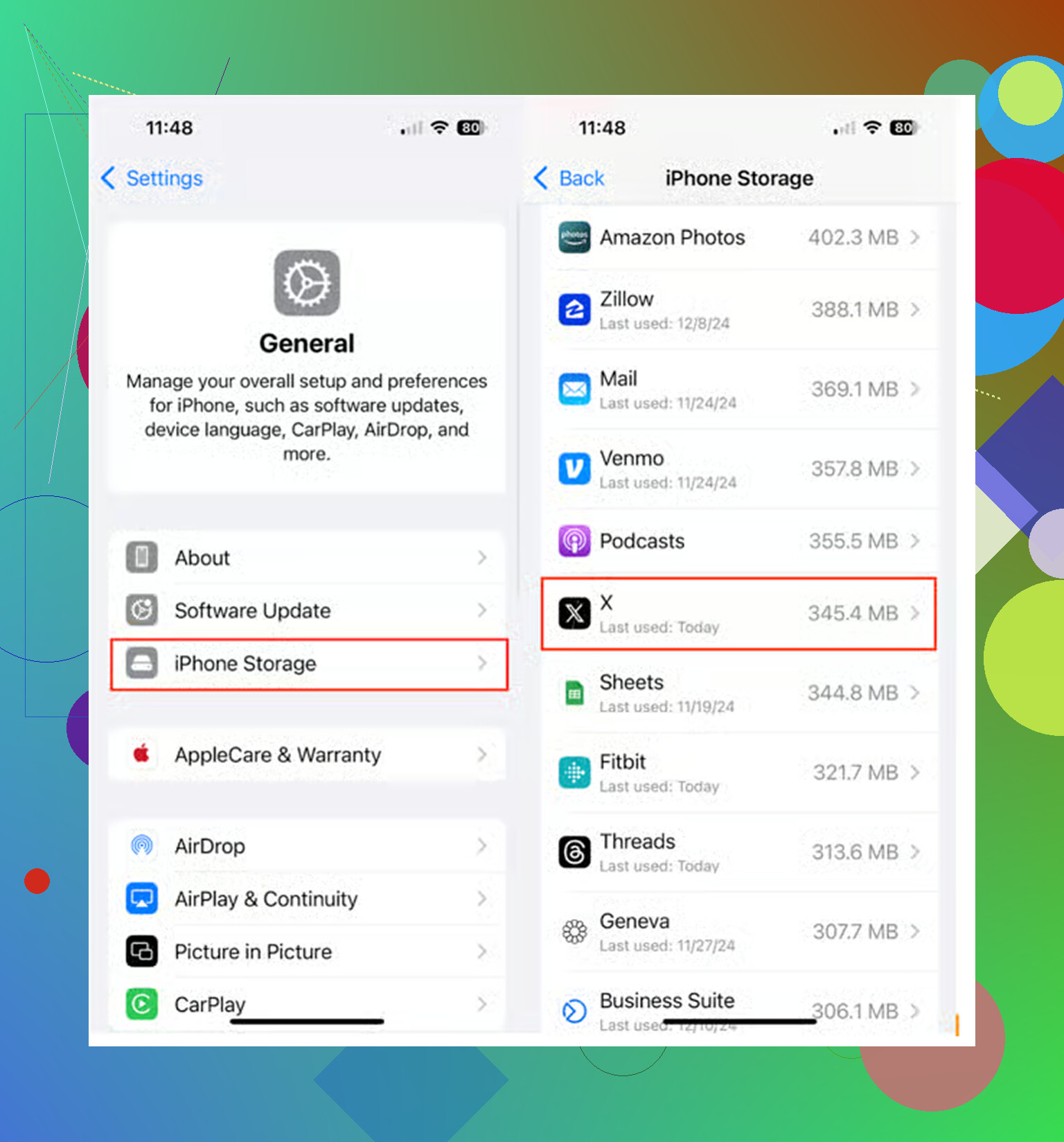
N’utilisez pas Offload App comme premier nettoyeur de cache. Cela semble être l’option intermédiaire parfaite, mais pour ce problème précis, cela peut être trompeur, car iOS conserve les documents et les données de l’app. Si X est gonflé à cause de données locales, décharger l’app peut supprimer l’icône et le binaire, puis rétablir le même désordre de stockage lorsque vous la réinstallez.
Le seul vrai nettoyage sans supprimer l’app se fait dans X lui-même. Allez dans la section Utilisation des données de X et effacez d’abord le stockage des médias. C’est l’option la moins risquée. Cela ne devrait pas toucher à votre compte, vos publications, vos messages privés, vos signets ou vos abonnés. Cela oblige simplement X à recharger les images et les vidéos lorsque vous faites défiler.
Je serais plus prudent avec le stockage web. Effacer le stockage des pages web est généralement sans risque si vous voulez seulement supprimer les pages mises en cache à partir des liens que vous avez ouverts dans X. Effacer tout le stockage web est ce que j’éviterais, sauf si vous connaissez vos mots de passe, car les cookies et les sessions de site peuvent être supprimés. Cela ne vous déconnectera peut-être pas de X lui-même, mais cela peut vous déconnecter des sites ouverts via le navigateur intégré de X, ce qui reste agaçant.
Un petit détail que les gens oublient : vérifiez à nouveau le stockage de l’iPhone plus tard, pas immédiatement. Parfois, l’app X efface son propre cache, mais iOS ne met pas à jour le chiffre de stockage tout de suite. Fermez X, redémarrez le téléphone, attendez un peu, puis regardez dans Réglages > Général > Stockage iPhone > X. Si le chiffre bouge à peine après cela, il est probable que vous ne passiez pas à côté d’un bouton secret. iOS ne donne tout simplement pas aux utilisateurs une vraie purge du cache par app comme Android le fait.
Donc l’ordre pratique est le suivant : effacez le stockage des médias, effacez éventuellement le stockage des pages web, redémarrez, puis vérifiez à nouveau le stockage. Si X occupe encore plusieurs Go, la solution honnête consiste généralement à supprimer puis réinstaller l’app. Avant de faire cela, assurez-vous de pouvoir vous reconnecter, surtout si vous utilisez l’authentification à deux facteurs ou un ancien numéro de téléphone. C’est la partie à préparer, car le nettoyage du stockage lui-même est facile. Le vrai problème, c’est de se retrouver bloqué parce que vous pensiez être encore connecté partout.